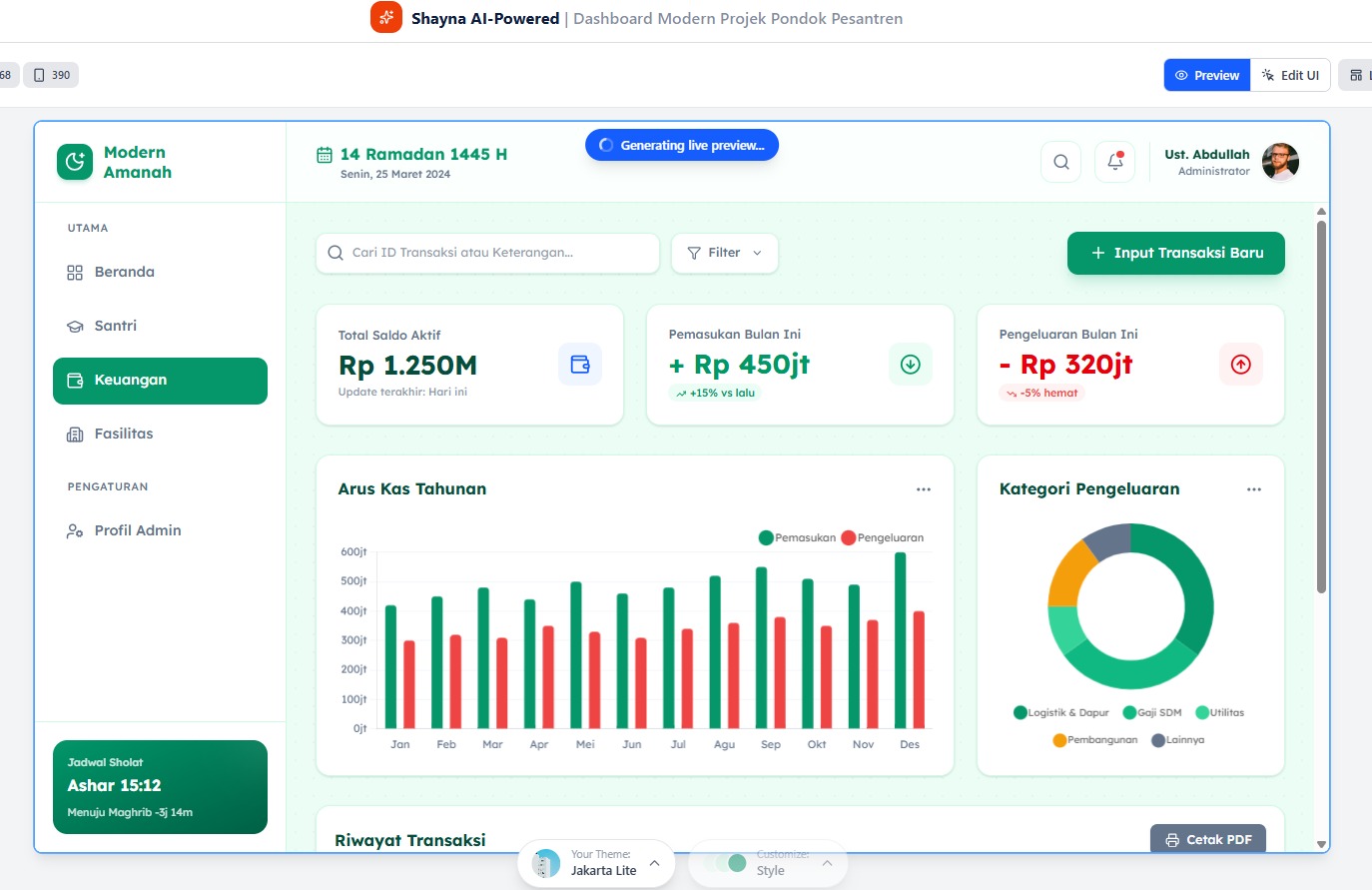
1. Pengertian Platform Web Shaynaaa.com
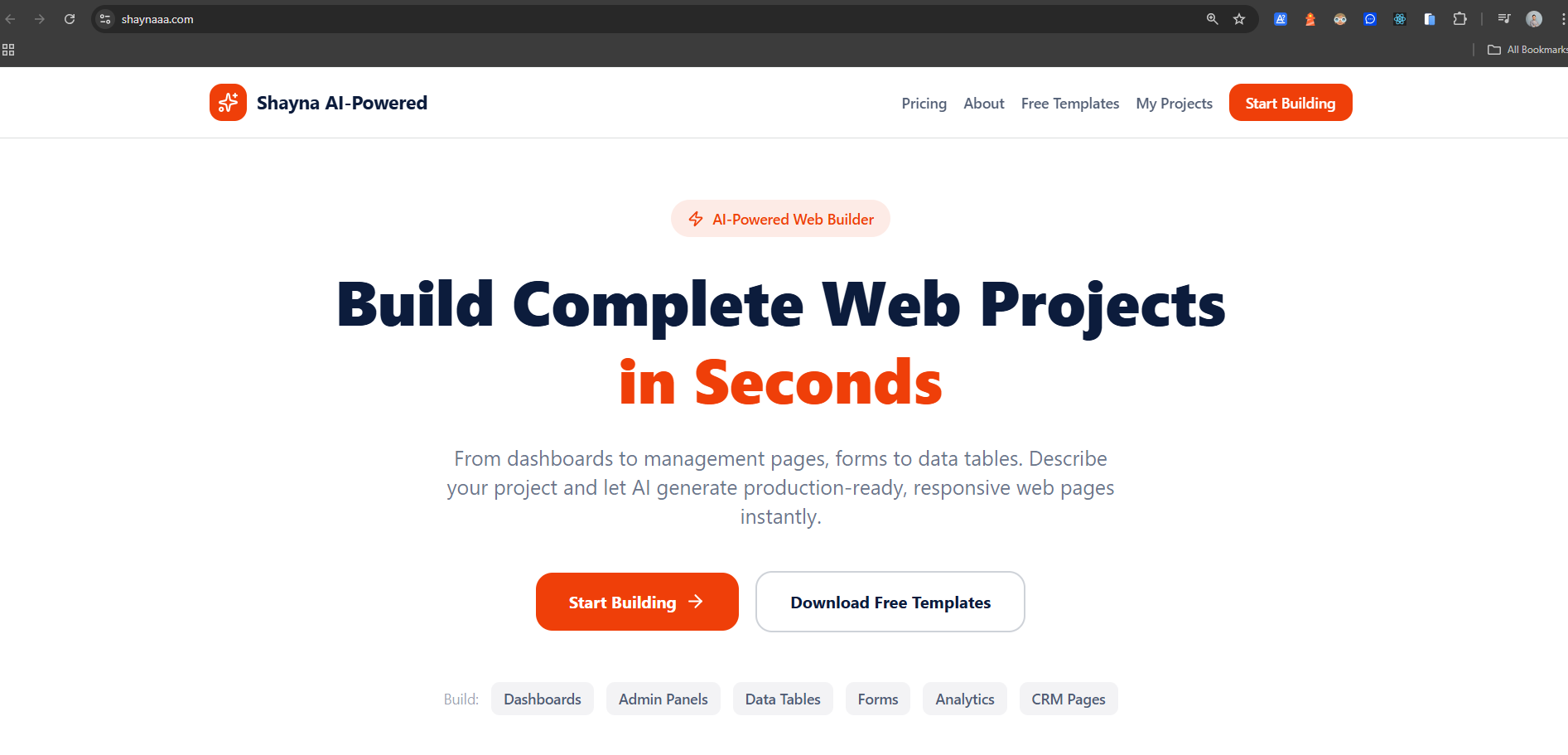
Shaynaaa.com adalah platform AI-Powered Dashboard Generator yang dirancang khusus untuk mempermudah frontend developer dan UI/UX designer.
Berbeda dengan tools AI generik seperti ChatGPT yang hanya memberikan potongan kode mentah, Shaynaaa langsung memberikan hasil visual berupa halaman web yang responsif, lengkap dengan struktur kode HTML, CSS (Tailwind), dan React/Vue yang rapi.
Platform ini sangat populer di komunitas BuildWithAngga karena kemampuannya menghasilkan desain yang tidak hanya fungsional, tapi juga "sedap dipandang" (estetik) sesuai standar desain modern.
2. Alasan Shaynaaa.com Lebih Powerfull daripada GPT / Gemini
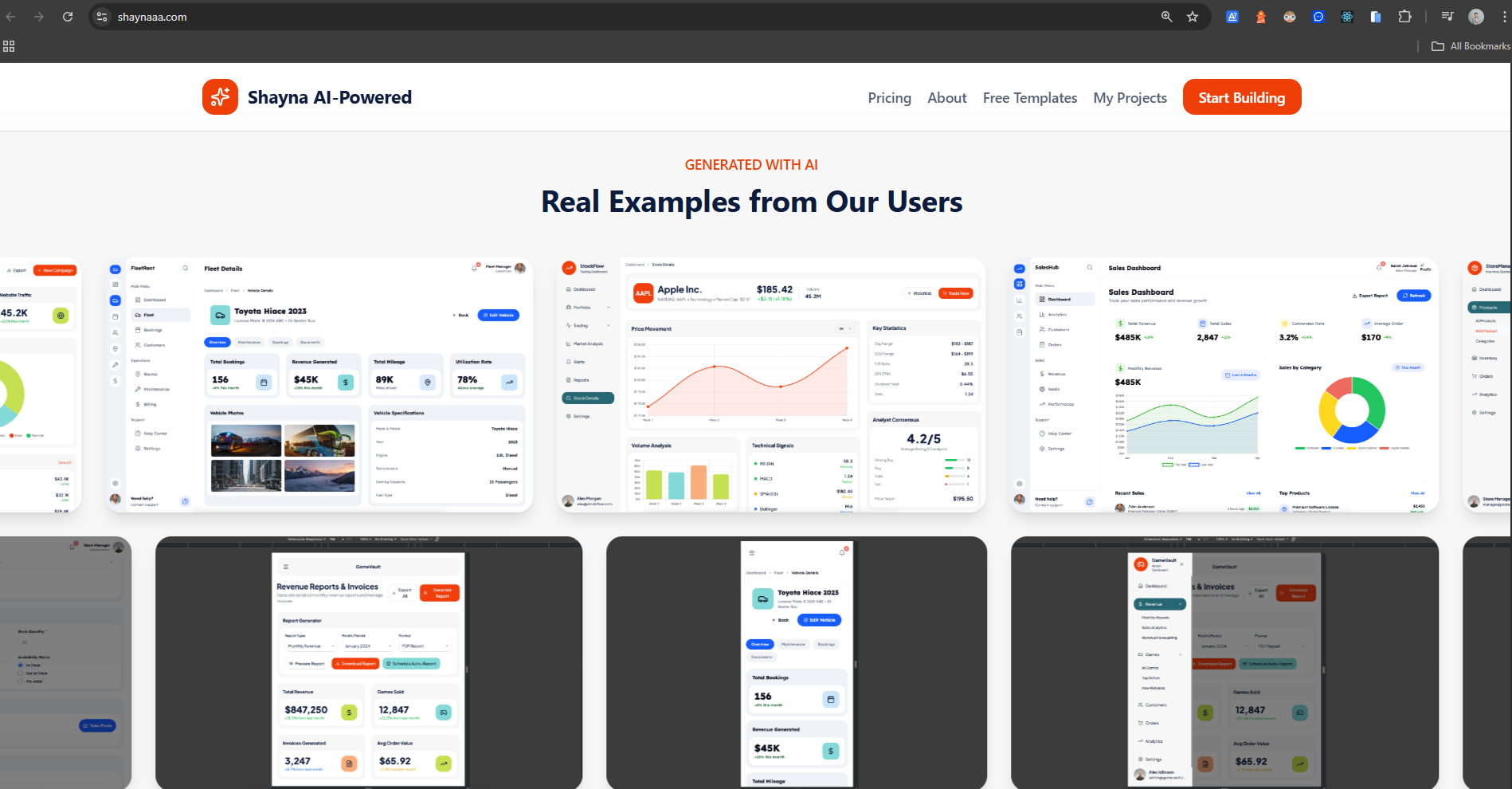
Jika kamu seorang freelancer atau developer yang dikejar deadline, metode vibe coding menggunakan Shaynaaa menawarkan keuntungan besar:
- Visual First, Code Later: Kamu bisa melihat hasil visualnya dulu. Jika "vibe"-nya belum pas (misalnya terlalu kaku atau warnanya kurang pop), kamu tinggal minta AI untuk regenerate.
- Struktur Kode Standar Industri: Kode yang dihasilkan Shaynaaa biasanya sudah mengikuti best practice (menggunakan Tailwind CSS class yang efisien), jadi mudah untuk di-maintain atau digabungkan ke proyek Next.js/Laravel kamu.
- Hemat Waktu Layouting: Membuat sidebar, navbar, dan data table yang responsif itu memakan waktu berjam-jam. Dengan Shaynaaa, ini selesai dalam 1 klik.
3. Manfaat Platform Web Shaynaaa
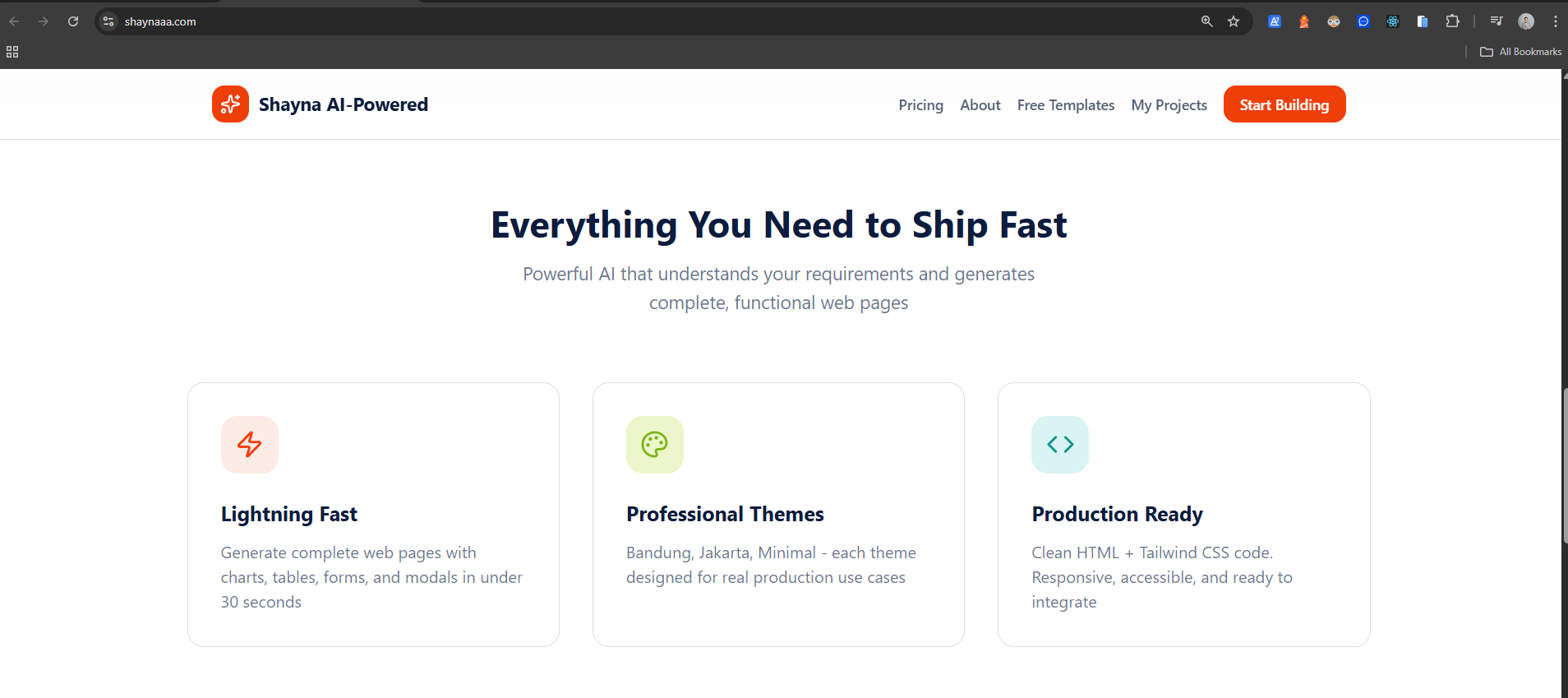
Shaynaaa.com bukan sekadar code generator biasa. Platform ini dirancang dengan filosofi "Building Tools for Freelancers", yang artinya setiap fiturnya disesuaikan dengan kebutuhan praktis para pekerja lepas dan developer solo. Berikut adalah keunggulan utamanya:
A. Fokus pada Dashboard dan Admin Panel
Berbeda dengan AI generator umum yang mencoba melakukan segalanya, Shaynaaa laser-focused pada pembuatan dashboard dan admin panel. Ini berarti output-nya sudah dioptimalkan untuk kasus penggunaan bisnis seperti CRM, LMS, atau e-commerce backend.
B. Template Gratis yang Siap Pakai
Shaynaaa menyediakan berbagai template dashboard gratis yang bisa langsung kamu modifikasi. Kamu tidak perlu mulai dari nol setiap kali dapat proyek baru. Tinggal pilih template yang paling dekat dengan kebutuhanmu, lalu sesuaikan "vibe"-nya lewat prompt.
C. Kode yang Ramah untuk Developer
Kode yang dihasilkan tidak ada yang "ajaib" atau bloated. Semuanya menggunakan komponen standar dan utility class Tailwind CSS yang familiar. Ini penting agar kamu atau tim kamu bisa melanjutkan pengembangan tanpa bingung membaca struktur kodenya.
D. Menghemat Biaya Berlangganan Tools Lain
Dengan Shaynaaa, kamu tidak perlu berlangganan UI kit premium atau code snippet library berbayar. Semua yang kamu butuhkan untuk membuat antarmuka modern sudah ada di satu tempat, dan banyak fitur yang bisa diakses secara gratis.
E. Cocok untuk Prototyping Cepat
Saat pitching ide ke klien atau investor, kamu butuh mockup yang interaktif, bukan sekadar gambar Figma statis. Shaynaaa memungkinkanmu membuat clickable prototype dalam waktu singkat yang bisa langsung di-deploy ke Vercel atau Netlify
4. Daftar & Login ke Shaynaaa.com
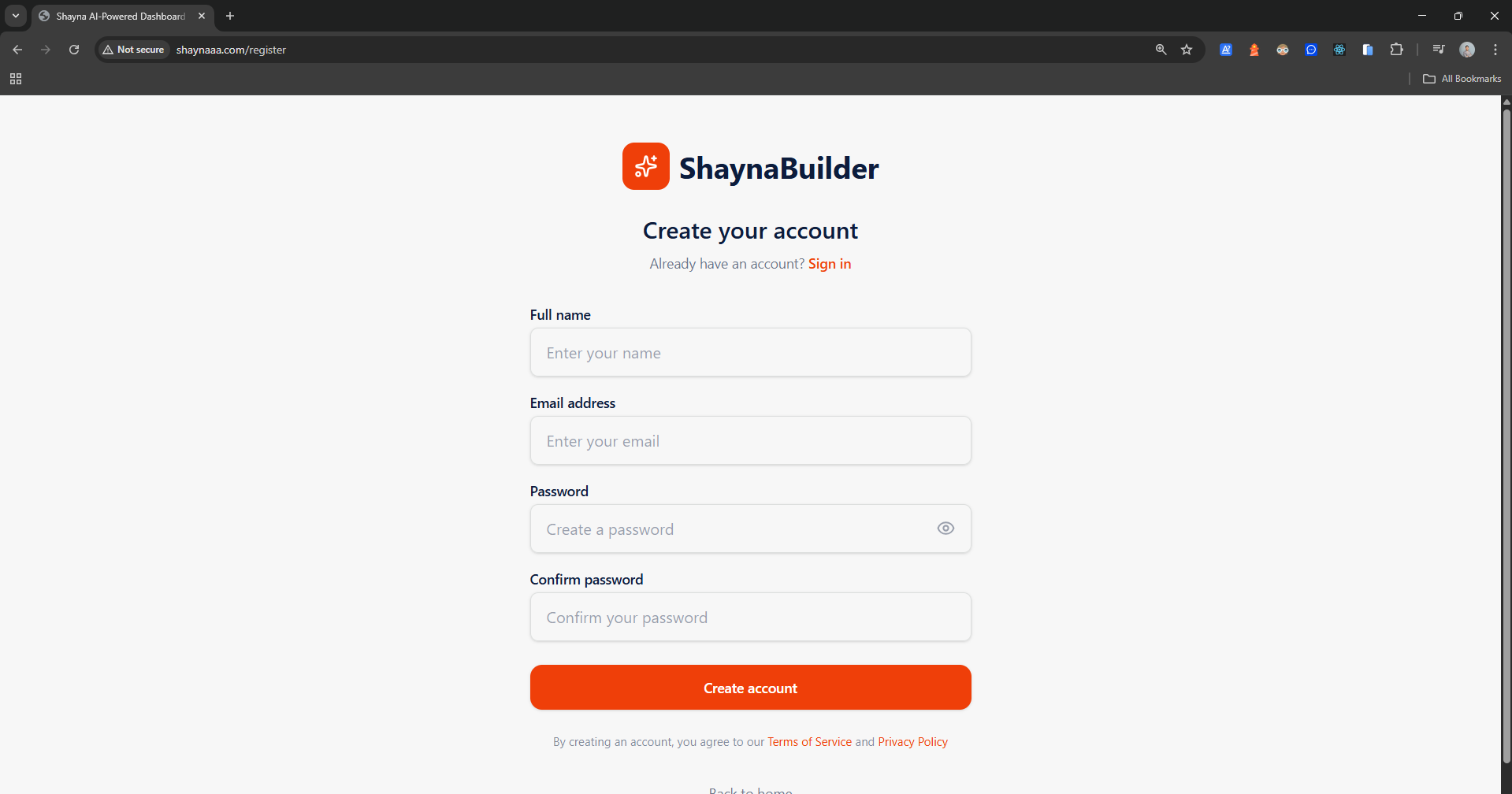
- Buka Shaynaaa.com, klik tombol “Start Building”
- kemudian klik “create a new account”.
- Lalu isilah form, setelah itu klik “Create account”. Shayna akan mengirimkan kode unik yang dikirim langsung ke email kalian, setelah itu masukkan kode tersebut.
Hasilnya setelah berhasil login tampilannya seperti berikut.
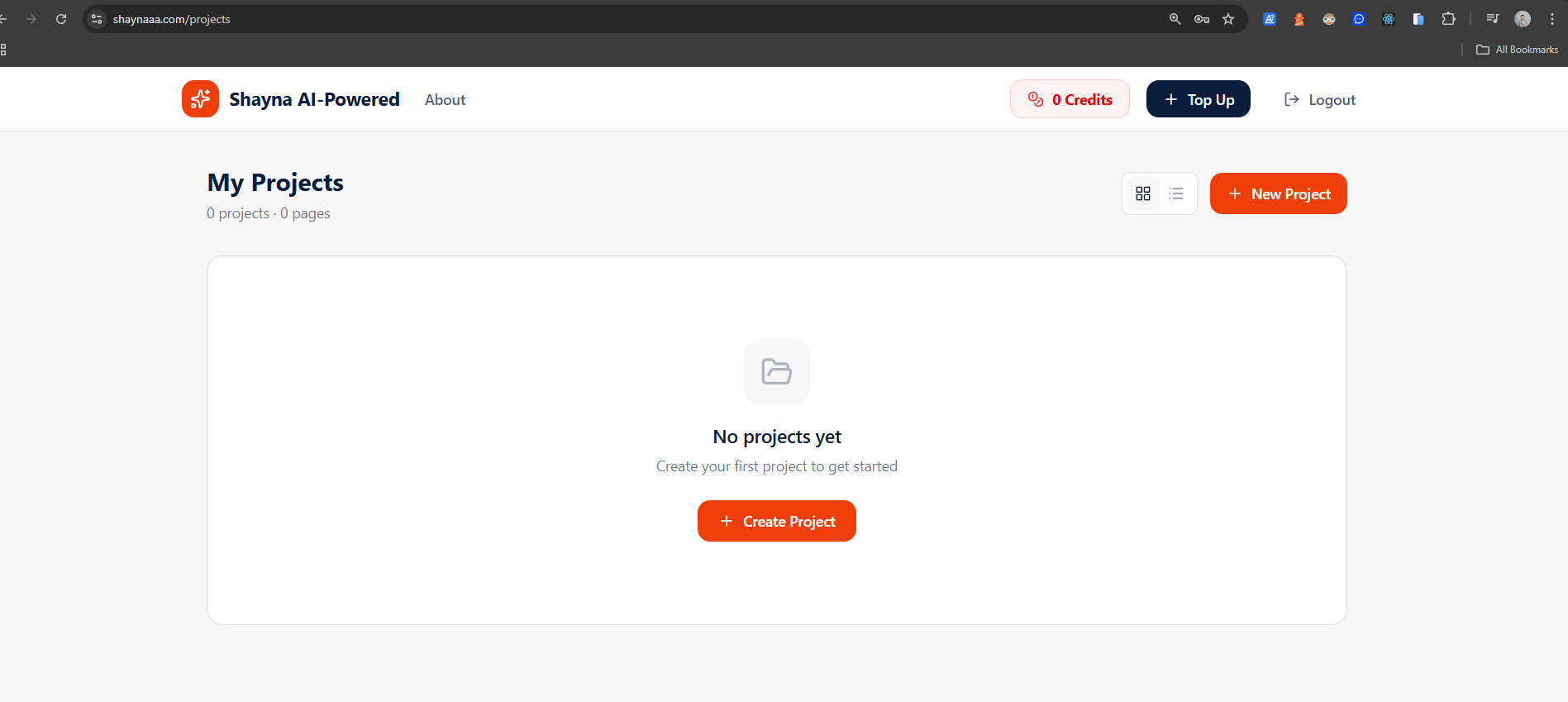
5. Membuat Proyek Baru
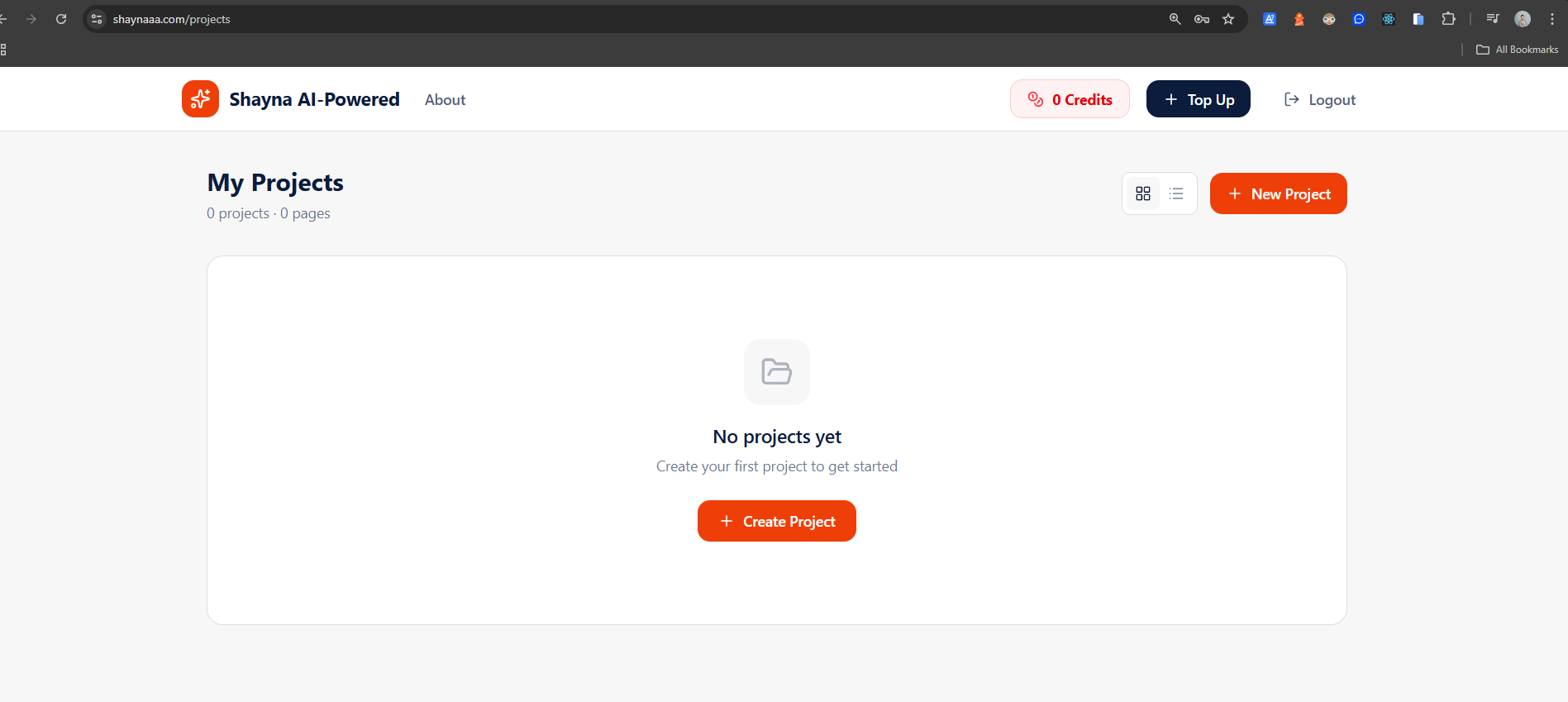
Selanjutnya yuk kita buat project baru dengan klik tombol “Create Project” tombol warna orange ditengah halaman itu. Lalu isikan
Project Name:
Dashboard Modern Projek Pondok Pesantren

Description:
Dashboard Modern Projek Pondok Pesantren adalah sistem visual interaktif yang menyajikan data santri, keuangan, dan kegiatan pesantren secara efisien dan transparan.
Hasil
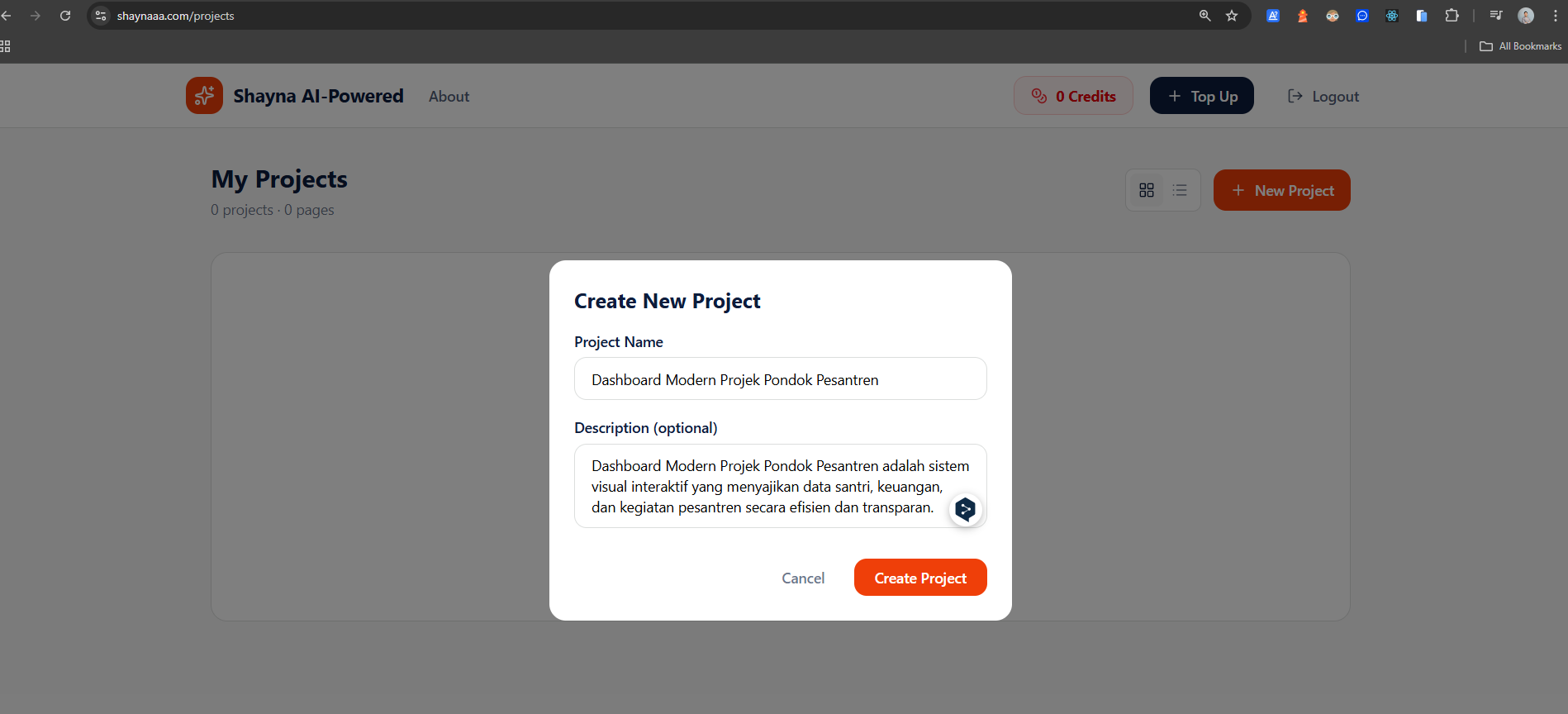
Selanjutnya klik “Create Project”
Nanti hasilnya seperti berikut. Hasil tempat kita menulis promptnya.
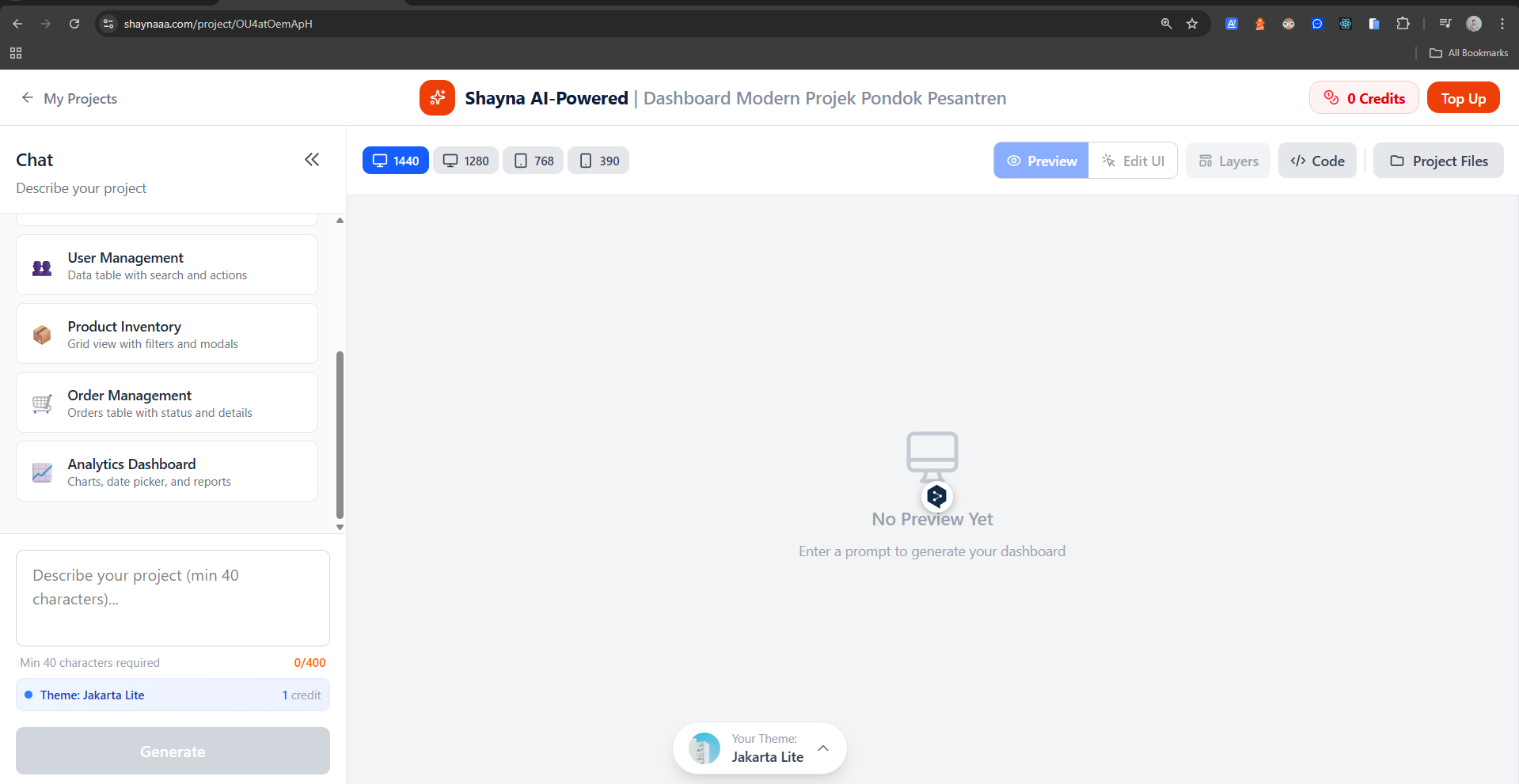
6. Membeli Token
Di halaman itu di pojok kanan atas silahkan klik tombol bertulis “Top Up” berwarna orange, selanjutnya silahkan memilih paket yang kamu suka, saya sarankan paket “Starter”, tenang ini tidak bikin kalian rugi justru untung besar karena fiturnya tersebut.
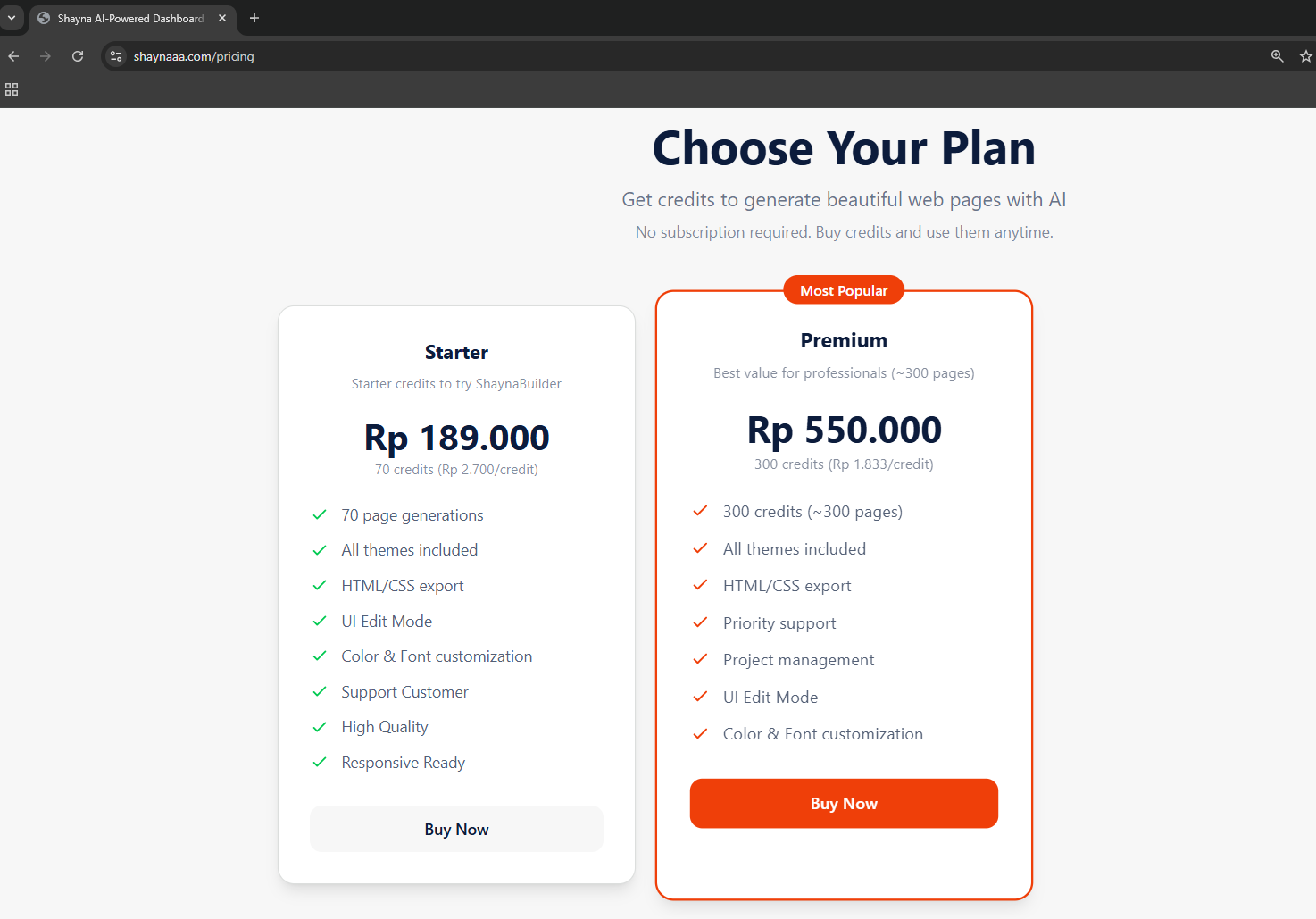
7. Mulai Membuat Halamannya
Selanjutnya di lanjut dengan kembali ke halaman dashboard utama kita yaitu:
<https://shaynaaa.com/project/xxxxxxxxx>
A. Memilih Tema
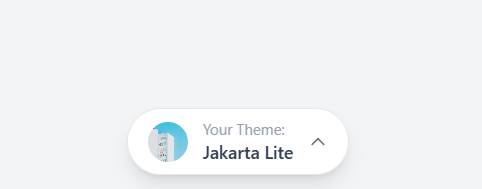
Sebelum memasukkan prompt, kalian wajib memilih tema disini seperti pada bagian tengah bawah halaman kita saat ini, seperti gambar di atas ini.
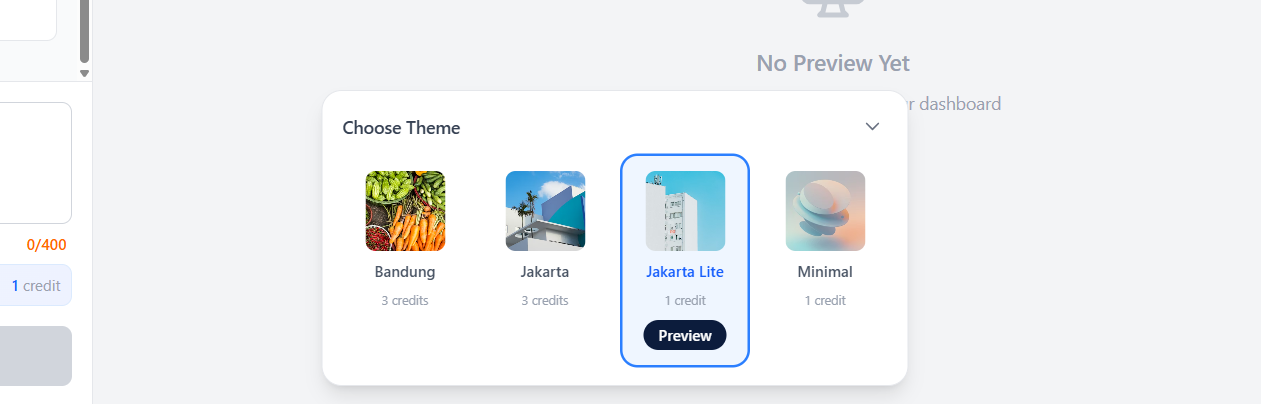
Nah, disini saya akan memilih tema Jakarta Lite.
B. Halaman Beranda
Sekarang kita akan membuat halaman pertama dulu yaitu halaman beranda.
1. Merangkai Pertanyaan ke AI
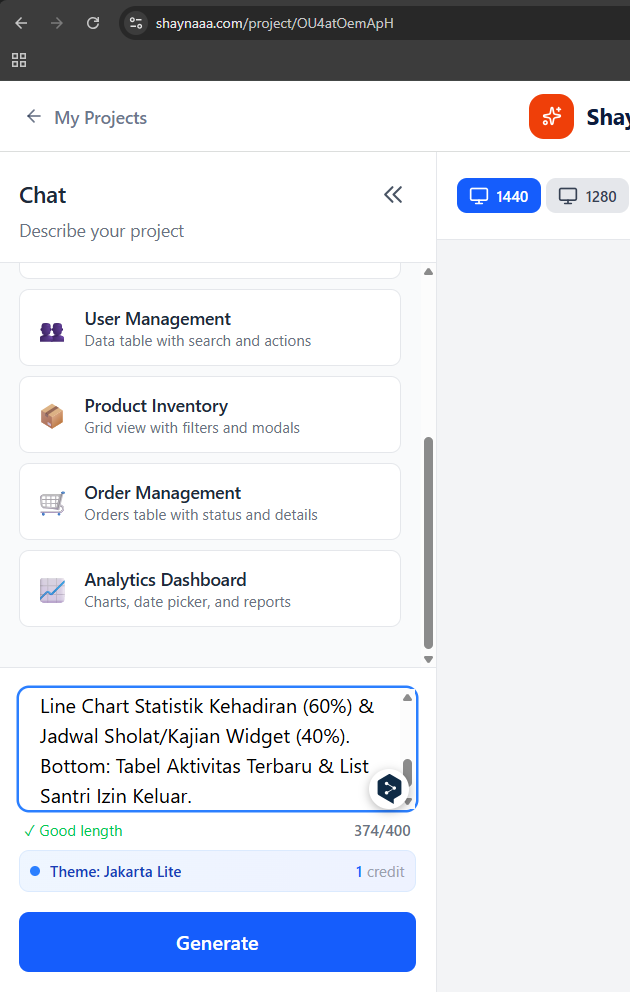
Untuk melakukannya silahkan masukkan prompt ini lalu klik tombol Generate hingga di proses oleh AInya:
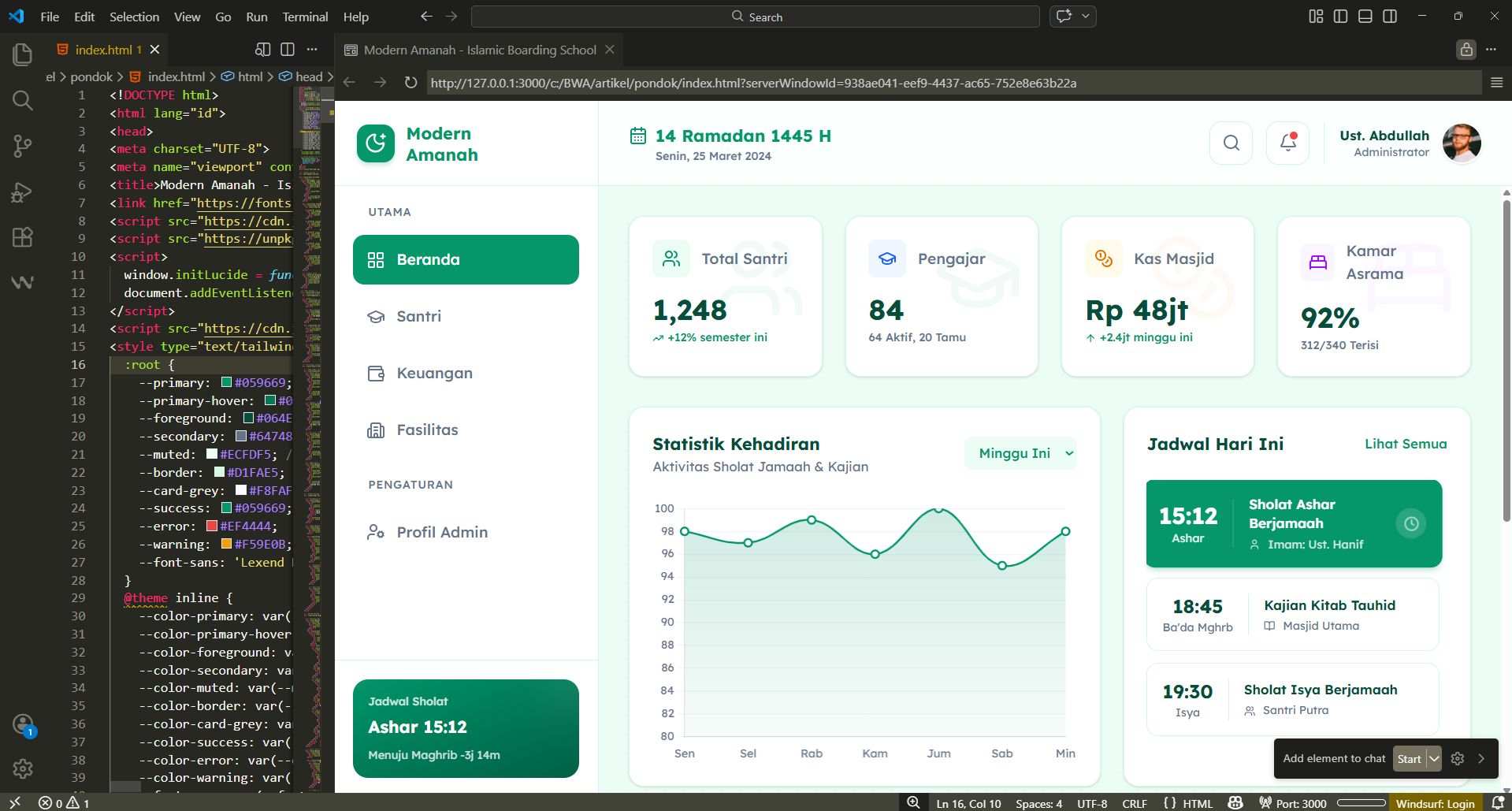
Build Modern Islamic Boarding School Dashboard "Modern Amanah" (Emerald Green/Clean). Sidebar: Beranda, Santri, Keuangan, Fasilitas, Profil. Header: Logo, Hijri Clock, Admin. Main Content: 4 Hero Cards (Santri, Pengajar, Kas, Kamar). Middle: Line Chart Statistik Kehadiran (60%) & Jadwal Sholat/Kajian Widget (40%). Bottom: Tabel Aktivitas Terbaru & List Santri Izin Keluar.
Contoh
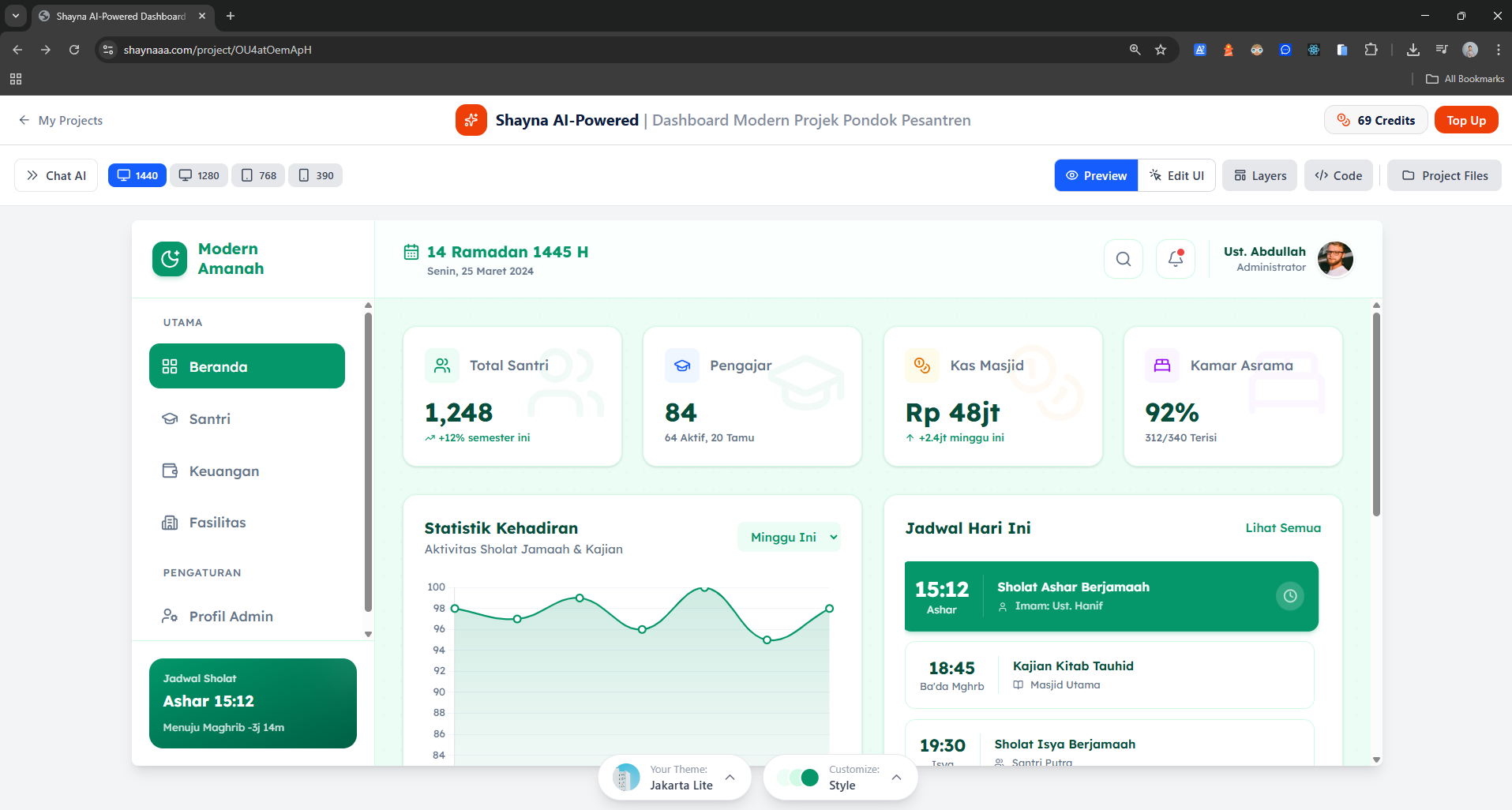
Hasil
2. Kemudahan Edit Manual
Kalau kamu lihat dari hasilnya di bagian atas dan bawah ada tombol-tombol luar biasa, seperti:
- Di Bagian Paling Atas

Seperti gambar di atas kalian akan mendapatkan:
- Gratis Responsive : terlihat di kumpulan tombol sisi kiri gambar tersebut.
- Tombol Preview : Untuk melihat hasil halaman
- Tombol Edit UI : Untuk mengedit satuan item pada hasil generate
- Tombol Layers : Untuk memindahkan posisi-posisi element semau kita
- tombol Code : Untuk mengambil kodenya dan kita masukkan ke VSCode
- Di Bagian Paling Bawah
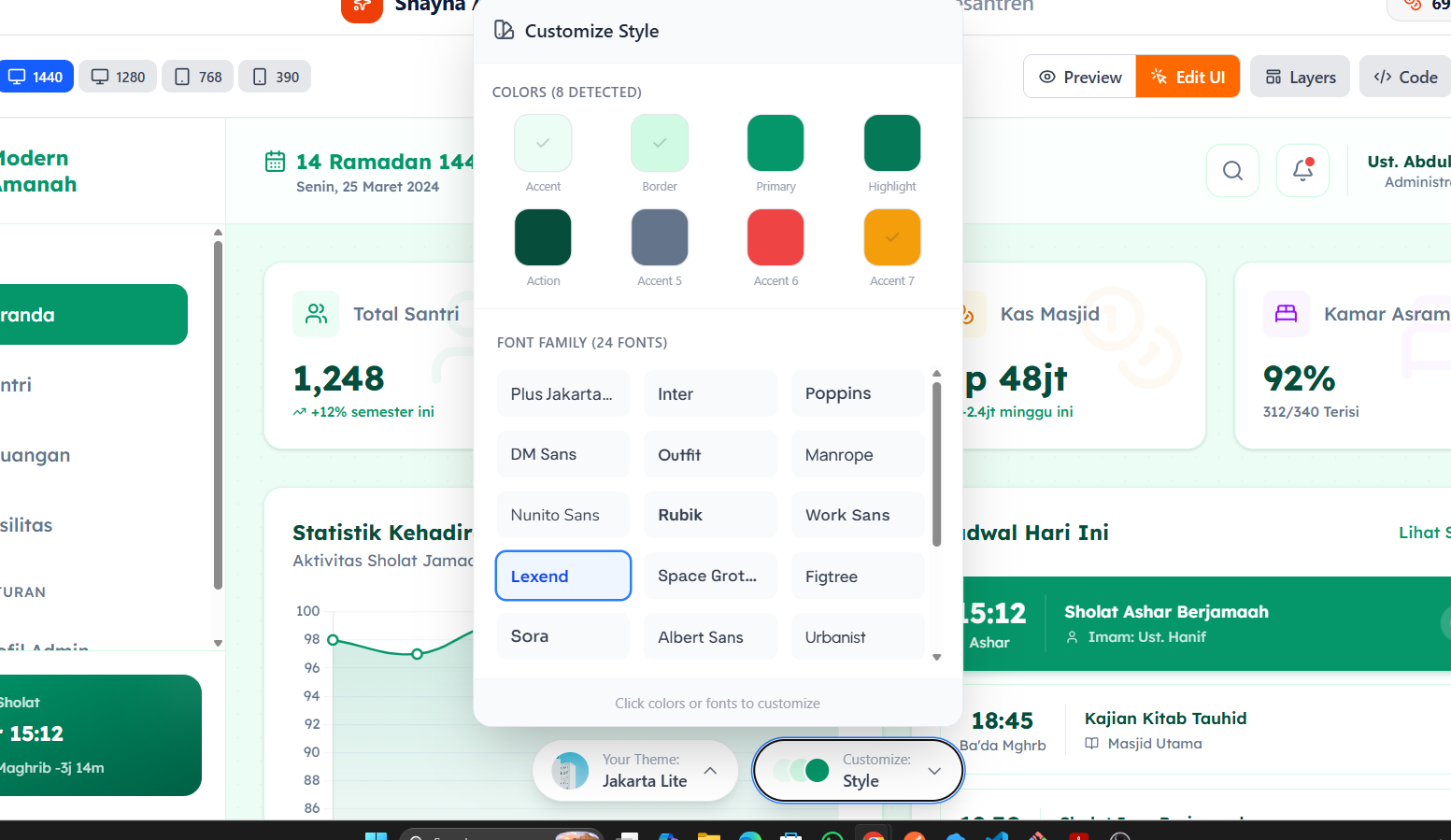
Seperti gambar di atas kalian akan dapat mengubah banyak hal mulai dari warna, gaya font dan tema seperti contoh gambar di atas agar lebih sesuai keinginan kalian tanpa perlu ngoding.
3. Letakkan di Code Editor (Alat Andalan Developer)
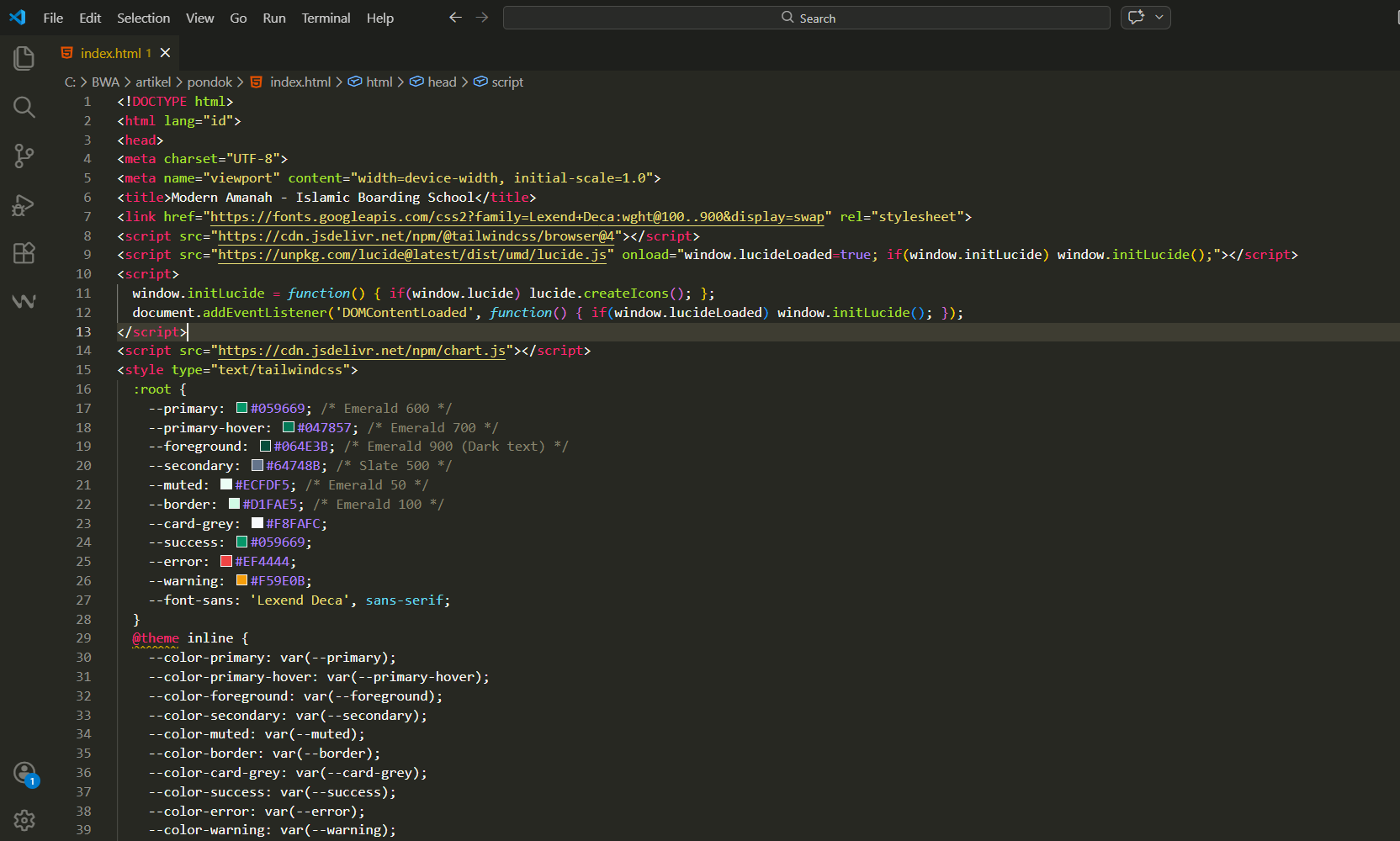
Selanjutnya kita akan mulai memasukkan ke code editor, disini saya akan memasukkan ke dalam VSCode. code editor adalah tempat dimana developer menulis kode dan membangun kode tersebut hingga siap publish dan di jual.

- Silahkan klik tombol sebelah kanan bertulis “Code” dan copy codenya.
- Selanjutnya buat file baru bernama
index.htmlkarena saya menggunakan VSCode maka tampilannya seperti contoh gambar berikut.
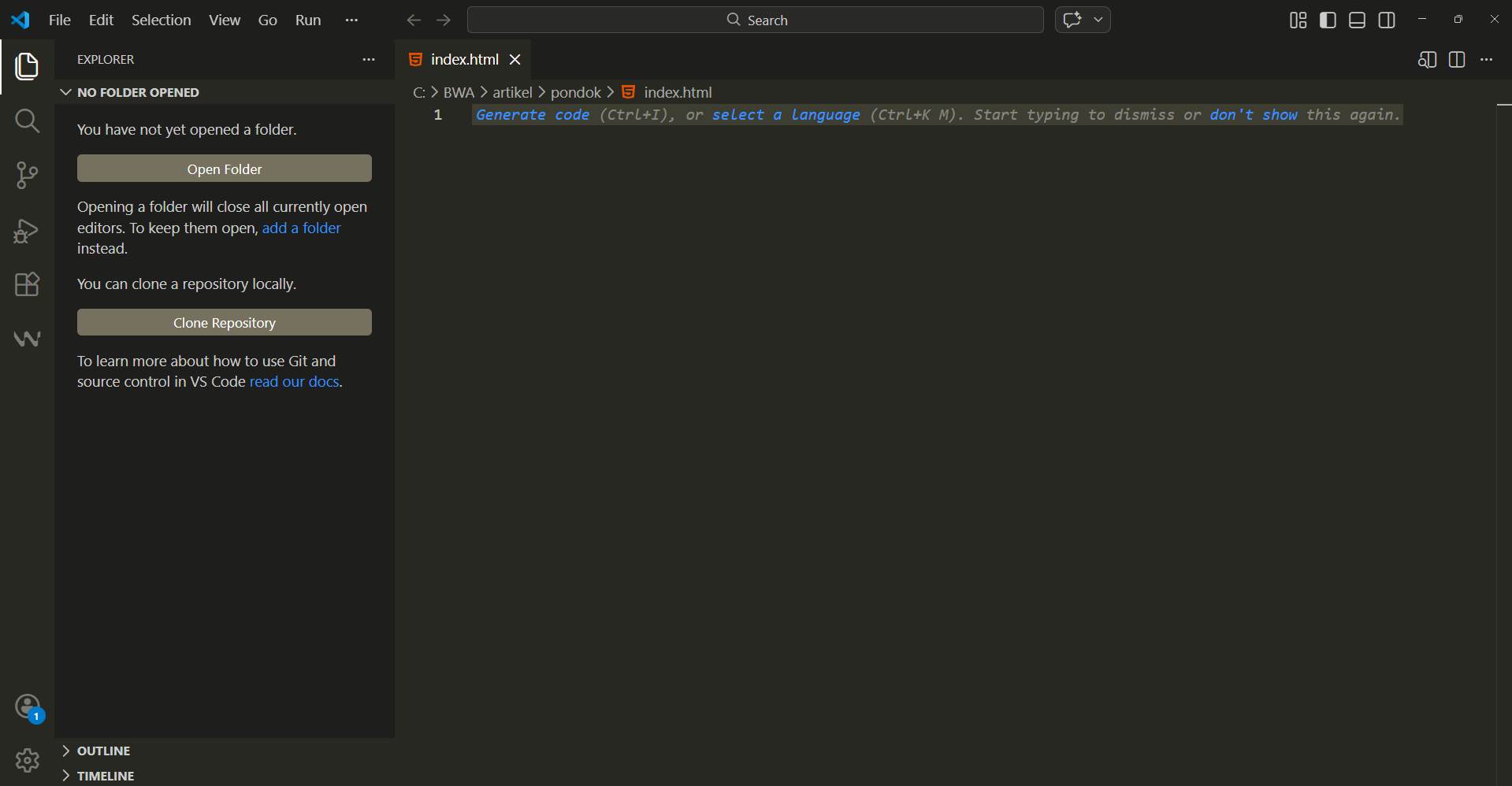
- Letakkan kode nya kedalam hasil gambar seperti dibawah ini
4. Hasil Akhir
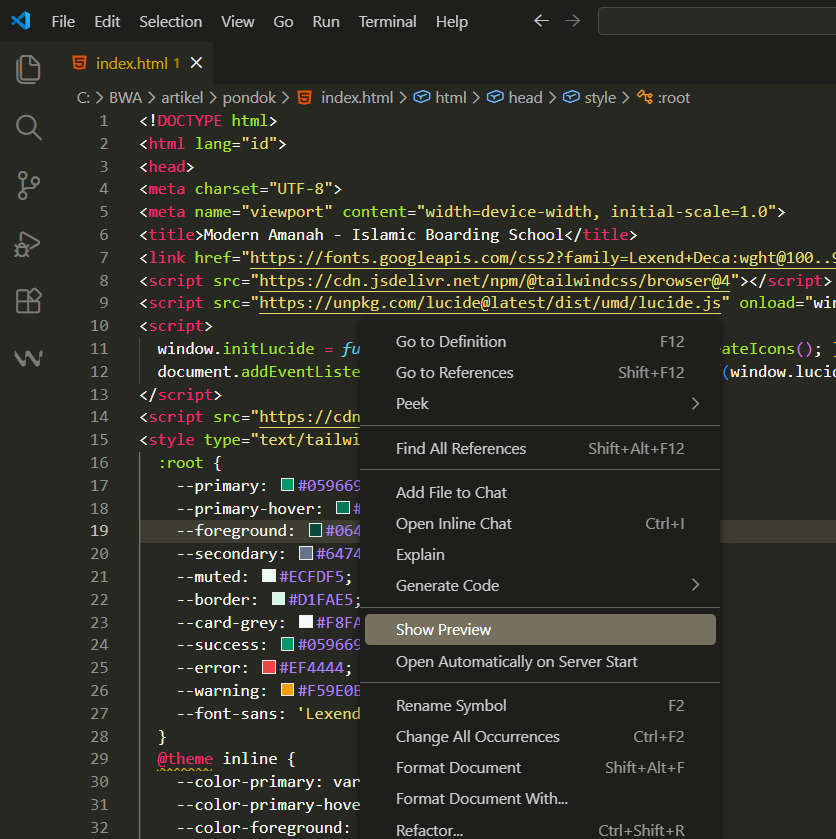
Selanjutnya klik kanan dan pilih show preview atau bila belum punya silahkan download di EXTENSIONS VSCode
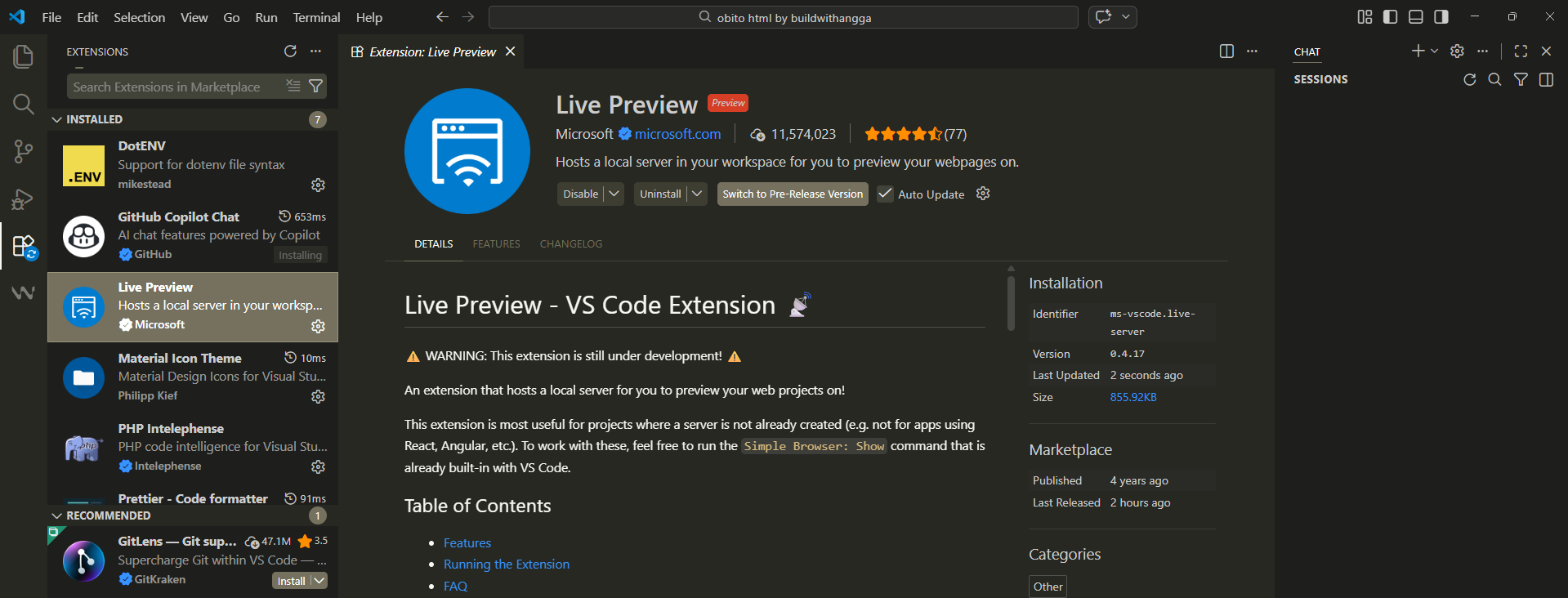
Kalau mau donwload ini nama extensionsnya. Ini bertujuan untuk menampilkan halaman tanpa relote manual.
Hasil
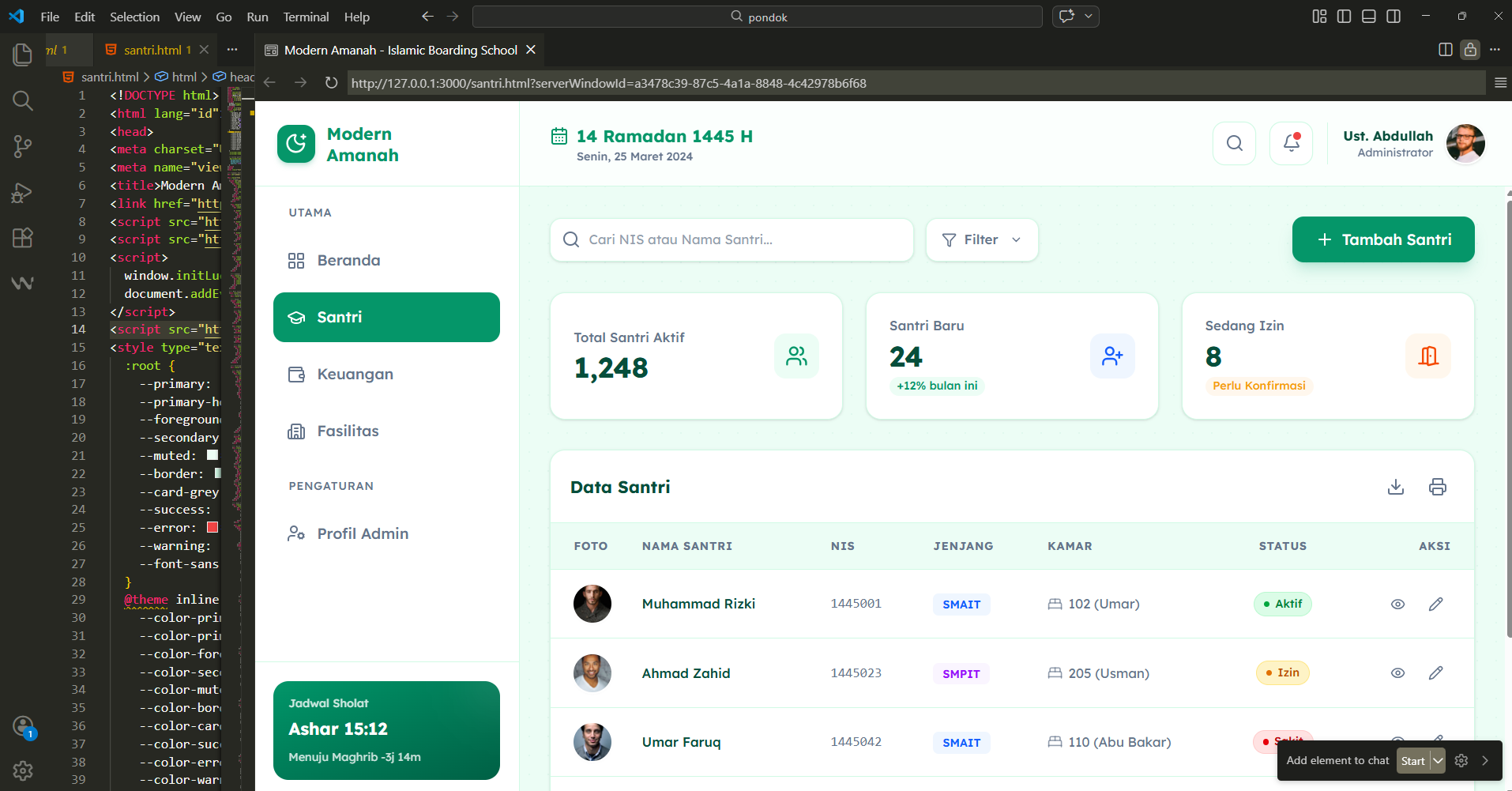
C. Halaman Manajemen Santri
Sekarang kita akan membuat halaman selanjutnya yaitu halaman Manajemen Santri.
1. Merangkai Pertanyaan ke AI
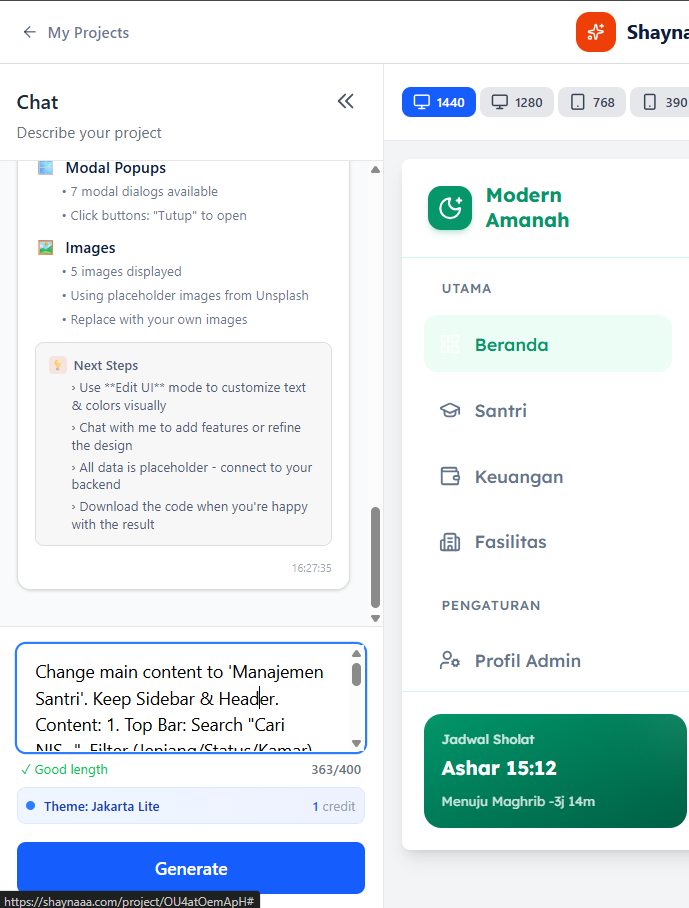
Untuk melakukannya silahkan masukkan prompt ini lalu klik tombol Generate hingga di proses oleh AInya:
Change main content to 'Manajemen Santri'. Keep Sidebar & Header. Content: 1. Top Bar: Search "Cari NIS...", Filter (Jenjang/Status/Kamar), Button "+ Tambah Santri" (Emerald Green). 2. Quick Insights: Cards for Total Aktif, Santri Baru, & Izin. 3. Data Table: Columns (Photo, Nama, NIS, Jenjang, Kamar, Status Badge, Actions). Features: Pagination & hover effect.
Contoh
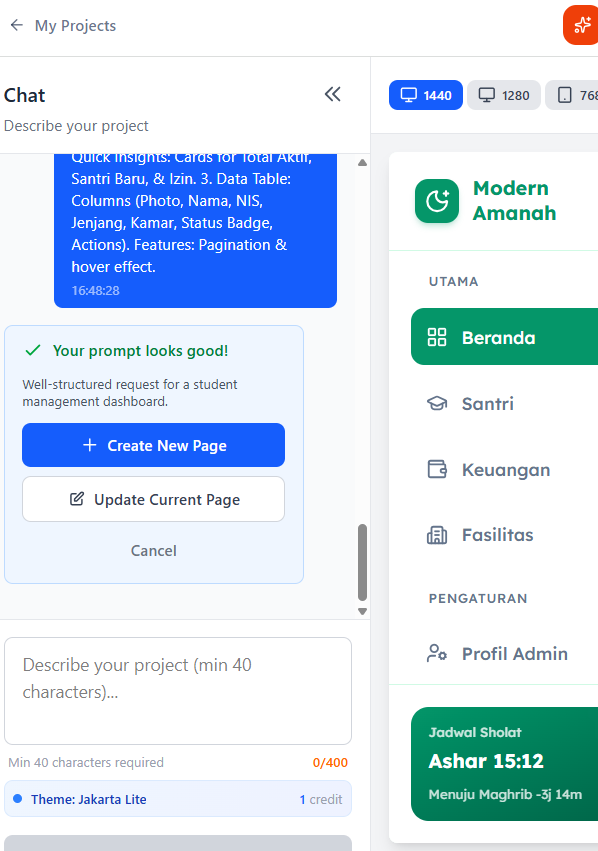
Selanjutnya agar kreditnya hemat kalian perlu klik yang bagian “Create New Page” seperti contoh gambar dibawah ini
Hasil
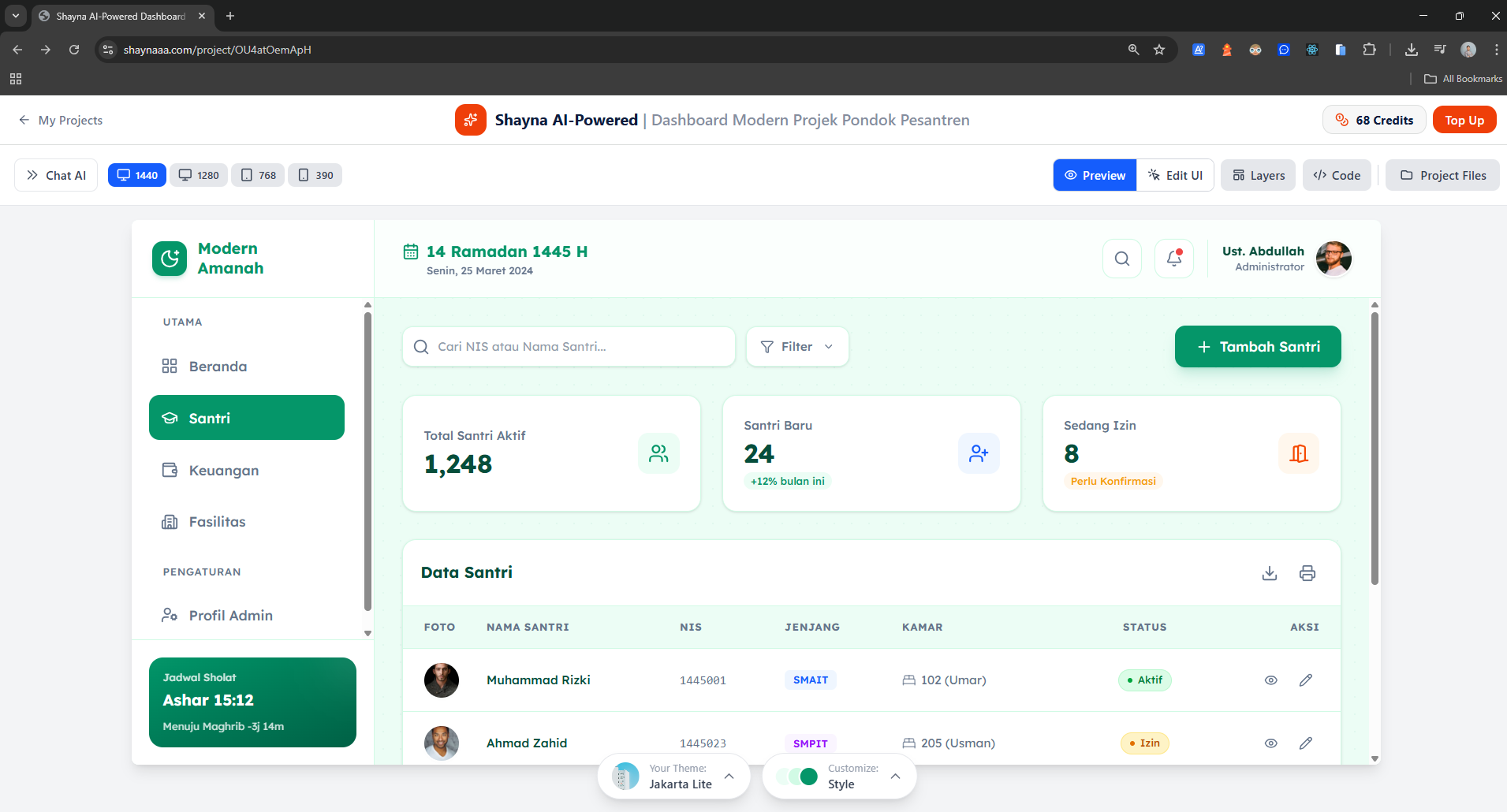
2. Kemudahan Edit Manual
Seperti sebelumnya kalian bisa edit di bagian atas dan di bagian bawah sesuai kebutuhan tanpa ribet. Tapi disini saya tidak akan edit.
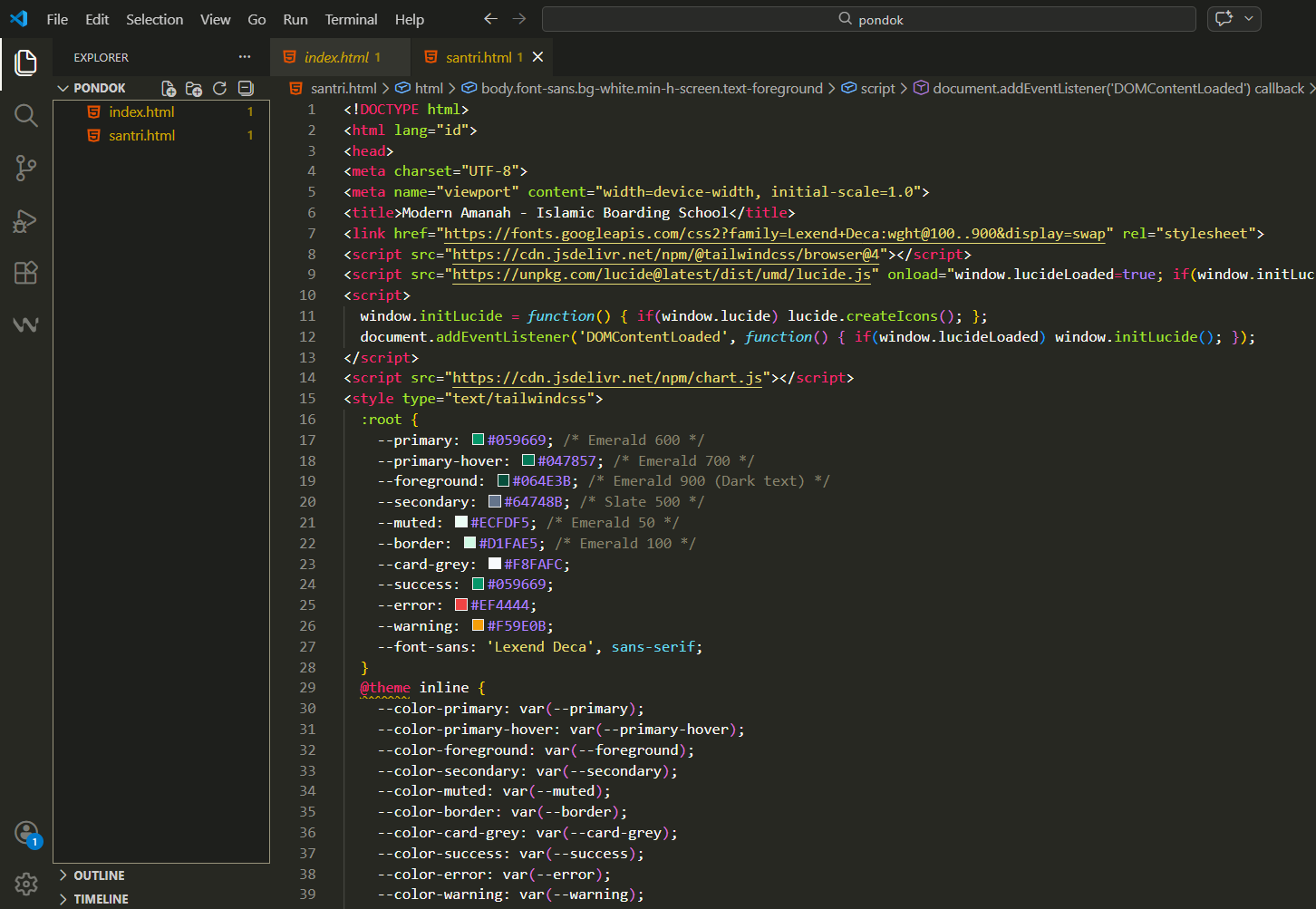
3. Letakkan di Code Editor
Letakkan kode nya kedalam VSCode seperti sebelumnya hasil gambar seperti dibawah ini
4. Hasil Akhir
Selanjutnya klik kanan dan pilih show preview.
D. Halaman Administrasi Keuangan
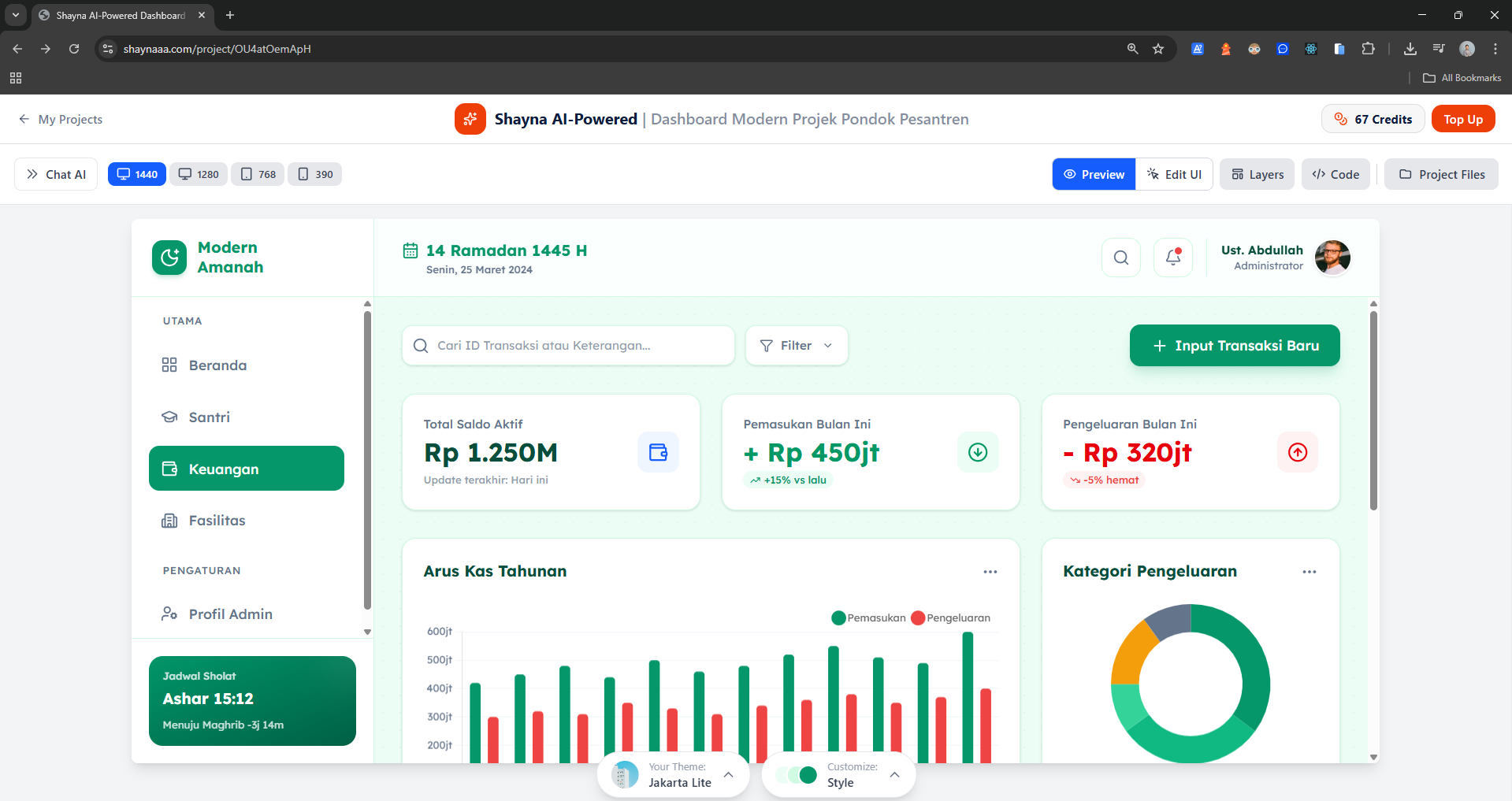
Sekarang kita akan membuat halaman selanjutnya yaitu halaman Administrasi Keuangan.
1. Merangkai Pertanyaan ke AI
Untuk melakukannya silahkan masukkan prompt ini lalu klik tombol Generate hingga di proses oleh AInya:
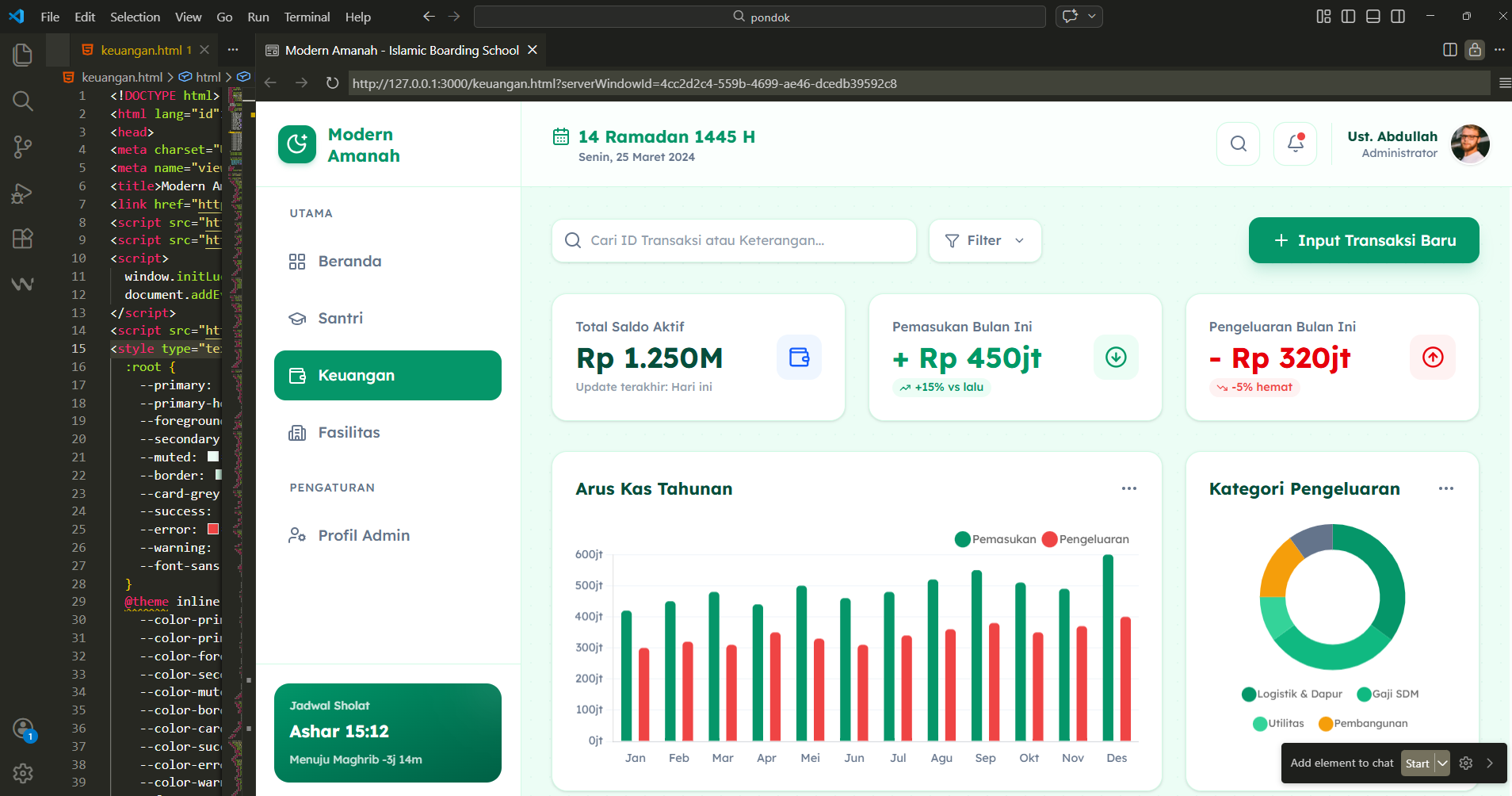
Change main content to 'Administrasi Keuangan'. Content: 1. 3 Summary Cards: Total Saldo, Pemasukan (Green), Pengeluaran (Red). 2. Middle: Bar Chart Arus Kas (65%) & Pie Chart Kategori Pengeluaran (35%). 3. Bottom: Table 'Riwayat Transaksi' with 'Cetak PDF' button. Columns: Date, Category, Type Badge, Amount, Status. Action: "+ Input Transaksi Baru".
Selanjutnya lakukan seperti langkah C
Hasil
2. Kemudahan Edit Manual
Seperti sebelumnya kalian bisa edit di bagian atas dan di bagian bawah sesuai kebutuhan tanpa ribet. Tapi disini saya tidak akan edit
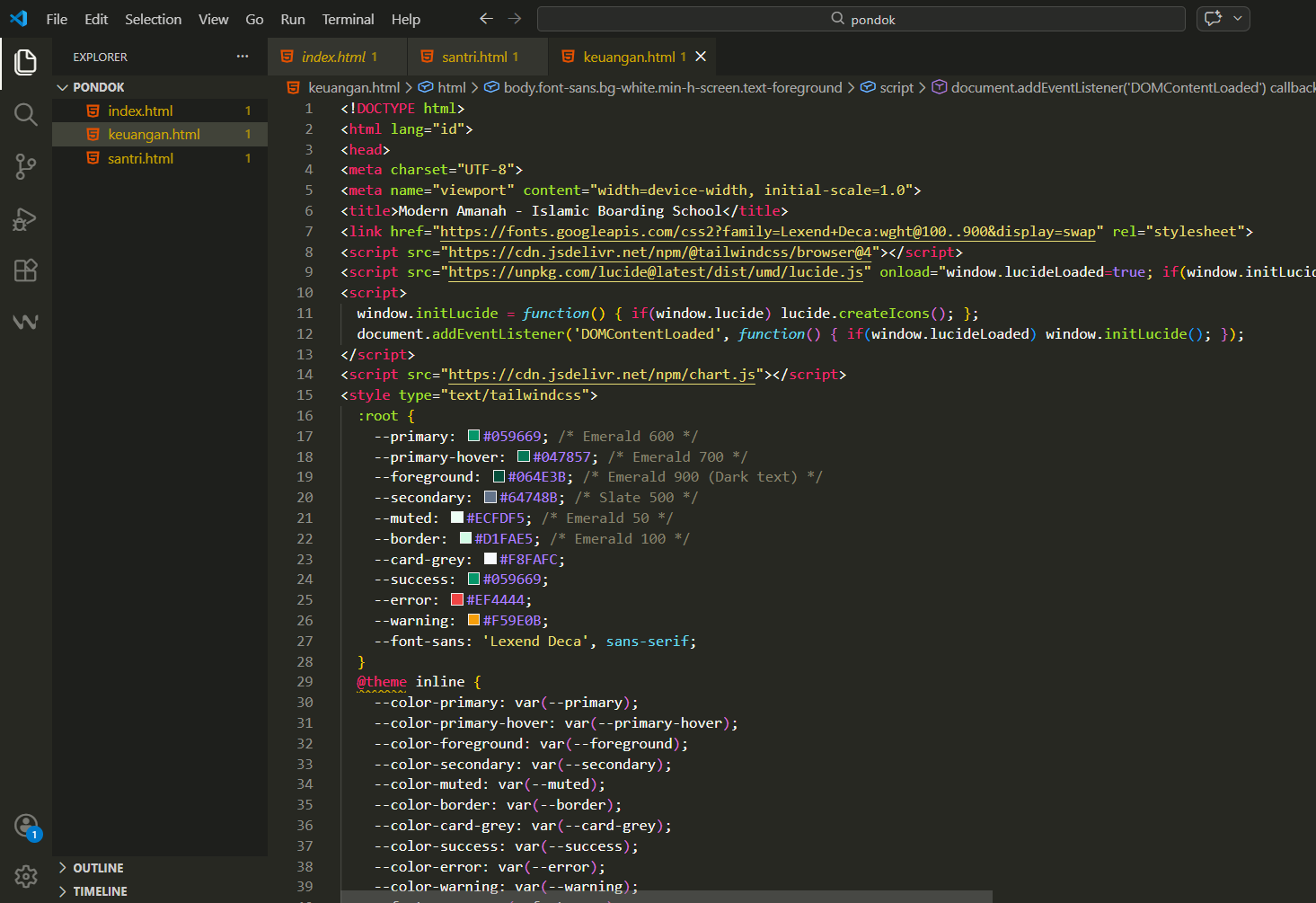
3. Letakkan di Code Editor
Letakkan kode nya kedalam VSCode seperti sebelumnya hasil gambar seperti dibawah ini.
4. Hasil Akhir
Selanjutnya klik kanan dan pilih show preview.
E. Halaman Manajemen Fasilitas
Sekarang kita akan membuat halaman selanjutnya yaitu halaman Manajemen Fasilitas.
1. Merangkai Pertanyaan ke AI
Untuk melakukannya silahkan masukkan prompt ini lalu klik tombol Generate hingga di proses oleh AInya:
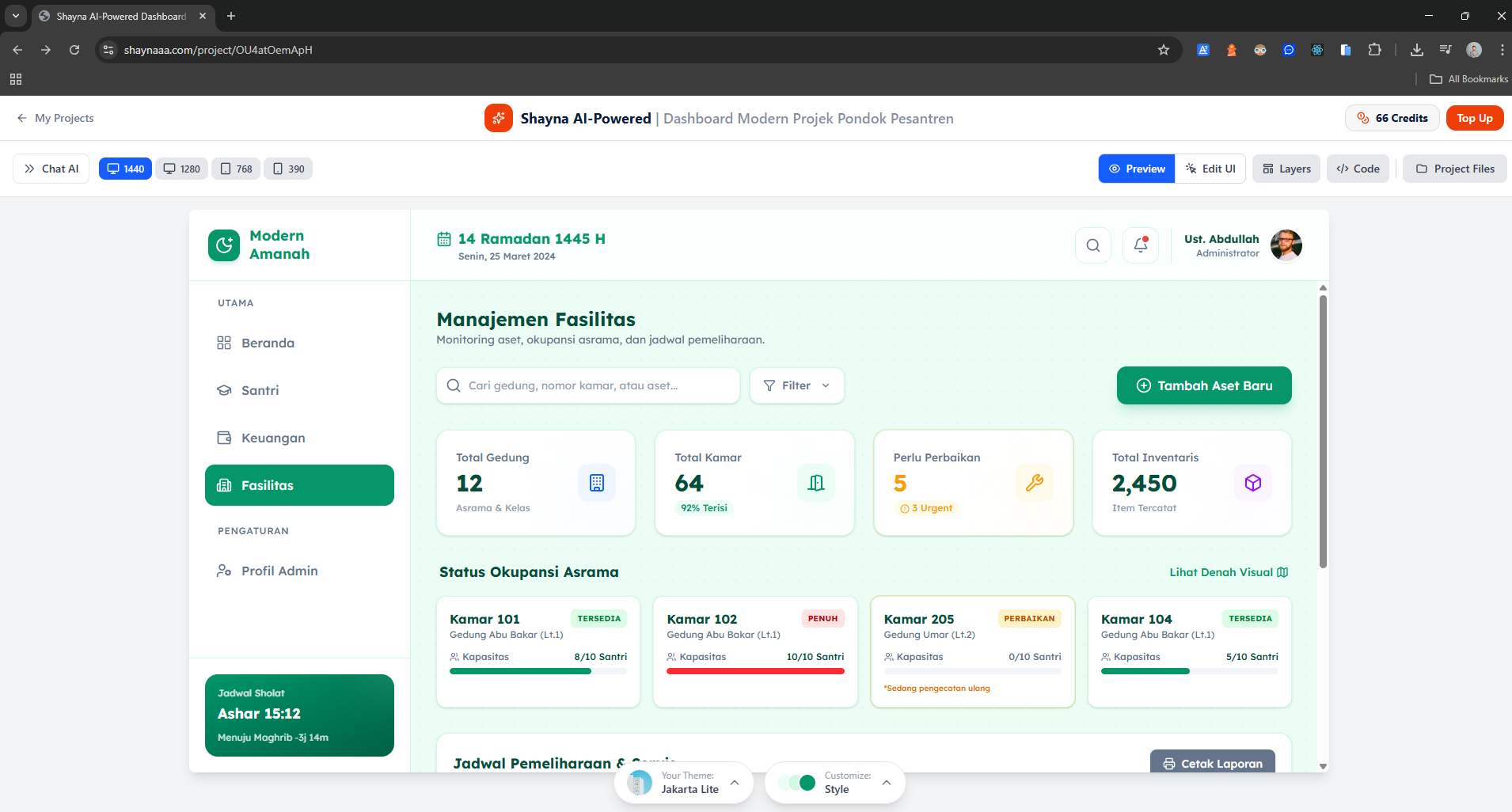
Change main content to 'Manajemen Fasilitas'. Content: 1. Asset Cards: Total Gedung, Kamar, Perlu Perbaikan (Amber), & Inventaris. 2. Room Grid: Visual map/cards (Nama Kamar, Kapasitas 8/10, Status Badge, Progress Bar okupansi). 3. Maintenance Table: List jadwal servis (Asset, Tipe, Tgl, Prioritas Low/High, Staf).
Selanjutnya lakukan seperti langkah C
Hasil
2. Kemudahan Edit Manual
Seperti sebelumnya kalian bisa edit di bagian atas dan di bagian bawah sesuai kebutuhan tanpa ribet. Tapi disini saya tidak akan edit.
3. Letakkan di Code Editor
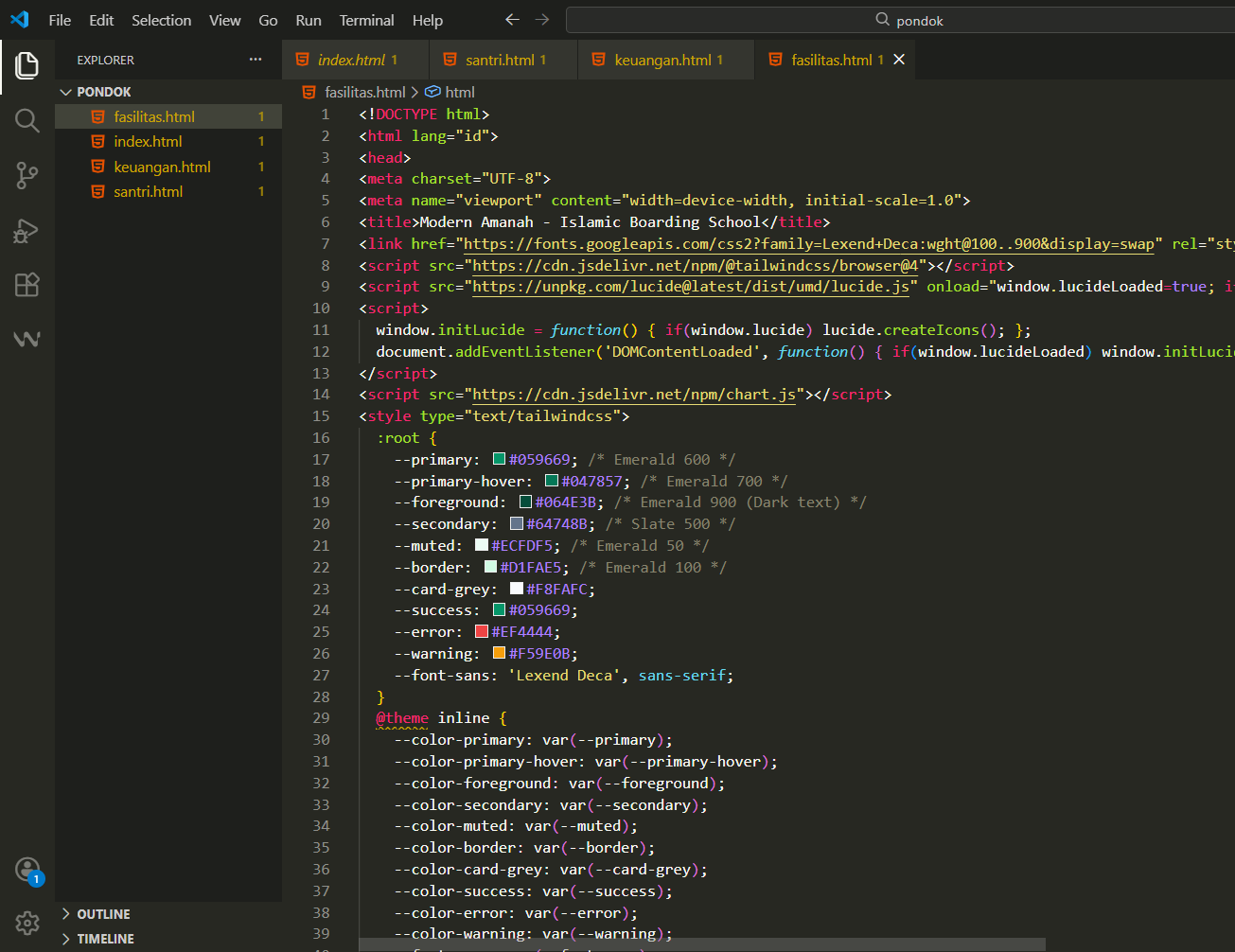
Letakkan kode nya kedalam VSCode seperti sebelumnya hasil gambar seperti dibawah ini.
4. Hasil Akhir
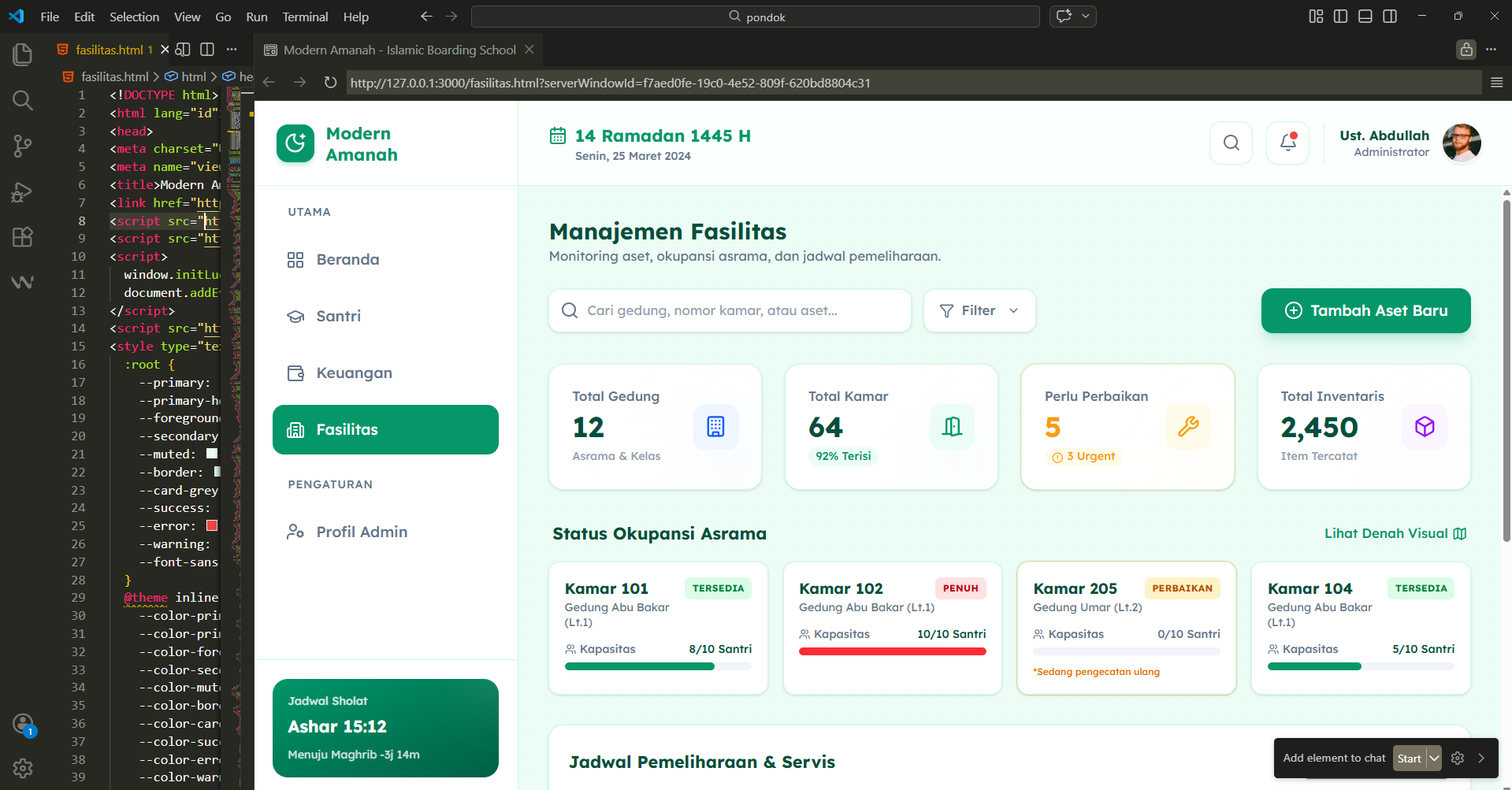
Selanjutnya klik kanan dan pilih show preview.
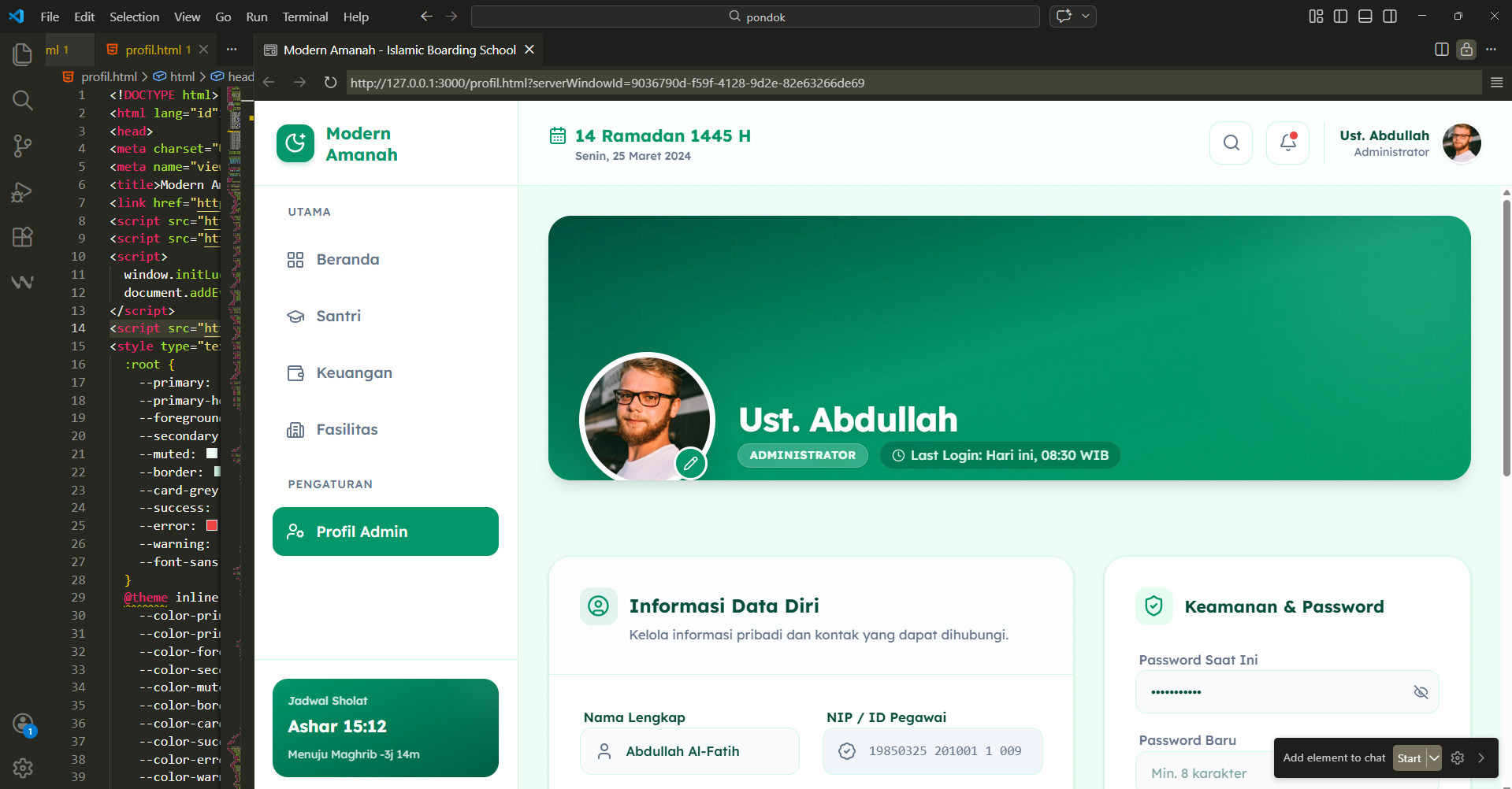
F. Halaman Profil
Sekarang kita akan membuat halaman selanjutnya yaitu halaman Profil.
1. Merangkai Pertanyaan ke AI
Untuk melakukannya silahkan masukkan prompt ini lalu klik tombol Generate hingga di proses oleh AInya:
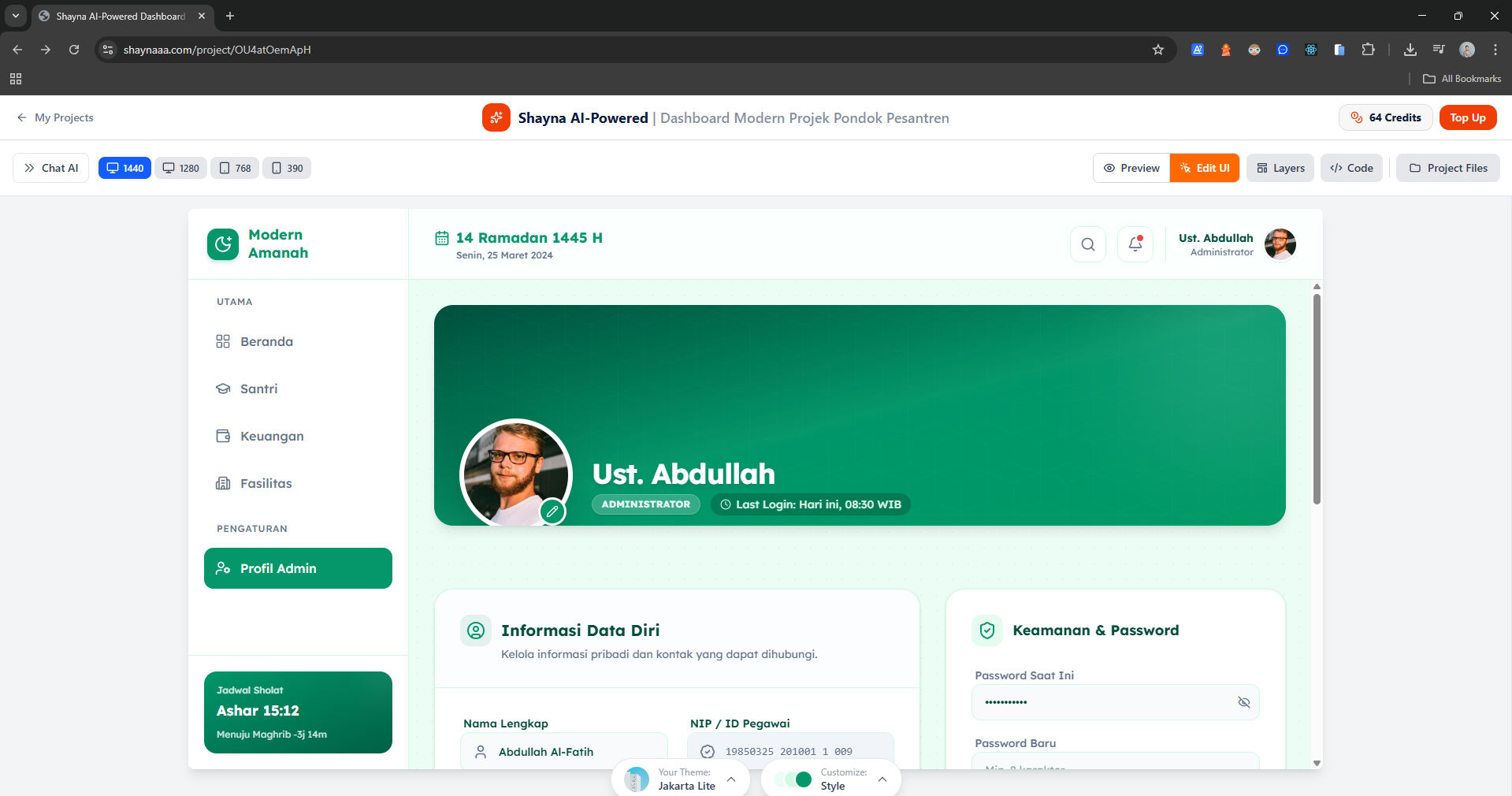
Change main content to 'Profil Admin'. 1. Header: Banner pola geometris, Avatar bundar (Edit Photo), Info Nama, Role, & Last Login. 2. Two-Column Layout: Kiri (Data Diri: Nama, Email, No. HP, Bio); Kanan (Security: Ganti Password; Institusi: Nama & Alamat Pesantren, Akreditasi). 3. Footer: Tombol 'Save Changes' (Emerald Green) & 'Log Out' (Ghost Red).
Selanjutnya lakukan seperti langkah C
Hasil
2. Kemudahan Edit Manual
Seperti sebelumnya kalian bisa edit di bagian atas dan di bagian bawah sesuai kebutuhan tanpa ribet. Tapi disini saya tidak akan edit
3. Letakkan di Code Editor
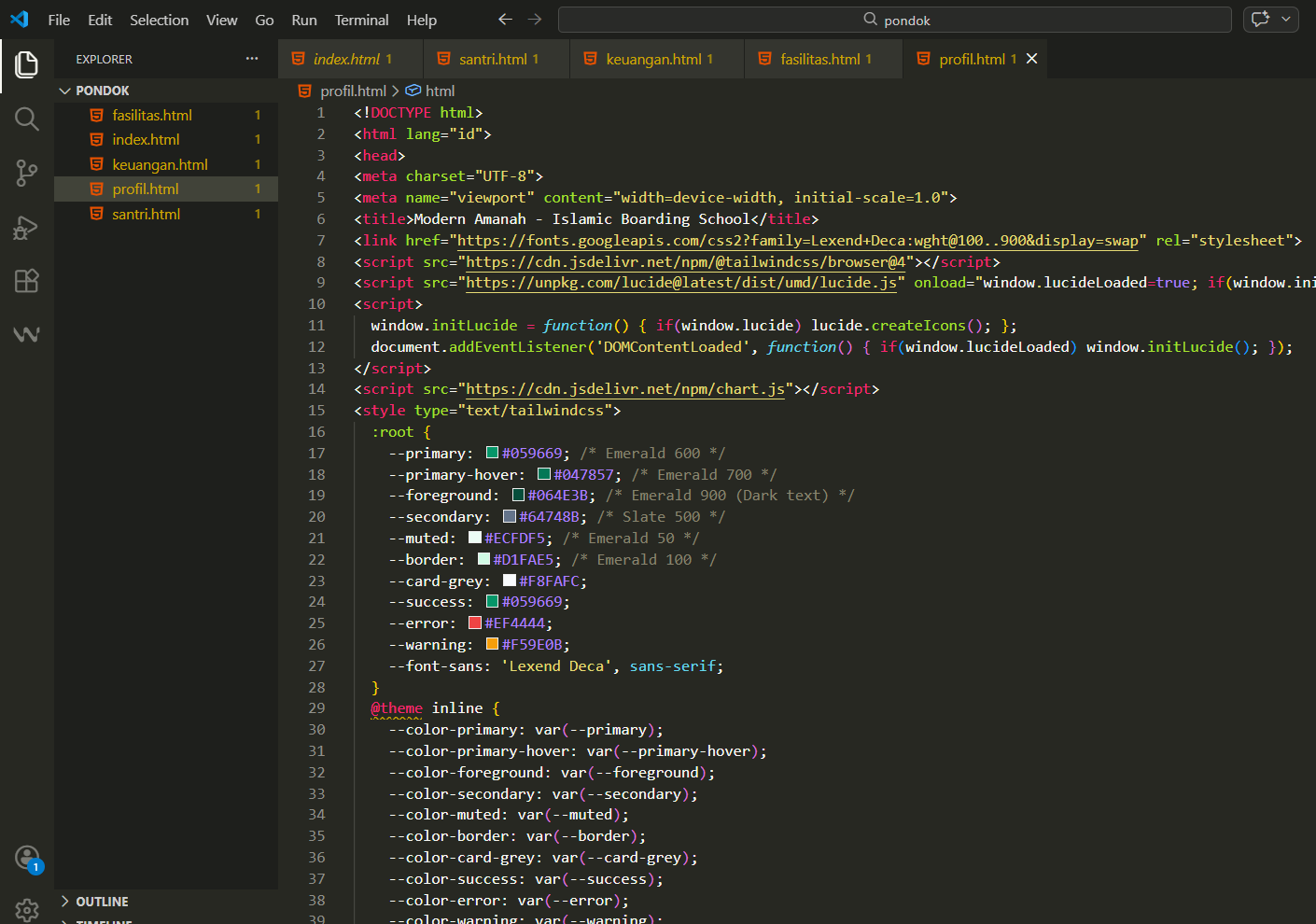
Letakkan kode nya kedalam VSCode seperti sebelumnya hasil gambar seperti dibawah ini
4. Hasil Akhir
Selanjutnya klik kanan dan pilih show preview.