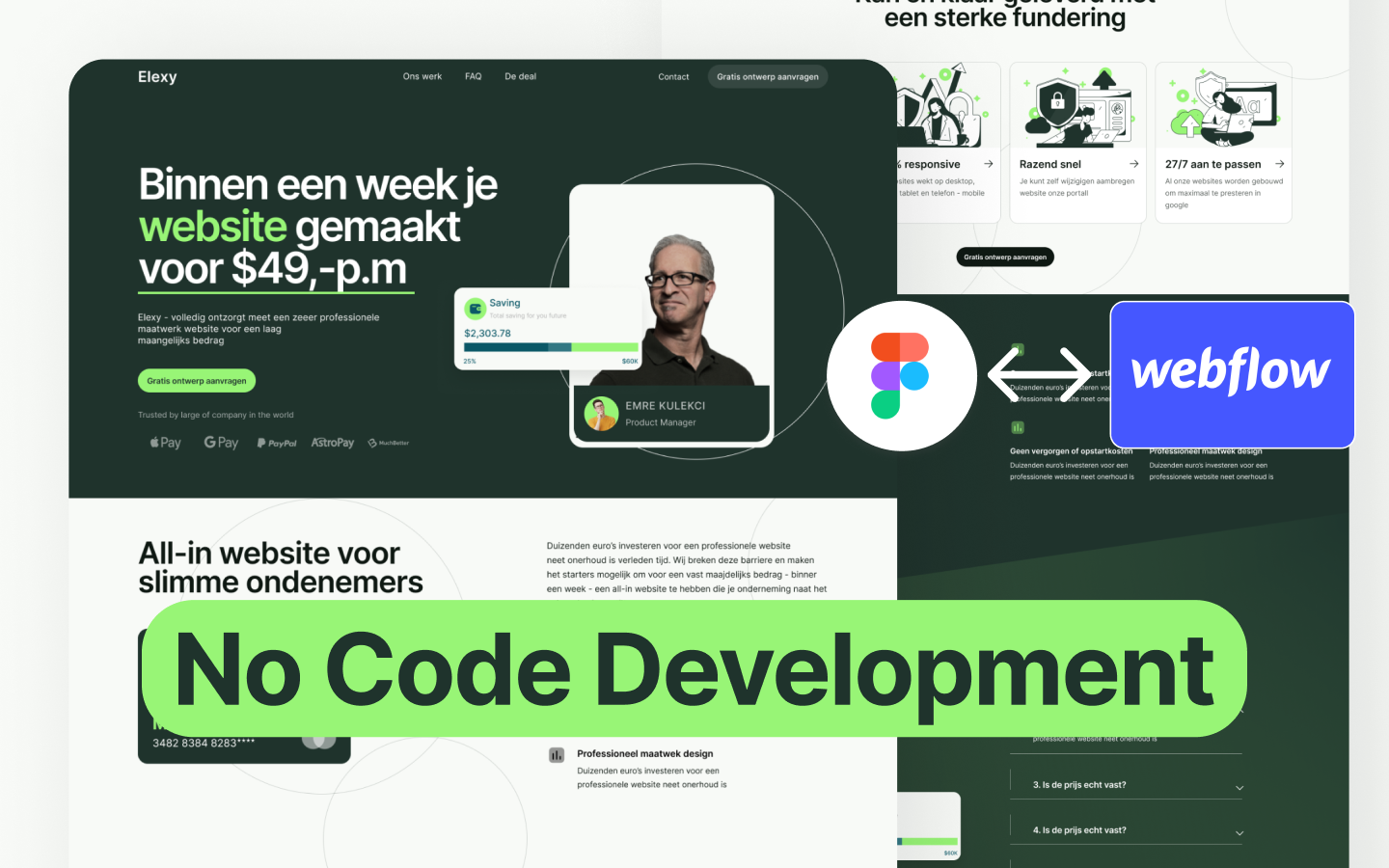
Pernah nggak sih kamu pengen banget bikin website keren tapi langsung mundur begitu liat deretan kode yang bikin pusing? Atau mungkin kamu punya ide bisnis online yang bagus, tapi terbentur sama skill coding yang masih nol besar? Tenang, kamu nggak sendirian kok. Banyak banget orang yang ngalamin hal yang sama.
Tantangan Membuat Website untuk Pemula
Tantagan terbesar buat pemula yang mau bikin website itu biasanya meliputi:
- Harus belajar HTML, CSS, JavaScript, dan berbagai teknologi web lainnya
- Perlu paham tentang hosting, domain, dan konfigurasi server yang kadang bikin kepala mau meledak
- Prosesnya bisa memakan waktu berbulan-bulan bahkan bertahun-tahun buat bener-bener mahir
- Budget yang harus dikeluarkan buat hire developer profesional bisa sangat mahal
Padahal, di era digital kayak sekarang, punya website profesional itu udah jadi kebutuhan, bukan lagi cuma pelengkap.
Apa itu Webflow?
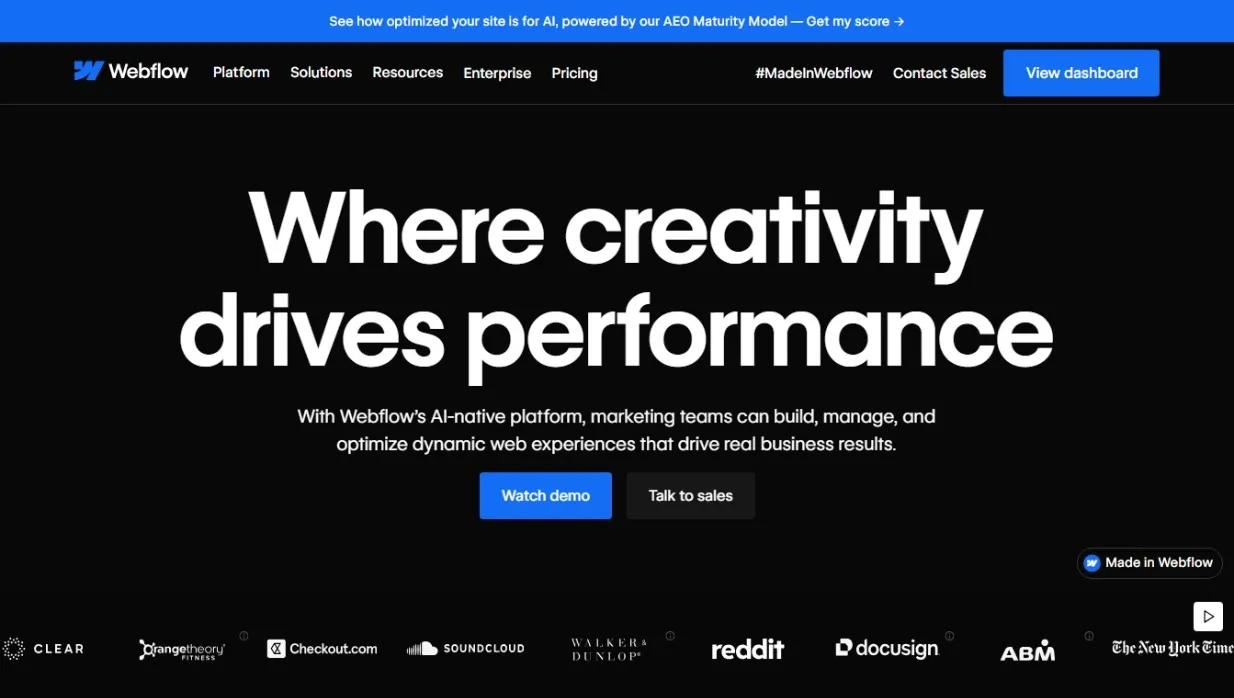
Nah, di sinilah Webflow hadir sebagai solusi. Webflow adalah sebuah platform visual web design yang memungkinkan kamu membuat website profesional tanpa harus nulis kode satu baris pun. Bayangin aja, kamu bisa desain website dengan cara drag and drop, mirip kayak kamu lagi main dengan building blocks digital. Tapi jangan salah, hasil akhirnya tetap website yang clean, responsive, dan profesional banget.
Yang bikin Webflow spesial adalah dia ngasih kamu kebebasan desain yang hampir unlimited, mirip kayak kamu ngoding manual, tapi dengan interface yang jauh lebih user-friendly. Kamu bisa ngatur layout, styling, animasi, dan bahkan interaksi kompleks cuma dengan klik-klik dan drag-drop. Semua perubahan yang kamu buat langsung keliatan hasilnya secara real-time, jadi kamu bisa langsung tahu gimana tampilan websitenya nanti.
Mengapa Webflow Cocok untuk Pemula?
Webflow cocok banget buat pemula karena beberapa alasan:
- Learning curve-nya lebih landai dibanding belajar coding dari nol, kamu bisa mulai bikin website sederhana dalam hitungan jam
- Punya dokumentasi dan tutorial yang lengkap banget, termasuk Webflow University yang isinya ratusan video tutorial gratis
- Walaupun kamu nggak nulis kode, kamu tetep belajar konsep-konsep fundamental web design kayak box model, flexbox, grid, dan responsive design
- Bisa jadi stepping stone yang bagus kalau suatu saat kamu mau lanjut belajar coding beneran
- Interface visual yang intuitif memudahkan kamu bereksperimen tanpa takut "merusak" website
Kenapa Webflow Dianggap Platform No-Code Terbaik di 2025?
Di tahun 2025, Webflow semakin mengukuhkan posisinya sebagai platform website builder no-code terbaik dengan beberapa pencapaian dan keunggulan:
Inovasi AI yang Terintegrasi: Webflow meluncurkan AI Assistant yang lebih powerful di tahun 2025, memungkinkan tim untuk mengorkestrasikan tugas kompleks di seluruh site dengan lebih cepat. Fitur code generation yang didukung AI juga memungkinkan non-technical teams untuk membangun dan host aplikasi web interaktif seperti dashboards, pricing calculators, dan booking systems.
Next-Gen CMS: Webflow memperkenalkan arsitektur CMS generasi terbaru yang dirancang ulang sepenuhnya, memberikan tingkat fleksibilitas dan skalabilitas baru buat modern teams di era AI-first. Ini adalah complete re-architecture yang memberdayakan tim untuk bekerja lebih efisien.
Real-Time Collaboration: Fitur kolaborasi waktu nyata memungkinkan seluruh tim bekerja berdampingan di Webflow secara bersamaan, bahkan di halaman yang sama, tanpa bottleneck yang memakan waktu atau handoffs yang nggak perlu.
Advanced Analytics & Optimization: Dengan Webflow Analyze dan Optimize, kamu dapat melacak conversion goals langsung di Webflow dan mendapatkan insights tentang AI-referred traffic dari platform kayak ChatGPT, Claude, atau Perplexity. AI Optimize juga membantu deliver personalisasi skala besar.
Code Components & React Integration: Webflow sekarang support React-based code components yang bisa di-customize dan di-update secara visual di dalam Webflow, memberi flexibility luar biasa buat developer yang ingin extend functionality.
Partnership & Ecosystem: Webflow officially partnering dengan Astro sebagai sponsor open-source project mereka, dan terintegrasi dengan berbagai tools modern. Ini menunjukkan komitmen Webflow terhadap ekosistem web development yang lebih luas.
Enterprise-Grade Features: Dengan fitur seperti DDoS protection, custom SSL certificates, advanced security, dan scalable infrastructure, Webflow bukan hanya untuk personal projects tapi juga dipercaya oleh Fortune 500 companies.
Dibandingkan dengan kompetitor seperti Wix, Squarespace, atau WordPress, Webflow menawarkan balance sempurna antara ease of use dan professional-grade control. Kamu dapat kode yang clean, performance yang optimize, dan full design freedom tanpa limitations yang biasanya ada di platform builder lain.
Siapa yang Sebaiknya Menggunakan Webflow?
Webflow sangat direkomendasikan untuk:
- Entrepreneur atau pemilik bisnis yang pengen punya website profesional tapi nggak punya budget besar buat hire developer
- Desainer yang pengen bisa implement desain mereka sendiri tanpa perlu nunggu developer
- Freelancer atau agency kecil yang pengen bisa deliver project website dengan cepet
- Content creator atau blogger yang pengen punya website dengan desain unik, bukan cuma template WordPress standar
- Siapa aja yang pengen belajar web design secara visual sebelum terjun ke coding
Menariknya lagi, banyak perusahan dan profesional yang udah sukses pake Webflow buat bikin website mereka. Dari startup sampai perusahan Fortune 500, dari portfolio personal sampai e-commerce store. Ini buktiin kalau Webflow bukan cuma mainan pemula, tapi bener-bener tool yang powerful dan bisa dipake buat project serius.
Di BuildWithAngga sendiri, kita sering ngajarin cara bikin website yang profesional dan user-friendly. Dan Webflow adalah salah satu tool yang kita rekomendasiin banget buat yang mau cepet produktif tanpa harus belajar coding dulu. Konsep visual design yang ditawarin Webflow sejalan banget sama prinsip-prinsip design yang kita ajarin, cuma dengan pendekatan yang lebih accessible buat semua orang.
Jadi kalau kamu lagi cari cara buat memulai perjalanan web design kamu di tahun 2025 tanpa harus ribet sama kode, Webflow bisa jadi pilihan terbaik. Di artikel ini, kita bakal kenalan lebih dalam dengan Webflow, dari persiapan awal sampai memahami konsep fundamental yang kamu butuhin. Siap buat mulai perjalanan jadi web designer? Yuk kita lanjut!
Apa Itu Webflow? Memahami Dasar-Dasarnya
Bagaimana Webflow Bekerja di Balik Layar
Setelah kamu tahu bahwa Webflow adalah visual website builder, sekarang kita bahas lebih dalam gimana sebenarnya tool ini bekerja. Yang bikin Webflow unik adalah cara dia translate tindakan visual kamu jadi kode yang proper. Setiap kali kamu drag sebuah elemen, ngatur spacing, atau ngubah warna, Webflow secara otomatis generate HTML dan CSS yang semantic dan clean.
Bayangin kamu lagi kerja dengan konsep-konsep web design yang sesungguhnya, seperti box model, positioning, flexbox, dan CSS grid. Bedanya, semua itu dikemas dalam interface visual yang gampang dipahami. Misalnya, daripada nulis kode CSS manual, kamu tinggal klik tombol alignment di panel styling. Hasilnya sama, tapi prosesnya jauh lebih intuitif buat pemula.
Yang lebih keren lagi, pas kamu selesai desain, website kamu udah siap dipublish tanpa perlu proses konversi atau coding tambahan. Hosting, SSL certificate, dan CDN juga udah include, jadi kamu nggak perlu pusing mikirin infrastructure. Ini yang bikin Webflow jadi all-in-one solution buat web development.
Perbedaan Webflow dengan Website Builder Lain
Sekarang pasti kamu bertanya-tanya, "Emang bedanya Webflow sama WordPress, Wix, atau Squarespace apa sih?" Nah, ini pertanyaan bagus banget. Mari kita bahas satu-satu.
WordPress itu sebenarnya adalah Content Management System (CMS) yang udah ada sejak tahun 2003. WordPress sangat populer dan flexible banget, tapi ada catch-nya. Kamu perlu install theme, plugin, dan sering kali harus coding buat customize tampilan sesuai keinginan. WordPress juga perlu hosting sendiri dan maintenance rutin buat update security. Buat pemula, ini bisa jadi overwhelming banget. Di sisi lain, Webflow itu all-in-one solution dimana hosting, security, dan maintenance udah dihandle otomatis.
Wix dan Squarespace lebih mirip sama Webflow dalam hal kemudahan penggunaan. Mereka juga pake sistem drag and drop dan nggak perlu coding. Tapi bedanya, Wix dan Squarespace lebih template-based, artinya kamu milih template terus customize dikit-dikit. Kebebasan desainnya lebih terbatas dibanding Webflow. Kalau di Webflow, kamu bisa bikin desain dari nol atau customize template sampe ke detail terkecil tanpa ada batasan.
Perbedaan lain yang signifikan adalah dari segi kode yang dihasilkan. Webflow generate clean code yang semantic dan optimize buat SEO. Sedangkan builder lain kadang menghasilkan kode yang bloated atau nggak efficient. Ini penting banget buat performance website dan ranking di search engine.
Perbandingan singkatnya begini:
- WordPress: Flexible tapi butuh technical knowledge, perlu hosting sendiri, banyak plugin yang harus dikelola
- Wix: Super mudah tapi design freedom terbatas, kurang flexible buat kebutuhan advanced
- Squarespace: Bagus buat portfolio dan blog, tapi customize options masih terbatas
- Webflow: Balance antara kemudahan dan flexibility, full design control, all-in-one solution
Di BuildWithAngga, kita sering ngajarin student buat mulai dengan tools yang sesuai kebutuhan mereka. Kalau kamu pengen belajar web design dengan kontrol penuh tapi nggak mau ribet sama kode, Webflow adalah pilihan yang tepat banget.
Kelebihan dan Kekurangan Webflow
Sekarang kita bahas secara jujur apa aja kelebihan dan kekurangan Webflow, biar kamu bisa pertimbangkan apakah tool ini cocok buat kamu atau nggak.
Kelebihan Webflow:
- Design Freedom: Kamu bisa bikin desain apapun yang kamu bayangin tanpa batasan template
- Clean Code: Kode yang dihasilkan semantic, clean, dan optimize buat performance
- Responsive Design: Built-in tools buat bikin website yang perfect di semua device
- CMS Powerful: Content Management System yang flexible buat manage konten dinamis
- Hosting Included: Nggak perlu pusing mikirin hosting, SSL certificate, dan CDN karena udah include
- No Maintenance: Update dan security handled otomatis, kamu tinggal fokus ke konten
- Interactions & Animations: Bisa bikin animasi dan interaksi kompleks tanpa JavaScript
- SEO Friendly: Tools SEO yang lengkap dan kode yang optimize buat search engine
- Webflow University: Resource pembelajaran gratis yang sangat lengkap dan berkualitas
Kekurangan Webflow:
- Learning Curve: Walaupun lebih mudah dari coding, tetep perlu waktu buat mahir menggunakanya
- Pricing: Harga subscription-nya relatif lebih mahal dibanding builder lain, terutama buat fitur advanced
- E-commerce Limitations: Fitur e-commerce masih terbatas dibanding platform khusus kayak Shopify
- Plugin Ecosystem: Nggak sepopuler WordPress, jadi third-party integration lebih terbatas
- Vendor Lock-in: Kalau suatu saat mau pindah platform, prosesnya bisa ribet karena struktur yang unique
Jadi intinya, Webflow itu excellent choice kalau kamu prioritasin design quality, performance, dan nggak mau ribet sama technical maintenance. Tapi kalau budget kamu terbatas atau butuh fitur e-commerce yang sangat complex, mungkin perlu pertimbangkan opsi lain atau kombinasi beberapa tools.
Konsep No-Code vs Low-Code

Terakhir, kita bahas tentang konsep no-code dan low-code, karena ini penting buat ngerti posisi Webflow di ekosistem web development.
No-code itu maksudnya adalah platform atau tool yang memungkinkan kamu bikin aplikasi atau website tanpa nulis kode sama sekali. Semua dilakuin lewat interface visual, drag and drop, dan configuration. Contohnya kayak Wix, Bubble, atau Airtable. No-code tool dirancang biar siapa aja, bahkan yang nggak punya background teknis sama sekali, bisa bikin produk digital.
Low-code adalah konsep yang sedikit berbeda. Platform low-code juga pake interface visual, tapi tetap ngasih opsi buat nulis custom code kalau kamu butuh functionality yang lebih advanced. Ini ngasih balance antara kemudahan dan flexibility. Contohnya kayak OutSystems, Mendix, atau bahkan Webflow bisa dikategoriin di sini.
Webflow sebenarnya berada di gray area antara no-code dan low-code. Secara default, kamu bisa bikin website lengkap tanpa nulis kode apapun, jadi bisa dibilang no-code. Tapi Webflow juga ngasih akses buat nambahin custom code (HTML, CSS, JavaScript) kalau kamu butuh. Jadi buat yang udah punya skill coding, Webflow bisa jadi low-code platform yang powerful.
Keunggulan pendekatan ini adalah kamu bisa mulai sebagai complete beginner dengan full no-code approach, terus seiring waktu kalau kamu belajar coding, kamu bisa gradually nambahin custom code buat extend functionality. Ini membuat Webflow jadi tool yang bisa grow bareng sama skill kamu.
Di BuildWithAngga, konsep ini kita sebut sebagai "progressive learning". Kamu mulai dari yang paling gampang dulu, terus gradually tingkatin skill kamu. Webflow perfect buat approach ini karena dia nggak force kamu buat langsung belajar coding, tapi juga nggak limit kamu kalau suatu saat kamu mau explore lebih dalam.
Yang menarik dari movement no-code/low-code ini adalah dia democratize web development. Orang yang dulu nggak bisa bikin website karena barrier teknis yang tinggi, sekarang bisa realize ide mereka. Ini buka opportunities buat banyak orang buat jadi creator, entrepreneur, atau freelancer di bidang web design tanpa harus spend years belajar programming dulu.
Jadi kesimpulannya, Webflow adalah tool yang berada di sweet spot antara kemudahan no-code dan flexibility low-code. Dia ngasih kamu kebebasan desain yang luar biasa sambil tetep maintain kemudahan penggunaan buat pemula. Perfect buat siapa aja yang serius pengen bikin website professional dengan approach yang scalable.
Persiapan Sebelum Memulai
Membuat Akun Webflow (Free vs Paid)
Oke, sekarang kita masuk ke tahap praktikal. Langkah pertama yang harus kamu lakuin adalah bikin akun Webflow. Prosesnya gampang banget kok, nggak sampai lima menit juga kelar.
Pertama, buka website Webflow di webflow.com. Kamu bakal liat tombol "Get started for free" di halaman utama. Klik aja tombol itu, terus kamu bakal diminta buat masukin email dan password. Atau kalau mau lebih cepet, kamu bisa sign up pake akun Google. Setelah itu, verifikasi email kamu, dan boom, akun Webflow kamu udah aktif!
Sekarang, tentang perbedaan akun free dan paid. Webflow nawarin Starter Workspace gratis yang cukup generous buat belajar dan eksperimen. Dengan workspace free, kamu bisa:
- Bikin sampai dua project website dengan Starter Site plan gratis
- Akses penuh ke Webflow Designer (editor visual)
- Publish ke subdomain webflow.io
- Belajar semua fitur Webflow tanpa batasan waktu
- Maksimal 50 CMS items per site dan 2 static pages
Tapi tentunya ada limitasinya. Dengan akun free, website kamu bakal punya subdomain webflow.io (contoh: namaproject.webflow.io), dan beberapa fitur advanced kayak custom domain, unlimited pages, dan full e-commerce nggak bisa dipake. Website kamu juga terbatas traffic-nya sampai 1,000 monthly visits.
Kalau kamu baru mulai belajar, Starter plan ini lebih dari cukup. Kamu bisa eksplorasi semua fitur designer, bikin project latihan, dan belajar sampe mahir. Nanti kalau udah siap launch website profesional buat client atau bisnis, baru deh upgrade ke paid plan. Di BuildWithAngga, kita selalu saranin student buat mulai dengan free plan dulu, explore semua fiturnya, baru upgrade kalau memang udah butuh.
Mengenal Dashboard Webflow
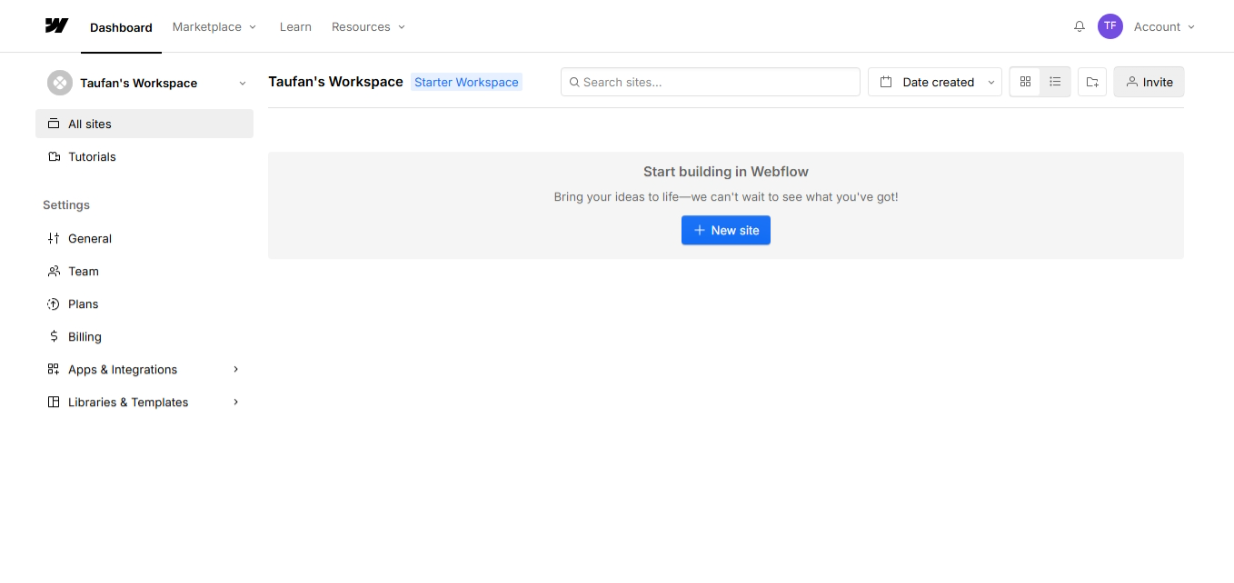
Setelah akun kamu aktif, hal pertama yang kamu liat adalah dashboard Webflow. Dashboard ini adalah control center kamu, tempat semua project website kamu dikelola. Layout-nya cukup clean dan intuitive, jadi kamu nggak bakal kesusahan navigasinya.
Di dashboard, ada beberapa section penting yang perlu kamu kenali:
Workspace Dropdown: Di pojok kiri atas, ada menu dropdown yang ngasih kamu akses ke berbagai workspace yang kamu punya atau jadi bagian dari tim. Dari sini kamu bisa switch antar workspace atau bikin workspace baru.
New Site Button: Di pojok kanan atas ada tombol buat bikin site baru. Klik ini, kamu bisa pilih mau bikin blank site dari awal atau mulai dari template yang udah jadi.
Sites Section: Ini adalah area utama dimana semua website project kamu ditampilin. Setiap project muncul sebagai card dengan preview thumbnail, nama project, dan tanggal terakhir di-edit. Kamu bisa sort sites berdasarkan tanggal dibuat atau organize mereka ke dalam folders. Ada juga opsi buat switch view dari thumbnail ke list view.
Templates: Webflow punya library template yang bisa kamu pake sebagai starting point. Ada ratusan template professional dari berbagai kategori, mulai dari business, portfolio, blog, sampai e-commerce. Beberapa gratis, beberapa berbayar. Template ini bisa nghemat waktu kamu banget, terutama kalau kamu pengen belajar dari contoh yang udah jadi.
Dashboard Navigation: Kamu bisa akses berbagai menu kayak Sites, Templates, Apps & Integrations, dan Settings dari dashboard. Interface-nya dirancang biar kamu bisa quickly find apa yang kamu butuhin.
Yang penting kamu pahami adalah struktur hierarchy di Webflow. Ada dua level: Workspace dan Site. Workspace itu kayak folder besar yang nampung semua site kamu. Kalau kamu freelancer atau agency, kamu bisa bikin multiple workspace buat different client atau brand. Setiap site butuh Site plan tersendiri kalau mau publish ke custom domain.
Paket Pricing Webflow (Site Plans vs Workspace Plans)
Nah, ini bagian yang kadang bikin bingung, karena Webflow punya dua jenis pricing yang berbeda: Site Plans dan Workspace Plans. Biar nggak bingung, kita bahas satu-satu dengan jelas.
Workspace Plans itu adalah subscription buat workspace kamu yang unlock collaboration features dan enhanced staging capabilities. Ini menentukan seberapa banyak orang yang bisa kerja bareng dan fitur collaboration apa aja yang bisa kamu akses. Ada dua kategori utama:
In-House Team Plans (buat perusahaan yang kelola website sendiri):
- Starter Workspace: Gratis, 2 starter sites, cocok buat belajar
- Core: Sekitar $19/bulan per seat (billed annually), collaboration buat maksimal 3 seats, 10 unhosted projects
- Growth: Sekitar $49/bulan per seat, unlimited team members, advanced collaboration features
- Enterprise: Custom pricing, buat organisasi besar dengan kebutuhan khusus
Agency/Freelancer Plans (buat yang manage client projects):
- Freelancer: Gratis sampai batas tertentu
- Agency: Custom pricing dengan fitur client billing dan advanced features
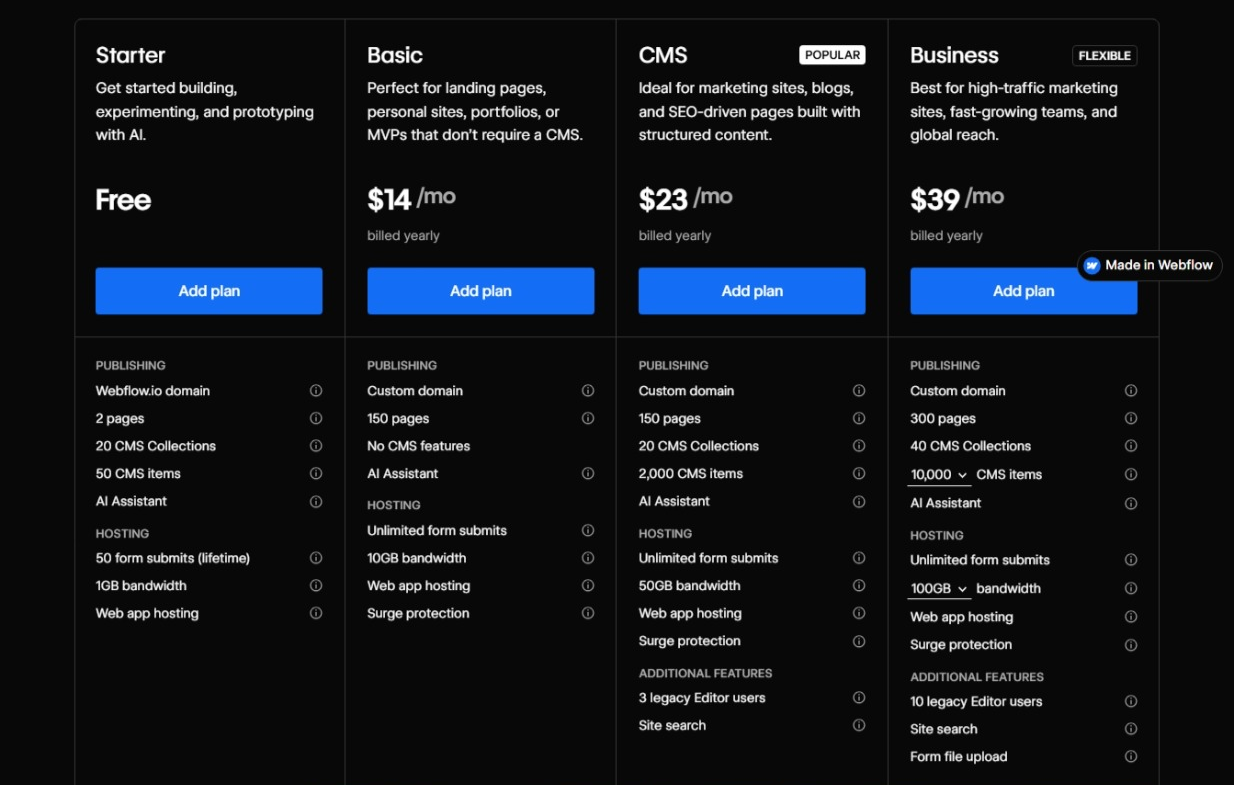
Site Plans adalah subscription per-website yang kamu publish. Ini baru kamu bayar kalau website kamu mau go-live dengan custom domain. Ada dua kategori:
General Site Plans:
- Starter: Gratis, publish ke webflow.io subdomain, 2 pages, 50 CMS items
- Basic: Sekitar $14/bulan per site (billed annually), cocok buat simple website tanpa CMS
- CMS: Sekitar $23/bulan per site, include 2,000 CMS items buat dynamic content
- Business: Sekitar $39/bulan per site, 10,000 CMS items, buat website dengan traffic tinggi
- Enterprise: Custom pricing, unlimited CMS items, buat kebutuhan skala besar
E-commerce Site Plans:
- Standard: Sekitar $29/bulan, 500 products, 2% transaction fee
- Plus: Sekitar $74/bulan, 5,000 products, 0% transaction fee
- Advanced: Sekitar $212/bulan, 15,000 products, unlimited sales
Jadi begini cara kerjanya: Workspace plan itu buat collaboration dan team management. Site plan itu buat publish site ke domain sendiri dan akses fitur hosting. Misalnya, kamu bisa punya Core workspace plan yang ngasih akses collaboration buat tim kamu, terus buat masing-masing website yang kamu publish, kamu bayar site plan terpisah.
Strategi yang sering dipake freelancer dan agency: punya satu workspace plan yang bagus buat manage team dan multiple client projects, terus tiap client bayar site plan mereka sendiri buat hosting. Jadi kamu bisa manage banyak project dengan cost-effective.
Harga-harga yang saya sebutin tadi bisa berubah, jadi selalu cek website resmi Webflow buat info terbaru. Tapi setidaknya kamu sekarang ngerti struktur pricing-nya gimana.
Tools yang Dibutuhkan
Kabar baiknya, buat mulai pake Webflow, kamu nggak butuh tools yang macam-macam. Sebenernya yang paling penting cuma dua hal: browser modern dan koneksi internet yang stabil.
Browser Modern: Webflow adalah web-based application, jadi kamu akses lewat browser. Webflow officially support tiga versi terbesar terakhir dari Chrome, Firefox, Safari, dan Edge. Dari pengalaman, Chrome biasanya kasih performance paling optimal dan minim bug. Pastiin browser kamu selalu update ke versi terbaru buat pengalaman terbaik.
Koneksi Internet: Karena semua proses design dilakuin secara online dan auto-save ke cloud, kamu butuh koneksi internet yang stabil. Nggak perlu super cepet sih, tapi yang penting jangan putus-putus. Koneksi 4G atau WiFi rumah standar udah lebih dari cukup.
Selain itu, ada beberapa tools pendukung yang optional tapi bisa ngebantu workflow kamu:
Design Tool: Kalau kamu tipe orang yang suka wireframe atau mockup dulu sebelum design, tools kayak Figma atau Adobe XD bisa helpful. Tapi ini opsional ya, karena kamu bisa langsung design di Webflow juga. Di BuildWithAngga, kita sering ngajarin student buat sketch idea di Figma dulu, baru implement di Webflow.
Image Editor: Buat edit dan optimize foto sebelum diupload. Photoshop, Canva, atau bahkan tool online gratis kayak Photopea udah cukup. Yang penting, selalu optimize ukuran image kamu sebelum upload biar website loading-nya cepet.
Text Editor: Kalau kamu mau tambahin custom code, text editor kayak VS Code berguna banget. Tapi lagi-lagi ini optional, karena Webflow udah punya built-in custom code editor di dalam platform.
Asset Library: Website kamu pasti butuh asset kayak icon, ilustrasi, atau stock photo. Siapin akses ke website-website penyedia asset gratis kayak Unsplash buat foto, Lucide atau Heroicons buat icon, dan Undraw buat ilustrasi.
Notepad atau Notion: Buat planning dan dokumentasi project. Catat struktur website, content yang dibutuhin, dan checklist task. Organization is key buat project yang sukses!
Satu tips penting: sebelum mulai project, bikin folder di komputer buat organize semua asset. Struktur folder yang rapi bakal nghemat waktu kamu nanti pas lagi design. Misalnya:
project-name/
  ├── images/
  │   ├── hero/
  │   ├── gallery/
  │   └── icons/
  ├── content/
  │   └── copy.txt
  └── references/
      └── inspiration.txt
Struktur kayak gini bakal bikin workflow kamu lebih smooth dan profesional. Trust me, nanti pas project makin gede, kamu bakal berterima kasih udah organize dari awal.
Terakhir, satu hal yang paling penting adalah mindset dan dedikasi buat belajar. Webflow punya learning curve, dan kamu bakal butuh patience buat mahir. Tapi dengan konsisten practice dan explore fitur-fiturnya, dalam beberapa minggu kamu udah bisa bikin website yang impressive. Di BuildWithAngga, kita selalu emphasize konsep "learning by doing", dan Webflow adalah playground yang perfect buat itu.
Oke, sekarang kamu udah siap dengan semua persiapan yang dibutuhin. Akun udah dibuat, dashboard udah dipahami, pricing plan udah clear, dan tools udah ready. Saatnya masuk ke tahap selanjutnya: mulai bikin website pertama kamu!
Memahami Interface Webflow
Designer Interface Walkthrough
Oke, sekarang kita masuk ke bagian yang paling seru: mengenal interface Webflow Designer. Ini adalah tempat dimana semua keajaiban terjadi, dimana kamu bakal menghabiskan sebagian besar waktu kamu buat design dan build website. Kesan pertama mungkin bakal membingungkan, tapi tenang aja, setelah kamu paham struktur dasarnya, semuanya bakal masuk akal.
Webflow Designer punya layout yang terbagi jadi beberapa area utama. Di tengah ada canvas besar tempat kamu design, sebelah kiri ada toolbar dengan berbagai panel buat menambahkan elements dan navigation, sebelah kanan ada style panel buat styling, dan di atas ada top bar dengan menu-menu penting. Semua ini dirancang buat ngasih kamu akses cepat ke semua tools yang kamu butuhin sambil tetep ngasih ruang canvas yang luas buat design.
Yang keren dari interface Webflow adalah dia sepenuhnya dapat disesuaikan. Kamu bisa tutup atau buka panel sesuai kebutuhanmu. Interface-nya juga mendukung keyboard shortcuts yang lengkap banget. Misalnya, "A" buat buka Add panel, "Z" buat Navigator, dan "P" buat Pages panel. Di BuildWithAngga, kita selalu mendorong student buat belajar shortcuts ini karena bisa secara dramatis meningkatkan produktivitas.
Panel Kiri: Add Elements dan Navigation
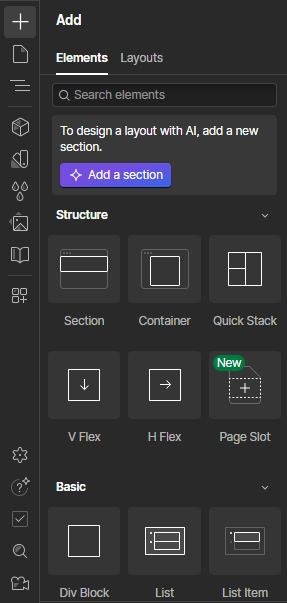
Panel kiri adalah pusat kontrol utama buat navigation dan menambahkan elements. Beberapa panel penting yang perlu kamu kenali:
Add Panel (Shortcut: A): Panel yang paling sering kamu pake. Di sini ada dua tab utama: Elements dan Layouts. Tab Elements berisi semua HTML elements yang bisa kamu drag ke canvas (Section, Container, Div Block, Heading, Paragraph, Image, Button, Form, dan lainnya). Tab Layouts berisi struktur layout siap pakai yang bisa kamu gunakan sebagai titik awal.
Pages Panel (Shortcut: P): Tempat kamu kelola semua halaman di website kamu. Kamu bisa membuat halaman baru, menduplikasi halaman yang ada, mengorganisir pages dalam folders, atau menyesuaikan pengaturan halaman kayak SEO title dan meta description.
Navigator Panel (Shortcut: Z): Salah satu panel terpenting yang menampilkan hierarki element di halaman saat ini dalam bentuk struktur pohon, mirip kayak DOM tree. Kita akan bahas lebih detail di bagian akhir.
Components Panel (Shortcut: Shift + A): Tempat kamu membuat dan mengelola komponen yang bisa digunakan kembali. Kalau kamu update komponen utamanya, semua instance-nya di seluruh site akan update juga.
Variables Panel: Di sini kamu bisa membuat design variables buat colors, spacing, typography. Ini penting banget buat menjaga konsistensi design.
Style Selectors Panel (Shortcut: G): Panel ini menampilkan semua classes dan tags yang ada di site kamu. Sangat membantu buat mengorganisir sistem styling kamu.
Panel Tengah: Canvas/Viewport
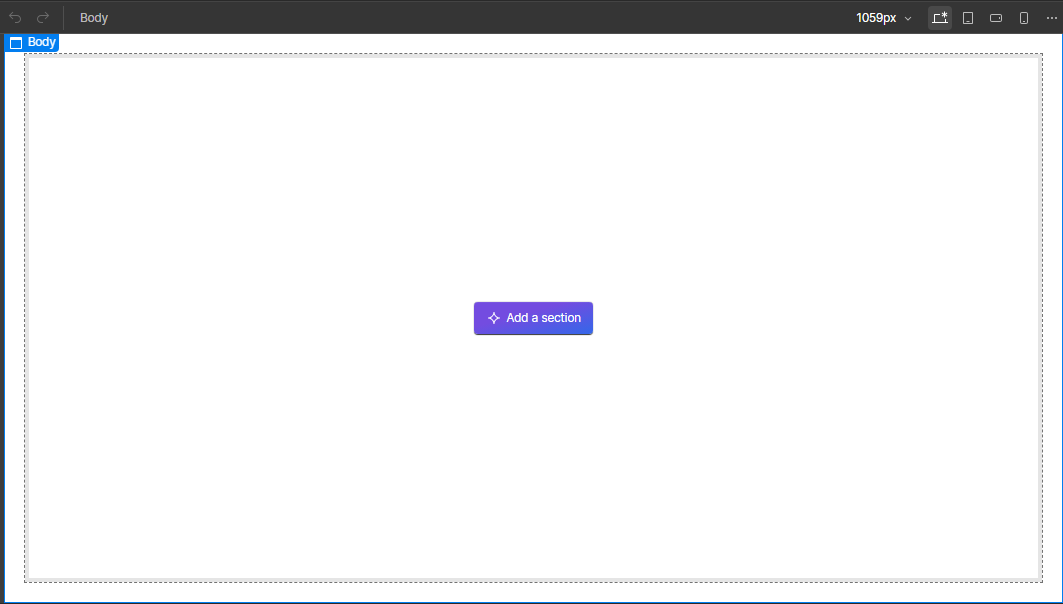
Canvas adalah area kerja utama kamu, tempat dimana website kamu benar-benar ditampilkan dan di-edit. Ini adalah editor WYSIWYG, jadi apa yang kamu liat di canvas adalah persis gimana website kamu bakal keliatan nanti setelah dipublikasikan.
Canvas Bar di atas canvas punya beberapa kontrol penting:
- Undo/Redo: Membatalkan atau mengulang tindakan kamu. Webflow punya riwayat undo tanpa batas selama sesi kamu
- Breadcrumb Navigation: Menampilkan hierarki dari element yang dipilih saat ini
- Breakpoint Selector: Super penting buat responsive design. Ada Desktop (base), Tablet, Mobile Landscape, dan Mobile Portrait
- Canvas Settings: Opsi buat menampilkan atau menyembunyikan panduan, grid, dan batas element
Di canvas kamu bisa drag elements dari Add panel, klik untuk memilih elements, mengubah ukuran elements dengan handles, dan langsung mengedit text dengan double-click. Canvas juga mendukung pemilihan ganda dengan Shift+Click dan kontrol zoom buat pekerjaan detail atau melihat gambaran besar.
Panel Kanan: Style Panel & Settings
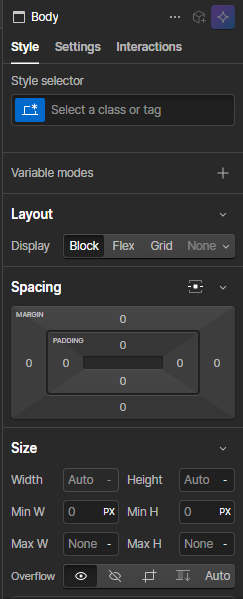
Panel kanan adalah tempat kamu style dan mengonfigurasi elements. Ini adalah jantung dari pekerjaan design di Webflow.
Style Panel berisi semua kontrol styling yang diorganisir dalam beberapa bagian utama:
Selector Field: Di paling atas, tempat kamu kelola classes. Setiap perubahan styling disimpan dalam class. Di sebelahnya ada States Dropdown buat memilih berbagai states kayak hover, pressed, atau focused.
Layout Section: Bagian paling sering digunakan. Di sini kamu mengontrol display properties (Block, Flex, Grid), positioning (Static, Relative, Absolute, Fixed, Sticky), dimensions, overflow, dan z-index. Interface-nya udah diperbaharui dengan label teks yang jelas.
Spacing Section: Kontrol untuk margin dan padding dengan interface visual yang merepresentasikan nilai top, right, bottom, left.
Size Section: Atur width dan height dengan berbagai unit (px, %, vw, vh, rem, em, auto).
Typography Section: Semua kontrol typography kayak font family, size, weight, line height, letter spacing, text align.
Backgrounds Section: Atur background colors, gradients, atau images.
Borders Section: Kontrol border width, style, color, dan radius.
Effects Section: Tambahkan box shadows, opacity, filters, transforms, dan transitions buat efek visual.
Settings Panel berisi pengaturan khusus element kayak attributes, link settings, image settings, form settings, dan custom code.
Top Bar: Tabs dan Site Actions
Top bar adalah navigasi utama dan pusat kontrol buat tindakan tingkat tinggi.
Tabbed Navigation di sebelah kiri punya tiga tab utama:
- Design Tab: Menampilkan mode saat ini (Design, Build, atau Edit mode). Dari sini kamu juga bisa membuat cabang halaman.
- CMS Tab: Membuka CMS panel buat membuat dan mengelola Collections, Collection items, dan produk e-commerce.
- Insights Tab: Akses ke Analyze (analytics) dan Optimize (pengujian A/B).
Site Actions di sebelah kanan:
- Preview Button: Pratinjau site kamu sebelum publishing
- Publish Button: Mempublikasikan perubahan ke staging atau production
- Collaboration Indicators: Melihat siapa yang online dan sedang bekerja
- Share Button: Berbagi tautan pratinjau dengan klien atau rekan tim
Navigator Panel
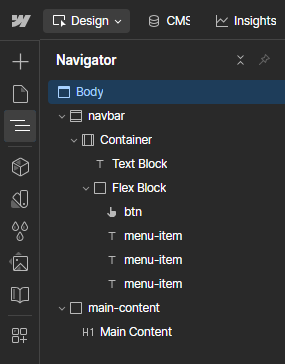
Navigator panel pantas mendapat perhatian khusus karena dia adalah salah satu tools paling powerful buat memahami dan mengorganisir struktur site. Navigator menunjukkan semua elements di halaman saat ini dalam struktur bersarang.
Manfaat Menggunakan Navigator:
- Klik element apapun buat memilihnya, terutama berguna buat elements yang sulit diklik di canvas
- Lihat persis gimana elements tersarang dan hubungan parent-child mereka
- Drag elements buat mengubah urutan atau memindahkan ke parent berbeda
- Toggle visibilitas element dengan ikon mata
- Klik kanan buat tindakan cepat kayak duplicate, delete, atau copy styles
Navigator Tips dari BuildWithAngga: Selalu beri nama bermakna ke elements di Navigator. Daripada "Div Block 1", kasih nama deskriptif kayak "Hero Container", "Features Grid", atau "Testimonial Card". Ini secara dramatis meningkatkan keterbacaan kode dan membuat kolaborasi lebih mudah.
Dengan Navigator, bahkan halaman kompleks dengan ratusan elements menjadi mudah dikelola. Kamu bisa perkecil bagian yang nggak sedang diedit dan fokus hanya pada apa yang perlu dikerjakan.
Interface Webflow memang awalnya terasa berat, tapi begitu kamu terbiasa, semuanya terasa natural dan intuitif. Kuncinya adalah praktek dan secara bertahap menjelajahi setiap panel. Di BuildWithAngga, kami selalu memberi tahu students bahwa menguasai interface adalah fondasi buat menjadi desainer Webflow yang efisien. Luangkan waktu buat familiar dengan setiap panel, praktikkan shortcuts, dan jangan ragu buat bereksperimen!
Konsep Fundamental Webflow
Box Model: Margin, Border, Padding, Content
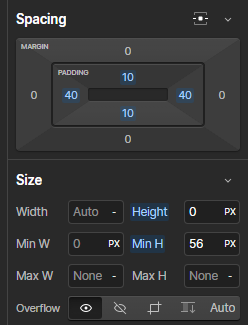
Oke, sekarang kita masuk ke konsep paling fundamental dalam web design yaitu Box Model. Ini adalah konsep yang harus kamu pahami banget karena secara harfiah setiap element di website kamu mengikuti aturan Box Model ini.
Bayangin setiap element di website kayak sebuah kotak dengan beberapa layer dari dalam ke luar:
Content: Area di dalam kotak dimana konten aktual-mu berada (text, image, atau element lainnya). Width dan height yang kamu set mengatur ukuran content area ini.
Padding: Ruang kosong antara content dan border. Padding menciptakan ruang bernapas di dalam element. Misalnya, space antara text button dan tepi button. Padding punya empat sisi: top, right, bottom, left yang bisa diatur berbeda atau sama semua.
Border: Garis yang mengelilingi padding dan content. Border bisa terlihat atau tidak terlihat. Kamu bisa kontrol border width, style (solid, dashed, dotted), color, dan radius.
Margin: Ruang kosong di luar border yang menciptakan space antara elements. Kayak padding, margin juga punya empat sisi yang bisa diatur secara individual atau bersamaan.
Di Webflow Style panel, kamu bakal liat representasi visual dari Box Model ini di Spacing section. Ada diagram kotak yang menampilkan padding (inner space) dan margin (outer space). Kamu bisa klik tiap sisi buat mengatur nilai-nya.
Kiat dari BuildWithAngga: Gunakan margin buat space antar elements, padding buat space dalam element. Spacing yang konsisten menciptakan ritme design yang lebih baik. Pertimbangkan menggunakan kelipatan 8px atau 4px buat spacing system.
Yang sering bikin bingung pemula adalah margin collapse. Kalau dua elements vertikal punya margin, margin yang lebih besar yang akan dipakai, bukan total dari keduanya.
Display Properties: Block, Inline, Flex, Grid
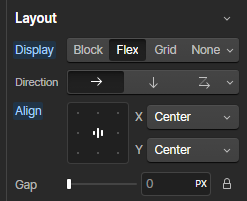
Display property menentukan bagaimana element berperilaku dan bagaimana dia berinteraksi dengan elements lainnya. Di Webflow versi terbaru, Layout section di Style panel udah di-redesign dengan text labels yang jelas.
Block: Element dengan display block akan mengambil full width yang tersedia dan selalu mulai di baris baru. Contoh: div, section, heading, paragraph. Block elements menumpuk secara vertikal secara default.
Inline: Element inline mengalir dengan text dan nggak memutus baris. Width dan height nggak bisa di-set. Contoh: link, span, strong. Kasus penggunaan: kalau kamu mau element mengalir dalam text.
Flex: Pengubah permainan buat layout. Flex container ngasih kamu powerful controls buat mengatur child elements dengan kontrol seperti Direction (Row/Column), Align, Justify, Wrap, dan Gap. Flexbox sempurna buat navigation menus, button groups, card layouts. Di BuildWithAngga, kita secara ekstensif menggunakan Flexbox karena keserbagunaannya.
Grid: Sistem layout paling powerful buat two-dimensional layouts dengan rows dan columns. Grid sempurna buat image galleries, product grids, dashboard layouts yang butuh kontrol presisi.
Aturan Sederhana: Gunakan Flex buat one-dimensional layouts (rows atau columns), Grid buat two-dimensional layouts, Block buat simple stacking, dan Inline buat text-level elements.
Position: Static, Relative, Absolute, Fixed, Sticky
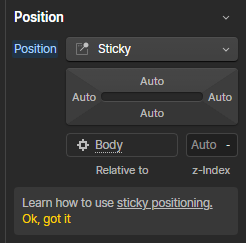
Position property mengontrol bagaimana element diposisikan dalam page.
Static: Default position. Element mengalir secara normal dalam document. Top, right, bottom, left properties nggak ada efek.
Relative: Element diposisikan relatif terhadap posisi normal-nya. Element tetap menempati ruang original-nya dalam document flow. Relative positioning sering digunakan sebagai reference point buat absolutely positioned children.
Absolute: Element dihapus dari normal document flow dan diposisikan relatif terhadap nearest positioned ancestor. Absolute positioning sempurna buat overlays, badges, atau decorative elements. Yang rumit: element nggak mengambil space dalam document flow.
Fixed: Mirip dengan absolute, tapi diposisikan relatif terhadap viewport. Fixed elements tetap di posisi yang sama bahkan saat page di-scroll. Kasus penggunaan: fixed navigation bars, floating action buttons, cookie consent banners.
Sticky: Hybrid antara relative dan fixed. Element berperilaku kayak relative sampai page di-scroll ke titik tertentu, kemudian menjadi fixed. Sempurna buat section headers yang menempel saat scrolling.
Z-Index: Terkait dengan positioning adalah z-index yang mengontrol urutan tumpukan dari positioned elements. Z-index lebih tinggi berarti element muncul di atas. Di proyek BuildWithAngga, kami biasanya menggunakan nilai z-index dalam kelipatan 10 (10, 20, 30) buat memberi ruang penyesuaian.
Classes dan Styling System
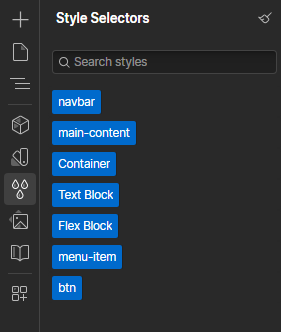
Class system adalah tulang punggung dari styling di Webflow. Class adalah reusable set of styles yang bisa kamu terapkan ke multiple elements.
Membuat dan Menerapkan Classes: Di Webflow, saat kamu mulai style sebuah element, class otomatis dibuat. Kamu bisa kasih nama di Selector field. Praktik terbaik penamaan dari BuildWithAngga: gunakan nama deskriptif kayak "hero-button" daripada "button1", gunakan kebab-case, spesifik tapi tidak terlalu spesifik.
Combo Classes: Fitur powerful dimana kamu mengombinasikan multiple classes. Base class mendefinisikan common styles, combo class menambahkan variasi. Misalnya: "button" sebagai base, "button large" atau "button primary" sebagai combo.
Style States: Webflow mendukung styling berbagai states dari elements seperti Normal, Hover, Pressed, dan Focused. State styling menciptakan interaktivitas tanpa JavaScript.
Style Inheritance: Child elements mewarisi certain styles dari parents, kayak typography properties. Set typography di body level, semua text elements akan mewarisi kecuali secara khusus ditimpa.
Mengorganisir Classes: Kelompokkan related classes dengan penamaan konsisten, hapus unused classes secara berkala, dokumentasikan konvensi penamaan, dan pertimbangkan membuat style guide page buat referensi.
Responsive Design: Breakpoints (Desktop, Tablet, Mobile)

Responsive design adalah pendekatan dimana website beradaptasi dengan different screen sizes. Webflow menyediakan empat default breakpoints:
- Desktop (Base): 992px and above - Base breakpoint dimana kamu melakukan sebagian besar designing
- Tablet: 991px to 768px - Landscape tablets dan small laptops
- Mobile Landscape: 767px to 480px - Landscape phones dan small tablets
- Mobile Portrait: 479px and below - Portrait phones
Bagaimana Breakpoints Bekerja: Webflow menggunakan max-width media queries. Styles mengalir turun dari breakpoints besar ke kecil. Styles yang diset di Desktop berlaku untuk semua breakpoints, styles di Tablet menimpa Desktop styles buat Tablet dan di bawahnya, dan seterusnya.
Strategi Responsive Design dari BuildWithAngga:
- Design di Desktop dulu dengan semua styles
- Test di setiap breakpoint, liat apa yang rusak
- Buat penyesuaian tertarget, hanya timpa specific styles yang perlu perubahan
- Lanjutkan ke Mobile Landscape dan Mobile Portrait
- Test di perangkat asli untuk melihat perilaku dunia nyata
Penyesuaian Responsive Umum:
- Typography: Kurangi ukuran font di layar lebih kecil
- Spacing: Kurangi margins dan paddings di layar lebih kecil
- Layout Direction: Ubah flex direction dari row ke column
- Hide/Show Elements: Sembunyikan decorative elements di mobile
- Navigation: Desktop menus sering berubah menjadi hamburger menus di mobile
Responsive Units: Pertimbangkan menggunakan responsive units kayak Percentage (%), VW/VH (relatif viewport), EM/REM (relatif font size), dan FR dalam Grid.
Testing Responsiveness: Gunakan breakpoint selector buat quick preview, Preview mode buat test interactions, browser dev tools buat test custom sizes, dan test di real devices sebelum launch.
Memahami konsep fundamental ini adalah fondasi buat menjadi perancang Webflow yang mahir. Box Model mengontrol spacing, Display properties mengontrol perilaku layout, Position mengontrol penempatan element, Classes mengorganisir styles kamu, dan Responsive design memastikan site bekerja di mana saja.
Di BuildWithAngga, kami selalu menekankan menguasai fundamental sebelum melompat ke teknik lanjutan. Praktikkan konsep ini dengan proyek sederhana, eksperimen dengan kombinasi berbeda, dan secara bertahap kamu akan mengembangkan intuisi buat bagaimana mendekati tantangan design apapun.
Penutup
Selamat! Kamu udah sampai di akhir panduan pengenalan Webflow untuk pemula. Sekarang kamu udah punya pemahaman yang solid tentang apa itu Webflow, kenapa platform ini jadi pilihan terbaik di tahun 2025, gimana cara mempersiapkan diri sebelum mulai, memahami interface Designer, dan konsep-konsep fundamental yang jadi fondasi web design.
Perjalanan buat menguasai Webflow memang nggak bisa instan. Butuh latihan, eksperimen, dan kesabaran. Tapi yang pasti, dengan Webflow, kamu bisa mulai bikin website profesional jauh lebih cepat dibanding harus belajar coding dari nol. Yang terpenting adalah kamu terus praktek dan jangan takut buat mencoba hal-hal baru.
Tips Lanjutan Buat Perjalanan Webflow Kamu:
Mulai dengan Proyek Sederhana: Jangan langsung bikin website kompleks. Mulai dengan landing page sederhana atau personal portfolio. Fokus ke satu konsep dalam satu waktu, misalnya hari ini belajar flexbox, besok belajar grid, dan seterusnya.
Manfaatkan Webflow University: Platform ini punya ratusan video tutorial gratis yang berkualitas tinggi. Setiap kali kamu stuck atau pengen belajar fitur baru, cek dulu di Webflow University.
Join Komunitas: Webflow punya komunitas yang aktif dan supportive. Forum Webflow, grup Facebook, atau Discord channels adalah tempat yang bagus buat bertanya, berbagi karya, dan belajar dari designer lain.
Analisis Website yang Kamu Suka: Lihat website-website yang kamu kagumi, terus coba recrate elemens atau layout-nya di Webflow. Ini adalah cara belajar yang sangat efektif buat memahami bagaimana sesuatu dibuat.
Eksperimen Tanpa Takut: Ingat, kamu punya unlimited undo. Jadi jangan takut buat coba-coba, break things, dan explore. Seringkali kesalahan adalah guru terbaik.
Pelajari Web Design Principles: Webflow adalah tool, tapi good design adalah skill terpisah. Pelajari tentang typography, color theory, spacing, hierarchy, dan prinsip design lainnya buat bikin website yang nggak cuma fungsional tapi juga indah.
Webflow terus berkembang dengan fitur-fitur baru. Di tahun 2025 ini aja, mereka udah meluncurkan AI Assistant yang powerful, Next-Gen CMS, real-time collaboration, dan masih banyak lagi. Platform ini akan terus evolve, jadi tetep update dengan perkembangan terbaru.
Yang paling penting, jangan bandingkan progress kamu dengan orang lain. Setiap orang punya pace belajar yang berbeda. Yang penting adalah kamu konsisten berlatih dan terus improve sedikit demi sedikit setiap hari.
Rekomendasi Kelas Webflow di BuildWithAngga
Buat kamu yang pengen belajar Webflow lebih terstruktur dan mendalam, BuildWithAngga punya beberapa kelas yang bisa bantu kamu dari pemula sampai mahir. Berikut rekomendasi kelas yang bisa kamu ikuti:
Kelas Gratis - Mulai dari Nol
Kalau kamu baru banget dan pengen coba-coba dulu tanpa komitmen financial, mulai dari kelas gratis ini:
Webflow 101: Step by Step Guide for Beginners

Kelas ini perfect buat kamu yang literally baru pertama kali buka Webflow. Di sini kamu akan dipandu step by step dari hal paling basic sampai bisa bikin website pertama kamu. Materinya disusun sangat sistematis dan mudah diikuti, bahkan kalau kamu nggak punya background design atau coding sama sekali.
Link: https://buildwithangga.com/kelas/webflow-101-step-by-step-guide-for-beginners
Webflow for Beginners 2025: Build Your First Website

Kelas gratis terbaru yang specifically dibuat buat tahun 2025 dengan materi yang up-to-date mengikuti fitur-fitur terbaru Webflow. Kamu akan belajar sambil langsung praktek bikin website pertama kamu dari awal sampai publish. Sangat cocok buat kamu yang suka learning by doing.
Link: https://buildwithangga.com/kelas/webflow-for-beginners-2025-build-your-first-website
Kelas Berbayar - Tingkatkan Skill ke Level Profesional
Setelah kamu comfortable dengan basics, saatnya tingkatkan skill kamu ke level profesional dengan kelas berbayar yang lebih mendalam:
Webflow E-Commerce: Bikin Web App Pesan Kopi

Kelas ini akan ngajarin kamu cara bikin website e-commerce yang fully functional menggunakan Webflow. Kamu akan belajar bikin web app untuk pesan kopi online, lengkap dengan product catalog, shopping cart, checkout process, dan payment integration. Perfect buat kamu yang pengen bikin online store atau website e-commerce buat client.
Yang dipelajari:
- Setup Webflow CMS untuk produk
- Membuat shopping experience yang smooth
- Integrasi payment gateway
- Optimasi e-commerce workflow
- Best practices untuk online store
Link: https://buildwithangga.com/kelas/webflow-e-commerce-bikin-web-app-pesan-kopi
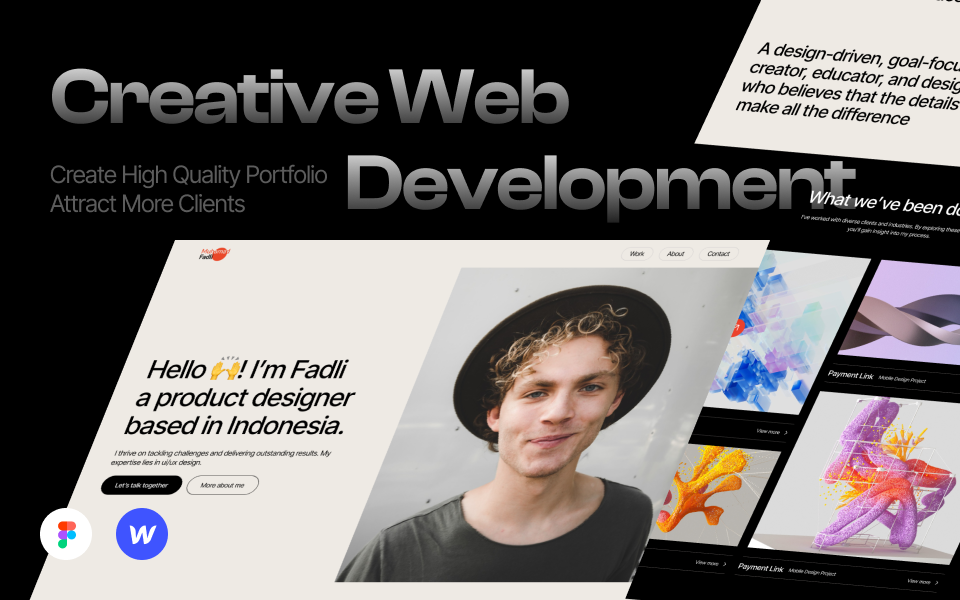
Figma to Webflow: High Quality Portfolio Attract Clients

Kelas ini fokus ke workflow profesional dari design di Figma sampai implementation di Webflow. Kamu akan belajar bikin portfolio website berkualitas tinggi yang bisa menarik clients. Sangat berguna buat freelancer, designer, atau siapa aja yang pengen punya portfolio online yang impressive.
Yang dipelajari:
- Design system di Figma
- Workflow Figma to Webflow yang efisien
- Optimasi untuk attract clients
- Professional presentation techniques
- Bikin portfolio website yang stand out
Link: https://buildwithangga.com/kelas/figma-to-webflow-high-quality-portfolio-attract-clients
Kenapa Belajar di BuildWithAngga?
BuildWithAngga punya pendekatan pembelajaran yang berbeda dan terbukti efektif:
Project-Based Learning: Semua kelas fokus ke project nyata yang applicable di dunia kerja. Kamu nggak cuma belajar theory, tapi langsung praktek bikin sesuatu yang bisa kamu pake atau showcase.
Materi Selalu Update: Tim BuildWithAngga selalu update materi mengikuti perkembangan terbaru. Makanya ada kelas khusus "2025" yang ensure kamu belajar dengan tools dan techniques terkini.
Mentor Berpengalaman: Instruktur di BuildWithAngga adalah praktisi yang udah berpengalaman di industri, jadi apa yang diajarkan adalah real-world knowledge, bukan cuma theory.
Komunitas Supportive: Kamu join komunitas learners lain yang bisa saling support, berbagi tips, dan grow bareng.
Akses Selamanya: Sekali beli kelas, kamu dapet akses selamanya. Jadi bisa belajar sesuai pace kamu sendiri tanpa tekanan deadline.
Certificate: Setelah selesai kelas, kamu dapet certificate yang bisa kamu pake di CV atau portfolio buat boost kredibilitas.
Langkah Selanjutnya
Setelah baca artikel ini dan mungkin udah coba-coba Webflow sedikit, ini langkah yang bisa kamu ambil:
- Daftar akun Webflow gratis dan explore interface-nya
- Ambil salah satu kelas gratis di BuildWithAngga buat belajar lebih terstruktur
- Bikin project pertama kamu - bisa personal portfolio atau landing page sederhana
- Share karya kamu di komunitas atau social media buat dapet feedback
- Kalau udah confident dengan basics, ambil kelas berbayar buat tingkatkan skill ke level profesional
Remember, setiap expert pernah jadi pemula. Yang membedakan adalah mereka yang terus belajar dan praktek. Webflow adalah tool yang powerful, dan dengan dedikasi yang tepat, kamu bisa bikin website professional dalam waktu singkat.
Jangan lupa, di dunia web design, learning never stops. Teknologi terus berkembang, trends berubah, dan selalu ada hal baru buat dipelajari. Yang penting adalah kamu enjoy the process dan terus curious.
Selamat belajar, dan semoga artikel ini membantu kamu memulai perjalanan web design dengan Webflow! Kalau ada pertanyaan atau pengen berbagi progress, jangan ragu buat reach out ke komunitas BuildWithAngga. We're all learning together!
Happy designing! 🚀

.png)