
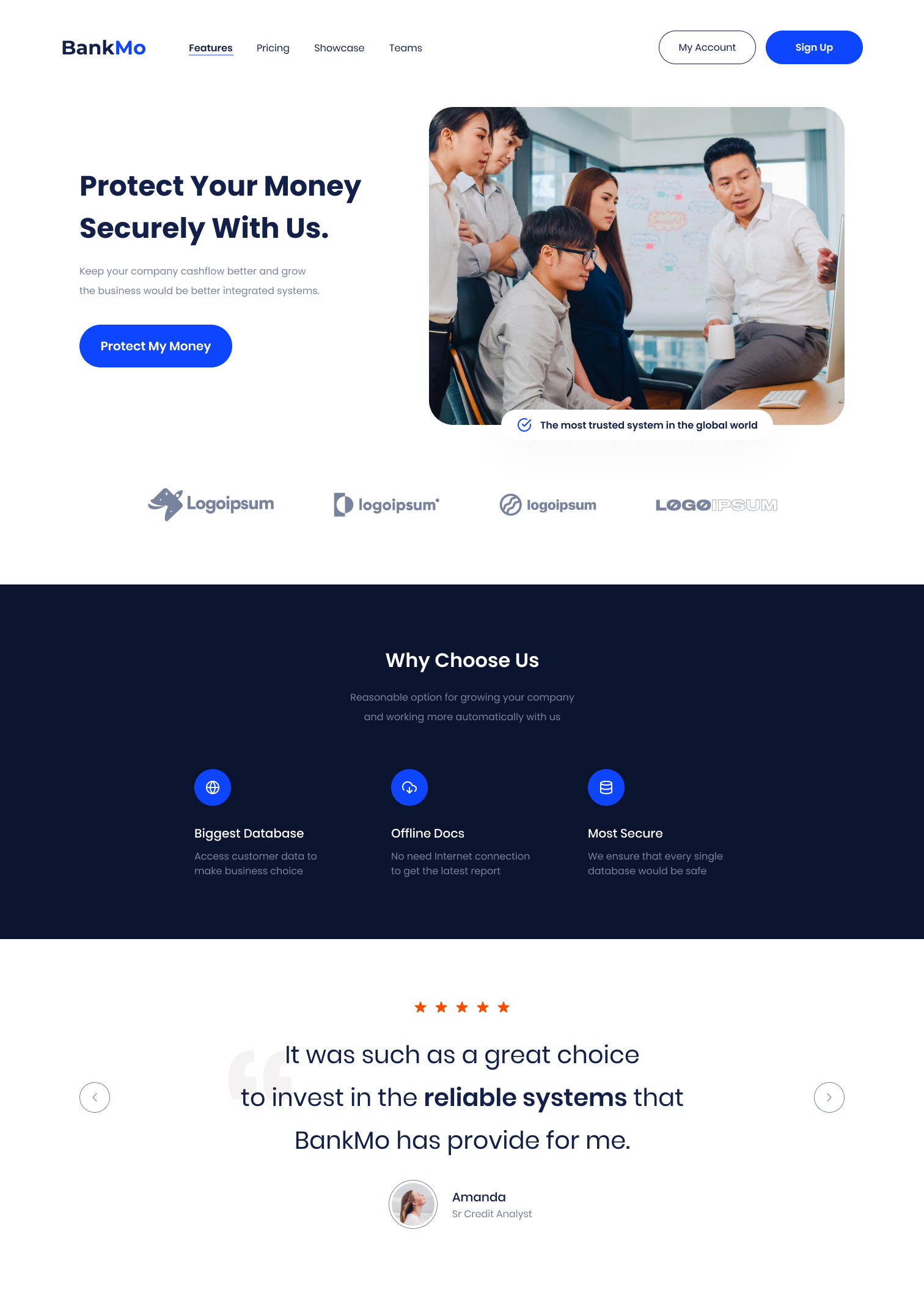
Daftar Isi
- Persiapan Proyek
- Struktur Folder
- Setup
- Membuat Bagian Header #1
- Membuat Section Hero
- Membuat Section Logo Klien
- Membuat Section Keunggulan
- Membuat Section Testimonial
- Finalisasi dan Deploy
- Penutup
Persiapan Proyek
Sebelum memulai, pastikan kamu memiliki :
- Editor kode (VS Code direkomendasikan)
- Node.js terinstal
- Browser modern (Chrome/Firefox)
- Link Google Drive untuk mengakses desain dan asset https://drive.google.com/drive/folders/1VzNs5JXJC8Y9To0gtMrv80Dda3nNbl9c?usp=sharing
- Buat Folder “BankMo”
- Buka Folder di Visual Studio Code
- Buka Terminal di Vscode
- Jalankan
npm install tailwindcss @tailwindcss/cli - buat folder
src - Buat file
input.cssdi dalamsrcdan tambahkan@import "tailwindcss"; - Jalankan
npx @tailwindcss/cli -i ./src/input.css -o ./src/output.css --watchuntuk membangun css
Struktur Folder
bankmo-project/
├── node_modules/
├── src/
│   ├── assets/
│   │   ├── images/
│   │   │   ├── icons/
│   │   │   ├── logos/
│   │   │   └── photos/
│   ├── fonts.css
│   ├── styles.css
│   ├── comment.js
│   ├── navbar.js
│   ├── index.html
│   └── output.css
|   └── input.css
├── .gitignore
├── package-lock.json
├── package.json
Setup
Hal yang pertama kali dilakukan adalah membuka desain figma.
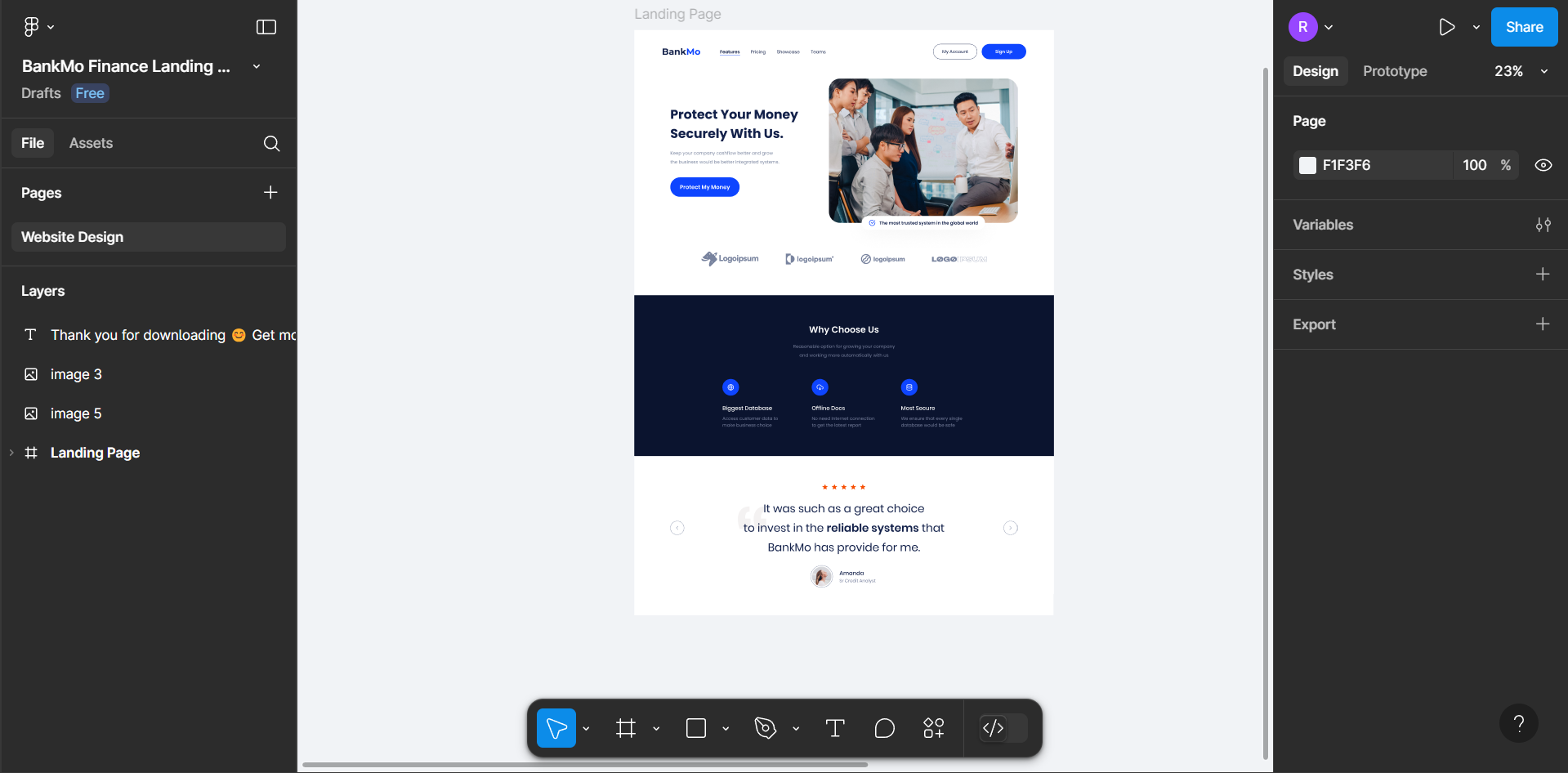
Analisa font apa yang digunakan pada desain di atas, ternyata menggunakan Poppins dan Montserrat untuk font logo.
Setelah mengetahui hal di atas, maka kita perlu membuka file src/fonts.css untuk menerapkan font yang akan dipakai.
@import url('<https://fonts.googleapis.com/css2?family=Montserrat:ital,wght@0,100..900;1,100..900&family=Poppins:ital,wght@0,100;0,200;0,300;0,400;0,500;0,600;0,700;0,800;0,900;1,100;1,200;1,300;1,400;1,500;1,600;1,700;1,800;1,900&display=swap>');

.text-logo{
    font-family: 'Montserrat';
}
body{
    font-family: 'Poppins';
}
Ketika sudah selesai, maka langkah selanjutnya adalah :
Membuat file index.html di dalam src dengan struktur awal sebagai berikut :
src/index.html
<!DOCTYPE html>
<html lang="en">
<head>
    <meta charset="UTF-8">
    <meta name="viewport" content="width=device-width, initial-scale=1.0">
    <link rel="stylesheet" href="output.css">
    <link rel="stylesheet" href="fonts.css">
    <link rel="stylesheet" href="styles.css">
    <title>BankMo | Home</title>
</head>
<body>
	<header>
		<-- Konten Navbar -->
	</header>

  <main>
	  <-- Konten Utama -->
  </main>
    <script src="navbar.js"></script>
    <script src="comment.js"></script>
</body>
</html>
Membuat Bagian Header #1
Sebelum mulai pada pembuatan bagian header, kita perlu set breakpoint untuk membuat batas tiap layar, berikut adalah daftar breakpoint yang saya gunakan :
- sm : min-width (≥640px)
- md : min-width (≥768px)
- lg : min-width (≥1024px)
- xl : min-width (≥1280px)
- 2xl : min-width (≥1512px)
Daftar breakpoint di atas sebagian besar adalah bawaan tailwind, tetapi pada 2xl menjadi pengecualian karena menyesuaikan screen dari desain yang akan diubah adalah 1512px maka dari itu kita perlu memberikan kustom tambahan pada TailwindCSS. berikut adalah langkah - langkahnya :
- Buka file
src/input.css - Tambahkan
@theme{
    --breakpoint-2xl: 94.5rem;
}
Jika sudah melakukan langkah di atas maka selanjutnya adalah membuat konten header yang berisi navbar pada layar desktop ≥1512px
Ketik Kode ini di dalam Tag <header>
<nav class="px-[100px] pt-[50px] flex items-center justify-between">
  <div class="flex items-center gap-x-[70px]">
    <div>
      <a href="">
        <h6 class="text-[32px] font-bold text-[#13214A] text-logo">
          Bank<span class="text-[#0E45FF]">Mo</span>
        </h6>
      </a>
    </div>
    <ul class="flex items-center gap-x-[40px] text-[16px] text-[#13214A]">
      <li class="relative group hover:font-semibold transition-all duration-300">
        <a href="" class="block">Features</a>
        <div class="absolute bottom-0 left-0 w-full h-[1px] bg-[#0E45FF] rounded-full opacity-0 group-hover:opacity-100 transition-all duration-300"></div>
      </li>
      <li class="relative group hover:font-semibold transition-all duration-300">
        <a href="" class="block">Pricing</a>
        <div class="absolute bottom-0 left-0 w-full h-[1px] bg-[#0E45FF] rounded-full opacity-0 group-hover:opacity-100 transition-all duration-300"></div>
      </li>
      <li class="relative group hover:font-semibold transition-all duration-300">
        <a href="" class="block">Showcase</a>
        <div class="absolute bottom-0 left-0 w-full h-[1px] bg-[#0E45FF] rounded-full opacity-0 group-hover:opacity-100 transition-all duration-300"></div>
      </li>
      <li class="relative group hover:font-semibold transition-all duration-300">
        <a href="" class="block">Teams</a>
        <div class="absolute bottom-0 left-0 w-full h-[1px] bg-[#0E45FF] rounded-full opacity-0 group-hover:opacity-100 transition-all duration-300"></div>
      </li>
    </ul>
  </div>

  <div class="flex items-center gap-x-[16px]">
    <div>
      <a href="">
        <div class="border border-[#13214A] text-[#12204A] w-[159px] pt-[15px] pb-[16px] flex items-center justify-center rounded-[50px] hover:bg-[#13214A] hover:text-white transition-all duration-300 text-[16px]">
          My Account
        </div>
      </a>
    </div>
    <div>
      <a href="">
        <div class="bg-[#0E45FF] text-white font-semibold w-[159px] pt-[15px] pb-[16px] flex items-center justify-center rounded-[50px] hover:shadow-sm hover:shadow-[#0E45FF] transition-all duration-300 text-[16px]">
          Sign Up
        </div>
      </a>
    </div>
  </div>
</nav>
Lalu akan menghasilkan seperti ini :

Ketika sudah membuat versi desktop, maka selanjutnya adalah membuat versi mobile dan tablet dengan kode sebagai berikut :
<nav class="px-[30px] md:px-[60px] lg:px-[100px] pt-[35px] md:pt-[50px] flex items-center justify-between">
            <div class="flex items-center gap-x-[70px]">
                <div>
                    <a href="">
                        <h6 class="text-[32px] font-bold text-[#13214A] text-logo">Bank<span class="text-[#0E45FF]">Mo</span></h6>
                    </a>
                </div>
                <ul class="hidden 2xl:flex items-center gap-x-[40px] text-[16px] text-[#13214A]">
                    <li class="relative group hover:font-semibold transition-all duration-300">
                        <a href="" class="block">Features</a>
                        <div class="absolute bottom-0 left-0 w-full h-[1px] bg-[#0E45FF] rounded-full opacity-0 group-hover:opacity-100 transition-all duration-300"></div>
                    </li>
                    <li class="relative group hover:font-semibold transition-all duration-300">
                        <a href="" class="block">Pricing</a>
                        <div class="absolute bottom-0 left-0 w-full h-[1px] bg-[#0E45FF] rounded-full opacity-0 group-hover:opacity-100 transition-all duration-300"></div>
                    </li>
                    <li class="relative group hover:font-semibold transition-all duration-300">
                        <a href="" class="block">Showcase</a>
                        <div class="absolute bottom-0 left-0 w-full h-[1px] bg-[#0E45FF] rounded-full opacity-0 group-hover:opacity-100 transition-all duration-300"></div>
                    </li>
                    <li class="relative group hover:font-semibold transition-all duration-300">
                        <a href="" class="block">Teams</a>
                        <div class="absolute bottom-0 left-0 w-full h-[1px] bg-[#0E45FF] rounded-full opacity-0 group-hover:opacity-100 transition-all duration-300"></div>
                    </li>
                </ul>
            </div>
            <div class="hidden 2xl:flex items-center gap-x-[16px]">
                <div>
                    <a href="">
                        <div class="border border-[#13214A] text-[#12204A] w-[159px] pt-[15px] pb-[16px] flex items-center justify-center rounded-[50px] hover:bg-[#13214A] hover:text-white transition-all duration-300 text-[16px]">My Account</div>
                    </a>
                </div>
                <div>
                    <a href="">
                        <div class="bg-[#0E45FF] text-white font-semibold w-[159px] pt-[15px] pb-[16px] flex items-center justify-center rounded-[50px] hover:shadow-sm hover:shadow-[#0E45FF] transition-all duration-300 text-[16px]">Sign Up</div>
                    </a>
                </div>
            </div>

            <div class="block 2xl:hidden">
                <button onclick="toggleSidebar()">
                    <img src="assets/images/icons/hamburger.svg" alt="Menu" class="w-[28px] h-[28px]">
                </button>
            </div>
        </nav>

        <div id="sidebarOverlay" class="fixed inset-0 bg-black bg-opacity-50 z-40 hidden 2xl:hidden" onclick="toggleSidebar()"></div>

        <div id="mobileSidebar" class="fixed top-0 right-0 w-[250px] h-full bg-white z-50 transform translate-x-full transition-transform duration-300 2xl:hidden shadow-lg overflow-y-auto">
            <div class="p-6 flex flex-col gap-y-6 text-[#13214A] text-[16px]">
                <button onclick="toggleSidebar()" class="self-end mt-6 me-2 sm:me-8 sm:mt-9 lg:me-2 lg:mt-6">
                    <img src="assets/images/icons/close.svg" alt="Close" class="w-[24px] h-[24px]">
                </button>
                <a href="" class="hover:font-semibold transition-all duration-300">Features</a>
                <a href="" class="hover:font-semibold transition-all duration-300">Pricing</a>
                <a href="" class="hover:font-semibold transition-all duration-300">Showcase</a>
                <a href="" class="hover:font-semibold transition-all duration-300">Teams</a>
                <hr>
                <a href="" class="border border-[#13214A] text-center py-2 rounded-full hover:bg-[#13214A] hover:text-white transition-all duration-300">My Account</a>
                <a href="" class="bg-[#0E45FF] text-white text-center py-2 rounded-full font-semibold hover:shadow hover:shadow-[#0E45FF] transition-all duration-300">Sign Up</a>
            </div>
        </div>
Struktur Navigasi Utama (<nav>)
- Wrapper
<nav>- Menggunakan padding horizontal (
px) dan top padding (pt) yang responsif: 30px untuk default, 60px untukmd, dan 100px untuklg. - Menggunakan
flex,items-center, danjustify-betweenuntuk menyusun logo di kiri dan menu di kanan.
- Menggunakan padding horizontal (
- Bagian Kiri: Logo & Menu Desktop
div.flex.items-center.gap-x-[70px]:- Logo "BankMo"
- Menggunakan
text-[32px],font-bold, dan pewarnaan berbeda untuk kata "Bank" dan "Mo".
- Menggunakan
- Menu Navigasi (Hanya muncul di layar 2xl ke atas)
- Menggunakan
ul.hidden.2xl:flexagar hanya muncul di layar besar. - Tiap item
limemiliki animasi hover berupa garis bawah tipis (h-[1px]) yang muncul dengan transisi lembut.
- Menggunakan
- Logo "BankMo"
- Bagian Kanan: Tombol Akun & Sign Up (Desktop Only)
- Hanya muncul di resolusi
2xlke atas. - Tombol:
- My Account: Bordered, warna teks default, berubah jadi putih dengan latar navy saat hover.
- Sign Up: Background biru
#0E45FF, font tebal, animasi shadow saat hover.
- Hanya muncul di resolusi
- Menu Hamburger (Mobile & Tablet)
- Muncul di layar < 2xl (
block 2xl:hidden). - Tombol memicu fungsi
toggleSidebar()yang akan membuka/menutup sidebar.
- Muncul di layar < 2xl (
Overlay Sidebar Mobile
#sidebarOverlay- Elemen semi-transparan hitam (
bg-opacity-50) yang muncul di belakang sidebar. - Menggunakan
z-40agar muncul di atas konten, tapi di bawah sidebar (z-50). - Disembunyikan default (
hidden) dan hanya muncul saat sidebar aktif. - Klik overlay juga memanggil
toggleSidebar()untuk menutup menu.
- Elemen semi-transparan hitam (
Sidebar Mobile (#mobileSidebar)
- Wrapper Sidebar
fixed top-0 right-0agar muncul dari kanan atas layar.- Lebar
250px, tinggi penuh (h-full), warna latar putih. - Transisi
translate-x-fullsecara default (tersembunyi), lalu diubah olehtoggleSidebar()agar muncul (translate-x-0). - Scroll aktif jika isi overflow (
overflow-y-auto).
- Isi Sidebar
- Padding
p-6, dengan spacing antar elemengap-y-6. - Tombol Close:
- Ikon "X" (gambar
close.svg), berada di kanan atas sidebar.
- Ikon "X" (gambar
- Link Navigasi:
- Sama seperti desktop: Features, Pricing, Showcase, Teams.
- Aksi Pengguna:
- My Account: Tombol border dengan efek hover.
- Sign Up: Tombol biru solid dengan shadow saat hover.
- Padding
Ketika sudah selesai membuat versi mobile dan desktop maka tampilannya akan menjadi seperti ini :

Buka file src/navbar.js dan implementasikan fungsi toggle untuk menampilkan/menyembunyikan aside saat tombol hamburger diklik.
function toggleSidebar() {
    const sidebar = document.getElementById('mobileSidebar');
    const overlay = document.getElementById('sidebarOverlay');
    const body = document.body;
    const isOpen = sidebar.classList.contains('translate-x-0');

    if (isOpen) {
        sidebar.classList.add('translate-x-full');
        sidebar.classList.remove('translate-x-0');
        overlay.classList.add('hidden');
        body.classList.remove('overflow-hidden');
    } else {
        sidebar.classList.remove('translate-x-full');
        sidebar.classList.add('translate-x-0');
        overlay.classList.remove('hidden');
        body.classList.add('overflow-hidden');
    }
}
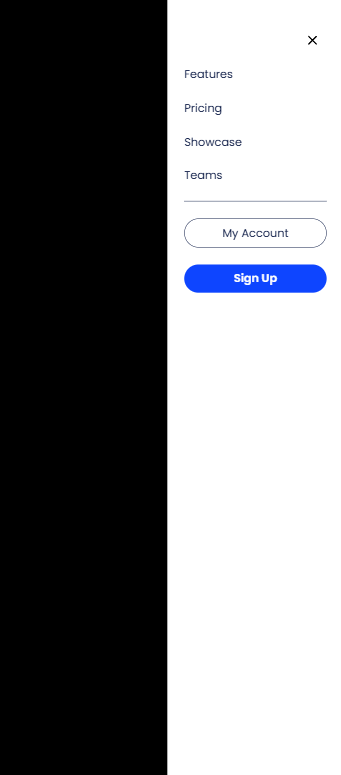
Menu navigasi dan tombol CTA akan tersembunyi, kemudian akan muncul panel samping (aside) ketika tombol hamburger di sebelah diklik. Berikut adalah contohnya :
Membuat Section Hero
Mari kita bahas pembuatan section hero mulai dari tampilan desktop hingga mobile.
1. Tampilan Desktop (>1512px)
Untuk tampilan desktop, kita menggunakan layout side-by-side dengan konten di kiri dan gambar di kanan :
<section class="mt-[70px]">
  <div class="w-full max-w-[1512px] mx-auto px-[130px] flex items-center justify-between">
    <!-- Konten kiri -->
    <div class="flex flex-col items-start text-start">
      <h1 class="text-[46px] font-bold text-[#13214A] max-w-[462px] leading-[69px]">
        Protect Your Money Securely With Us.
      </h1>
      <p class="text-[16px] text-[#78839E] leading-[32px] max-w-[393px] mt-[20px]">
        Keep your company cashflow better and grow the business would be better integrated systems.
      </p>
      <div class="mt-[40px]">
        <a href="#">
          <div class="bg-[#0E45FF] text-white font-semibold w-[250px] py-[20px] flex items-center justify-center rounded-[50px] hover:shadow-sm hover:shadow-[#0E45FF] transition-all duration-300 text-[20px]">
            Protect My Money
          </div>
        </a>
      </div>
    </div>

    <!-- Gambar kanan -->
    <div class="relative shrink-0">
      <img src="assets/images/photos/hero-image.png" alt="" class="w-[680px] h-[520px] object-cover rounded-[40px] shrink-0">
      <div class="absolute bg-white flex items-center justify-center px-[26px] py-[13px] rounded-[54px] bottom-[-25px] right-[118px] shadow__element">
        <div class="flex items-center gap-x-[14px]">
          <img src="assets/images/icons/checklist.svg" alt="" class="w-[24px] h-[24px] shrink-0">
          <p class="text-[16px] font-semibold text-[#13214A]">
            The most trusted system in the global world
          </p>
        </div>
      </div>
    </div>
  </div>
</section>
- Section utama:
mt-[70px]: Memberikan margin atas 70px dari elemen sebelumnya.
- Container utama:
max-w-[1512px] mx-auto: Lebar maksimum 1512px dan posisi tengah secara horizontal.px-[130px]: Padding kiri dan kanan 130px.flex items-center justify-between: Mengatur isi menjadi 2 kolom sejajar (konten kiri dan gambar kanan), rata tengah secara vertikal dan tersebar rata secara horizontal.
Konten Kiri
flex flex-col items-start text-start:- Mengatur isi dalam kolom (vertikal) dan teks rata kiri.
- Elemen Judul (
<h1>):- Ukuran teks
46px,font-bold, warna biru tua (#13214A). max-w-[462px]: Batas lebar maksimum agar teks tidak terlalu panjang.leading-[69px]: Jarak antar baris.
- Ukuran teks
- Paragraf deskripsi:
- Ukuran teks
16px, warna abu#78839E,leading-[32px]untuk kenyamanan baca. max-w-[393px]danmt-[20px]: Jarak atas dari judul.
- Ukuran teks
- Tombol “Protect My Money”:
mt-[40px]: Jarak atas dari paragraf.- Tombol berwarna biru
#0E45FF, teks putih,font-semibold. - Lebar 250px, padding vertikal 20px,
rounded-full. - Ada efek hover shadow biru.
Gambar Kanan
- Container gambar:
relative shrink-0: Untuk memungkinkan penempatan elemen secara absolut di dalamnya.
- Gambar utama:
- Ukuran tetap: lebar
680px, tinggi520px, sudut membulat40px. object-cover: Gambar tetap proporsional tanpa distorsi.
- Ukuran tetap: lebar
- Elemen info tambahan (keterangan di bawah gambar):
absolute: Diposisikan di pojok kanan bawah gambar.bottom-[-25px] right-[118px]: Posisinya diatur agar melayang sebagian ke luar gambar.bg-white, paddingpx-[26px] py-[13px],rounded-[54px], danshadow__element: Membentuk kotak info dengan bayangan.
- Isi elemen info:
flex items-center gap-x-[14px]: Ikon dan teks sejajar dengan jarak antar elemen.- Teks: ukuran
16px,font-semibold, warna biru tua.
2. Tampilan Mobile & Tablet (320px - 1511px)
<section class="mt-[70px]">
            <div class="w-full max-w-[1512px] mx-auto px-[30px] lg:px-[130px] flex items-center justify-start sm:justify-center 2xl:justify-between">
                <div class="flex flex-col sm:items-center sm:text-center 2xl:items-start 2xl:text-start">
                    <h1 class="text-[30px] sm:text-[46px] font-bold text-[#13214A] max-w-[462px]  md:leading-[69px]">Protect Your Money Securely With Us.</h1>
                    <p class="text-[14px] md:text-[16px] text-[#78839E] md:leading-[32px] max-w-[393px] mt-[20px]">Keep your company cashflow better and grow the business would be better integrated systems.</p>
                    <div class="mt-[20px] md:mt-[30px] 2xl:mt-[40px]">
                        <a href="">
                            <div class="bg-[#0E45FF] text-white font-semibold w-[180px] md:w-[200px] 2xl:w-[250px] py-[14px] md:py-[16px] 2xl:py-[20px] flex items-center justify-center rounded-[50px] hover:shadow-sm hover:shadow-[#0E45FF] transition-all duration-300 text-[16px] md:text-[18px] 2xl:text-[20px]">Protect My Money</div>
                        </a>
                    </div>
                </div>
                <div class="relative shrink-0 hidden 2xl:block">
                    <img src="assets/images/photos/hero-image.png" alt="" class="w-[680px] h-[520px] object-cover rounded-[40px] shrink-0">
                    <div class="absolute bg-white flex items-center justify-center px-[26px] py-[13px] rounded-[54px] bottom-[-25px] right-[118px] shadow__element">
                        <div class="flex items-center gap-x-[14px]">
                            <img src="assets/images/icons/checklist.svg" alt="" class="w-[24px] h-[24px] shrink-0">
                            <p class="text-[16px] font-semibold text-[#13214A]">The most trusted system in the global world</p>
                        </div>
                    </div>
                </div>
            </div>
        </section>
Struktur Section Hero (Responsif)
<section class="mt-[70px]">- Memberi margin atas 70px agar tidak terlalu menempel ke elemen sebelumnya.
Container Utama
<div class="w-full max-w-[1512px] mx-auto px-[30px] lg:px-[130px] flex items-center justify-start sm:justify-center 2xl:justify-between">- Lebar penuh tapi dibatasi
max-w-[1512px]. - Padding horizontal kecil di mobile (
30px) dan lebih lebar di desktop (130px). - Flex container untuk 2 elemen horizontal.
- Posisi isi:
justify-startdi mobile,justify-centerdi small screen (sm),justify-betweendi ultra-wide (2xl) agar teks kiri dan gambar kanan tersebar rata.
- Lebar penuh tapi dibatasi
Konten Kiri
<div class="flex flex-col sm:items-center sm:text-center 2xl:items-start 2xl:text-start">- Stack vertikal.
- Teks rata tengah di
sm, dan rata kiri di2xl.
<h1>:- Teks judul responsif:
text-[30px]di mobile,text-[46px]dismke atas.
- Maksimal lebar
462px,font-bold, warna biru tua. - Line height 69px di
md.
- Teks judul responsif:
<p>:- Ukuran teks
14pxdi mobile dan16pxdimd. - Warna abu muda, jarak antar baris
32pxdimd. - Maksimal lebar
393px,mt-[20px].
- Ukuran teks
- Tombol:
- Margin atas bertingkat:
20pxdi mobile,30pxdimd,40pxdi2xl.
- Lebar dan padding responsif:
180pxdan14pxdi mobile,200pxdan16pxdimd,250pxdan20pxdi2xl.
- Warna biru, teks putih,
font-semibold. - Hover ada efek bayangan ringan (
shadow-sm).
- Margin atas bertingkat:
Gambar Kanan (Hanya di Layar Besar)
<div class="relative shrink-0 hidden 2xl:block">- Gambar hanya tampil di layar
2xl(tidak muncul di mobile). relativeuntuk posisi elemen anak yang absolut.
- Gambar hanya tampil di layar
<img>:- Gambar dengan ukuran tetap
680x520px,object-coveragar tidak terdistorsi. - Sudut membulat
40px.
- Gambar dengan ukuran tetap
- Elemen info tambahan (tooltip di bawah gambar):
- Posisi absolut
bottom-[-25px] right-[118px]. - Warna putih, padding dalam
px-[26px] py-[13px], membulat penuh (rounded-[54px]). - Bayangan (
shadow__element) agar tampak seperti melayang.
- Posisi absolut
- Isi tooltip:
- Ikon checklist dan teks berdampingan,
gap-x-[14px]. - Teks ukuran
16px,font-semibold, warna biru tua.
- Ikon checklist dan teks berdampingan,
Pada kode di atas, kita menambahkan class breakpoint seperti sm md lg dan 2xl untuk mendapatkan tampilan yang responsive di semua perangkat.
Hasil akhir akan seperti ini:
Versi Mobile :

Versi Tablet :

Versi Desktop :

Membuat Section Logo Klien
Selanjutnya, kita akan membuat section logo klien. Bagian ini biasanya dipakai untuk menunjukkan logo-logo brand atau perusahaan yang pernah kerja sama dengan kita.
1. Tampilan Desktop (>1512px)
<section class="w-full flex items-center justify-center mt-[100px]">
	<div class="flex items-center gap-x-[92.8px]">
		<img src="assets/images/logos/logo-1.svg" alt="" class="w-[212.17px] h-[61px] shrink-0">
		<img src="assets/images/logos/logo-2.svg" alt="" class="w-[177.7px] h-[45.09px] shrink-0">
		<img src="assets/images/logos/logo-3.svg" alt="" class="w-[164.43px] h-[42.43px] shrink-0">
		<img src="assets/images/logos/logo-4.svg" alt="" class="w-[201.57px] h-[25.2px] shrink-0">
	</div>
</section>
- Menggunakan
flexhorizontal agar logo sejajar. gap-x-[92.8px]memberi jarak antar logo.- Ukuran logo disesuaikan agar terlihat proporsional.

2. Tampilan Mobile & Tablet (320px - 1511px)
<section class="w-full flex flex-col items-center justify-center mt-[100px] px-[30px] sm:px-[40px] md:px-[60px] 2xl:px-0">
            <div class="w-full grid grid-cols-1 sm:grid-cols-2 md:flex md:flex-row items-center justify-center gap-[40px] md:gap-x-[60px] lg:gap-x-[92.8px]">
                <div class="flex justify-center">
                    <img src="assets/images/logos/logo-1.svg" alt=""
                         class="w-[160px] h-[46px] sm:w-[180px] sm:h-[52px] md:w-[160px] md:h-[46px] lg:w-[212.17px] lg:h-[61px]">
                </div>
                <div class="flex justify-center">
                    <img src="assets/images/logos/logo-2.svg" alt=""
                         class="w-[140px] h-[35px] sm:w-[160px] sm:h-[40px] md:w-[130px] md:h-[33px] lg:w-[177.7px] lg:h-[45.09px]">
                </div>
                <div class="flex justify-center">
                    <img src="assets/images/logos/logo-3.svg" alt=""
                         class="w-[130px] h-[33px] sm:w-[150px] sm:h-[38px] md:w-[120px] md:h-[31px] lg:w-[164.43px] lg:h-[42.43px]">
                </div>
                <div class="flex justify-center">
                    <img src="assets/images/logos/logo-4.svg" alt=""
                         class="w-[150px] h-[19px] sm:w-[170px] sm:h-[22px] md:w-[150px] md:h-[19px] lg:w-[201.57px] lg:h-[25.2px]">
                </div>
            </div>
        </section>
- Gunakan
gridatauflextergantung lebar layar. - Logo dibungkus dalam
<div class="flex justify-center">agar selalu berada di tengah. - Ukuran logo disesuaikan per breakpoint (
sm,md,lg) agar tampil konsisten dan tidak terlalu besar/kecil.

Membuat Section Keunggulan
Setelah membuat Section Logo Klien, selanjutnya kita akan membuat Section Keunggulan yang menampilkan berbagai keunggulan utama dari website kita. Bagian ini bertujuan untuk meyakinkan pengunjung dengan menampilkan fitur-fitur unggulan yang dimiliki.
Section ini dibagi menjadi 2 bagian utama :
- Judul dan deskripsi singkat di tengah halaman.
- Tiga kotak keunggulan berisi ikon, judul fitur, dan penjelasan singkat.
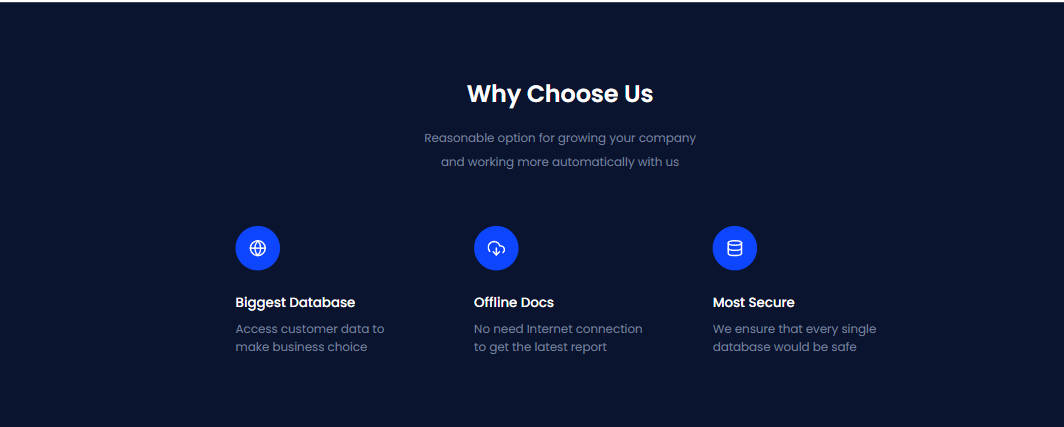
1. Tampilan Desktop (>1512px)
<section class="mt-[100px]">
    <div class="w-full bg-[#0B142F] flex items-center justify-center px-[318px] py-[100px]">
        <div class="flex flex-col items-center text-center">
            <h2 class="text-[32px] font-semibold text-white">Why Choose Us</h2>
            <p class="text-[16px] leading-[32px] text-[#77809D] px-[254px] mt-[20px]">Reasonable option for growing your company and working more automatically with us</p>
            <div class="mt-[70px] grid grid-cols-3 gap-[90px]">

                <div class="flex flex-col items-start text-start">
                    <div class="bg-[#0E45FF] flex items-center justify-center w-[60px] h-[60px] rounded-full">
                        <img src="assets/images/icons/globe.svg" alt="" class="w-[24px] h-[24px] shrink-0">
                    </div>
                    <div class="mt-[30px]">
                        <h6 class="text-[20px] font-medium text-white">Biggest Database</h6>
                        <p class="text-[16px] leading-[24px] text-[#77809D] mt-[10px]">Access customer data to make business choice</p>
                    </div>
                </div>

                <div class="flex flex-col items-start text-start">
                    <div class="bg-[#0E45FF] flex items-center justify-center w-[60px] h-[60px] rounded-full">
                        <img src="assets/images/icons/download.svg" alt="" class="w-[24px] h-[24px] shrink-0">
                    </div>
                    <div class="mt-[30px]">
                        <h6 class="text-[20px] font-medium text-white">Offline Docs</h6>
                        <p class="text-[16px] leading-[24px] text-[#77809D] mt-[10px]">No need Internet connection to get the latest report</p>
                    </div>
                </div>

                <div class="flex flex-col items-start text-start">
                    <div class="bg-[#0E45FF] flex items-center justify-center w-[60px] h-[60px] rounded-full">
                        <img src="assets/images/icons/database.svg" alt="" class="w-[24px] h-[24px] shrink-0">
                    </div>
                    <div class="mt-[30px]">
                        <h6 class="text-[20px] font-medium text-white">Most Secure</h6>
                        <p class="text-[16px] leading-[24px] text-[#77809D] mt-[10px]">We ensure that every single database would be safe</p>
                    </div>
                </div>
            </div>
        </div>
    </div>
</section>
- Warna latar belakang gelap (
bg-[#0B142F]) membuat konten terlihat menonjol. - Menggunakan
grid-cols-3untuk menampilkan 3 keunggulan secara sejajar. - Icon dibungkus bulat dengan
bg-[#0E45FF]dan ukuran tetap (60px x 60px).
2. Tampilan Mobile & Tablet (320px - 1511px)
<section class="mt-[100px]">
            <div class="w-full bg-[#0B142F] flex items-center justify-center px-[30px] sm:px-[60px] md:px-[100px] lg:px-[140px] 2xl:px-[318px] py-[60px] md:py-[100px]">
                <div class="flex flex-col items-center text-center">
                    <h2 class="text-[24px] md:text-[32px] font-semibold text-white">Why Choose Us</h2>
                    <p class="text-[14px] md:text-[16px] md:leading-[32px] text-[#77809D] sm:px-[100px] md:px-[160px] 2xl:px-[254px] mt-[10px] md:mt-[20px]">Reasonable option for growing your company and working more automatically with us</p>
                    <div class="mt-[40px] md:mt-[70px] grid md:grid-cols-3 gap-[30px] md:gap-[90px]">
                        <div class="flex flex-col items-center md:items-start md:text-start">
                            <div class="bg-[#0E45FF] flex items-center justify-center w-[60px] h-[60px] rounded-full">
                                <img src="assets/images/icons/globe.svg" alt="" class="w-[24px] h-[24px] shrink-0">
                            </div>
                            <div class="mt-[20px] md:mt-[30px]">
                                <h6 class="text-[18px] font-medium text-white">Biggest Database</h6>
                                <p class="text-[14px] md:text-[16px] md:leading-[24px] text-[#77809D] mt-[10px]">Access customer data to make business choice</p>
                            </div>
                        </div>

                        <div class="flex flex-col items-center md:items-start md:text-start">
                            <div class="bg-[#0E45FF] flex items-center justify-center w-[60px] h-[60px] rounded-full">
                                <img src="assets/images/icons/download.svg" alt="" class="w-[24px] h-[24px] shrink-0">
                            </div>
                            <div class="mt-[20px] md:mt-[30px]">
                                <h6 class="text-[18px] font-medium text-white">Offline Docs</h6>
                                <p class="text-[14px] md:text-[16px] md:leading-[24px] text-[#77809D] mt-[10px]">No need Internet connection to get the latest report</p>
                            </div>
                        </div>

                        <div class="flex flex-col items-center md:items-start md:text-start">
                            <div class="bg-[#0E45FF] flex items-center justify-center w-[60px] h-[60px] rounded-full">
                                <img src="assets/images/icons/database.svg" alt="" class="w-[24px] h-[24px] shrink-0">
                            </div>
                            <div class="mt-[20px] md:mt-[30px]">
                                <h6 class="text-[18px] font-medium text-white">Most Secure</h6>
                                <p class="text-[14px] md:text-[16px] md:leading-[24px] text-[#77809D] mt-[10px]">We ensure that every single database would be safe</p>
                            </div>
                        </div>
                    </div>
                </div>
            </div>
        </section>
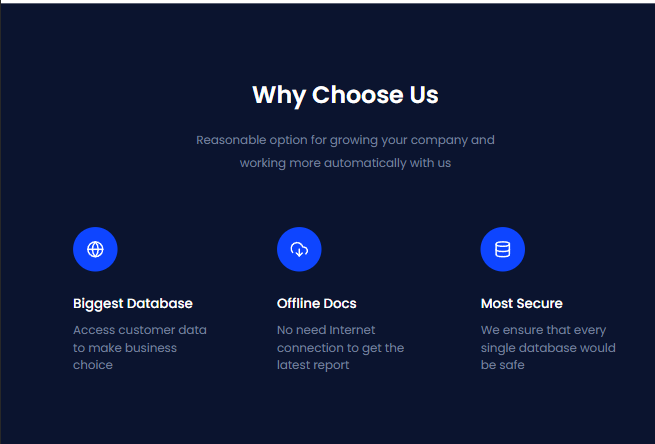
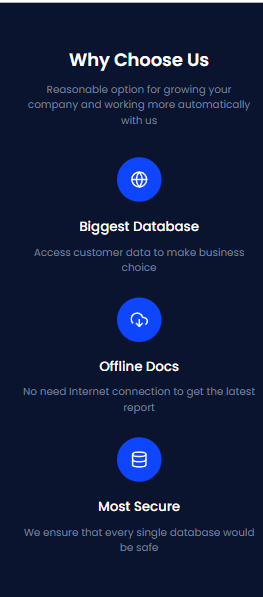
- Gunakan padding dan font size yang berbeda-beda sesuai ukuran layar.
- Grid keunggulan otomatis menjadi satu kolom di mobile, tiga kolom di desktop.
- Posisi teks dan icon berubah dari center ke kiri saat masuk ke
sm(medium screen ke atas).
Membuat Section Testimonial
Section Testimonial digunakan untuk menampilkan komentar atau ulasan dari pengguna yang telah mencoba layanan atau produk kita. Tujuannya adalah meningkatkan kepercayaan dan memberikan bukti sosial bahwa website atau bisnis kita memang terpercaya dan berkualitas.
Section testimonial dibagi menjadi tiga bagian utama:
- Tombol Navigasi
- Tombol kiri (sebelumnya) dan kanan (selanjutnya) untuk berpindah antar komentar.
- Diberi ikon panah dan dibungkus dalam elemen
<button>.
- Kontainer Testimonial
- Bagian tengah berisi komentar pengguna yang sedang ditampilkan.
- Komentar diletakkan dalam
<div>dengan IDtestimonialContainer. - Tambahkan animasi
transitionagar perubahan komentar terasa halus.
- Dekorasi Kutipan
- Gambar ikon kutipan (
quotation.svg) diletakkan di belakang komentar sebagai hiasan. - Menggunakan
absolute positioningagar tidak mengganggu teks.
- Gambar ikon kutipan (
1. Tampilan Desktop (>1512px)
<section class="my-[100px]">
    <div class="max-w-[1512px] mx-auto flex justify-between px-[130px]">
        <button type="button" id="prevButton" class="mt-[133px] border border-[#78839E] rounded-full flex items-center justify-center w-[50px] h-[50px] flex-none cursor-pointer">
            <img src="assets/images/icons/arrow.svg" alt="Previous" class="w-[24px] h-[24px] shrink-0">
        </button>

        <div class="flex flex-col items-center overflow-hidden relative w-full">
            <div id="testimonialContainer" class="flex items-center justify-center transition-all duration-300 ease-in-out min-h-[374px] z-50 text-[#13214A]">
                <!-- Komentar Disini -->
            </div>
            <div class="absolute left-[180px] top-[75px] z-0">
                <img src="assets/images/icons/quotation.svg" alt="" class="w-[112px] h-auto">
            </div>
        </div>

        <button type="button" id="nextButton" class="mt-[133px] border border-[#78839E] rounded-full flex items-center justify-center w-[50px] h-[50px] flex-none cursor-pointer">
            <img src="assets/images/icons/arrow.svg" alt="Next" class="w-[24px] h-[24px] rotate-180 shrink-0">
        </button>
    </div>
</section>
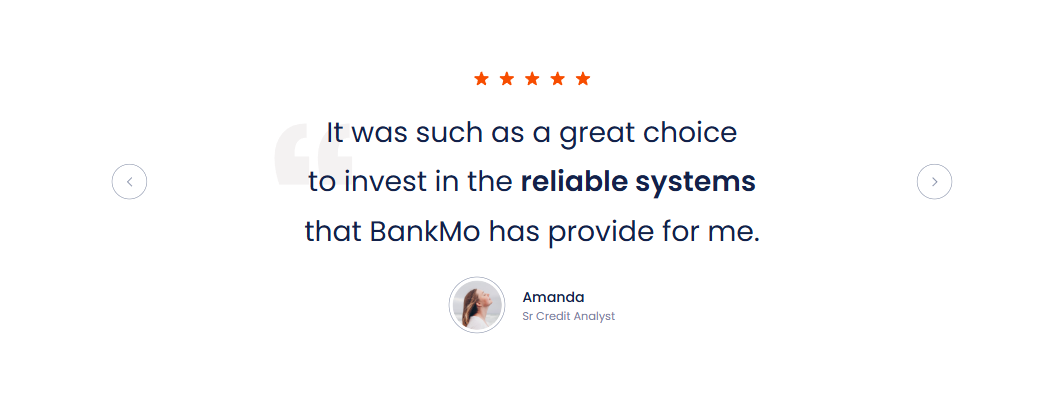
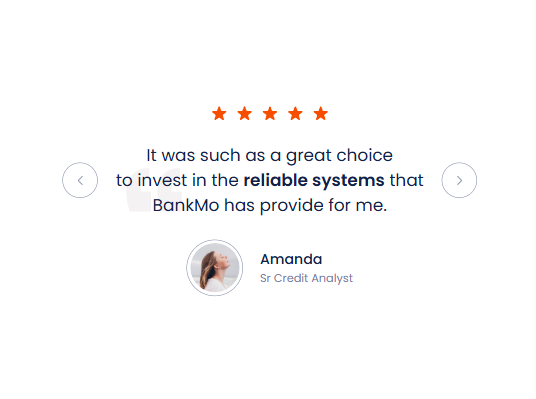
- Gunakan
flex justify-betweenuntuk menempatkan tombol navigasi di kiri dan kanan. - Komentar berada di tengah dalam elemen
#testimonialContainer. - Gambar kutipan diletakkan di background menggunakan posisi
absoluteagar tampil estetik.
2. Tampilan Mobile & Tablet (320px - 1511px)
<section class="my-[30px] md:my-[100px] px-[30px]">
            <div class="max-w-[1512px] mx-auto flex justify-between sm:px-[60px] xl:px-[120px] 2xl:px-[130px]">
                <button type="button" id="prevButton" class="mt-[133px] border border-[#78839E] rounded-full flex items-center justify-center w-[40px] h-[40px] md:w-[50px] md:h-[50px] flex-none cursor-pointer">
                    <img src="assets/images/icons/arrow.svg" alt="Previous" class="w-[20px] h-[20px] md:w-[24px] md:h-[24px] shrink-0">
                </button>

                <div class="flex flex-col items-center overflow-hidden relative w-full">
                    <div id="testimonialContainer" class="flex items-center justify-center transition-all duration-300 ease-in-out min-h-[374px] z-50 text-[#13214A]">
                        <!-- Komentar Disini -->
                    </div>
                    <div class="absolute left-[40px] top-[200px] md:top-[140px] 2xl:left-[180px] 2xl:top-[75px] z-0">
                        <img src="assets/images/icons/quotation.svg" alt="" class="w-[40px] sm:w-[60px] md:w-[80px] 2xl:w-[112px] h-auto">
                    </div>
                </div>

                <button type="button" id="nextButton" class="mt-[133px] border border-[#78839E] rounded-full flex items-center justify-center w-[40px] h-[40px] md:w-[50px] md:h-[50px] flex-none cursor-pointer">
                    <img src="assets/images/icons/arrow.svg" alt="Next" class="w-[20px] h-[20px] md:w-[24px] md:h-[24px] rotate-180 shrink-0">
                </button>
            </div>
        </section>
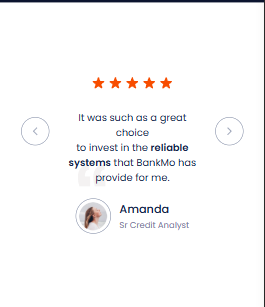
- Tombol panah dan ikon kutipan menyesuaikan ukuran layar menggunakan breakpoint (
sm,md,2xl). - Margin dan padding diatur agar tidak terlalu mepet di layar kecil.
#testimonialContainertetap berada di tengah dan punya animasitransitionuntuk navigasi antar komentar.
Mengatur Animasi slide komentar
Untuk membuat perpindahan antar testimonial lebih halus dan menarik secara visual, kita bisa menambahkan animasi sliding ketika tombol navigasi diklik. Animasi ini memberikan efek testimonial masuk dari kiri atau kanan.
- Buka file
src/comment.js. Ketik kode berikut :
document.addEventListener('DOMContentLoaded', () => {
    const testimonialContainer = document.getElementById('testimonialContainer');
    const prevButton = document.getElementById('prevButton');
    const nextButton = document.getElementById('nextButton');
    let currentIndex = 0;

    // Data testimonial
    const testimonials = [
        {
            stars: 5,
            comment: "It was such as a great choice <br>to invest in the reliable systems that BankMo has provide for me.",
            name: "Amanda",
            role: "Sr Credit Analyst",
            image: "assets/images/photos/profile-picture.png"
        },
        {
            stars: 5,
            comment: "BankMo's reliable systems are truly exceptional and easy to use.",
            name: "John",
            role: "Financial Advisor",
            image: "assets/images/photos/profile-picture.png"
        },
        {
            stars: 5,
            comment: "I am very satisfied with the reliable systems provided by BankMo.",
            name: "Sarah",
            role: "Investment Manager",
            image: "assets/images/photos/profile-picture.png"
        }
    ];

    function renderTestimonial(index, direction) {
        const testimonial = testimonials[index];
        testimonialContainer.innerHTML = `
            <div class="flex flex-col items-center w-full flex-none ${direction === 'next' ? 'slide-in-right' : 'slide-in-left'}">
                <div class="flex gap-x-[6px] md:gap-x-[14px]">
                    ${Array.from({ length: testimonial.stars }, () => `<img src="assets/images/icons/star.svg" alt="Star" class="w-[18px] h-[18px] md:w-[22px] md:h-[22px] shrink-0">`).join('')}
                </div>
                <div class="mt-[30px] px-[20px] 2xl:px-[211px]">
                    <p class="text-[14px] sm:text-[24px] 2xl:text-[40px] 2xl:leading-[70px] text-center">${testimonial.comment.replace(
                        /reliable systems/g,
                        '<span class="font-semibold">reliable systems</span>'
                    )}</p>
                </div>
                <div class="mt-[20px] md:mt-[30px] flex items-center gap-[12px] md:gap-x-[24px]">
                    <div class="w-[50px] h-[50px] md:w-[80px] md:h-[80px] border border-[#78839E] rounded-full flex items-center justify-center">
                        <img src="${testimonial.image}" alt="${testimonial.name}" class="w-[40px] h-[40px] md:w-[70px] md:h-[70px] rounded-full object-cover object-center shrink-0">
                    </div>
                    <div>
                        <p class="text-[16px] md:text-[20px] font-medium text-[#13214A]">${testimonial.name}</p>
                        <p class="text-[12px] md:text-[16px] text-[#77809D]">${testimonial.role}</p>
                    </div>
                </div>
            </div>
        `;
    }

    function slide(direction) {
        testimonialContainer.classList.remove('slide-in-right', 'slide-in-left');
        currentIndex = direction === 'next' ? (currentIndex + 1) % testimonials.length : (currentIndex - 1 + testimonials.length) % testimonials.length;

        renderTestimonial(currentIndex, direction);
    }

    prevButton.addEventListener('click', () => slide('prev'));
    nextButton.addEventListener('click', () => slide('next'));

    renderTestimonial(currentIndex, 'next');
});
Kode ini membuat komponen testimonial interaktif dengan navigasi kiri–kanan dan animasi transisi.
- Data Testimonial: Disimpan dalam array berisi nama, peran, komentar, bintang, dan foto.
- Navigasi: Dua tombol (
prevButtondannextButton) digunakan untuk berpindah testimonial. - Fungsi Utama:
renderTestimonial(index, direction): Menampilkan testimonial berdasarkan indeks dan menambahkan animasi (slide-in-leftatauslide-in-right).slide(direction): Mengatur indeks aktif lalu memanggilrenderTestimonial.
- Inisialisasi: Saat halaman dimuat, testimonial pertama langsung ditampilkan.
Ketika sudah menambahkan fungsionalitas dengan menggunakan JavaScript, maka selanjutnya adalah membuat efek slide menggunakan CSS.
/* Animasi fade */
@keyframes fadeIn {
    from {
        opacity: 0;
    }
    to {
        opacity: 1;
    }
}

/* Animasi slide dari kanan */
@keyframes slideInRight {
    from {
        transform: translateX(100%);
        opacity: 0;
    }
    to {
        transform: translateX(0);
        opacity: 1;
    }
}

/* Animasi slide dari kiri */
@keyframes slideInLeft {
    from {
        transform: translateX(-100%);
        opacity: 0;
    }
    to {
        transform: translateX(0);
        opacity: 1;
    }
}

/* Class untuk animasi */
.fade-in {
    animation: fadeIn 0.5s ease-in-out;
}

.slide-in-right {
    animation: slideInRight 0.5s ease-in-out;
}

.slide-in-left {
    animation: slideInLeft 0.5s ease-in-out;
}
fadeIn: Mengubahopacitydari 0 (transparan) menjadi 1 (tidak transparan) dalam 0.5 detik.slideInRight: Membuat elemen bergeser dari luar layar kanan (menggunakantranslateX(100%)) ke posisi normal sambil mengubahopacitydari 0 ke 1.slideInLeft: Membuat elemen bergeser dari luar layar kiri (menggunakantranslateX(-100%)) ke posisi normal sambil mengubahopacitydari 0 ke 1..fade-in: Menerapkan animasi fade..slide-in-right: Menerapkan animasi slide dari kanan..slide-in-left: Menerapkan animasi slide dari kiri.
Finalisasi dan Deploy
Setelah selesai membuat semua section, maka hal terakhir yang kita lakukan adalah push ke repository github.
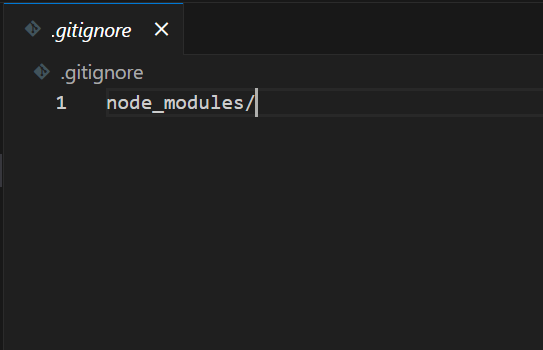
Sebelum mengupload proyek ke GitHub, kita perlu melakukan setup terlebih dahulu agar file atau folder yang tidak penting, seperti node_modules, tidak ikut terupload. Langkah pertama adalah membuka atau membuat file .gitignore, lalu tambahkan nama file atau folder yang ingin dikecualikan dari proses upload ke GitHub.
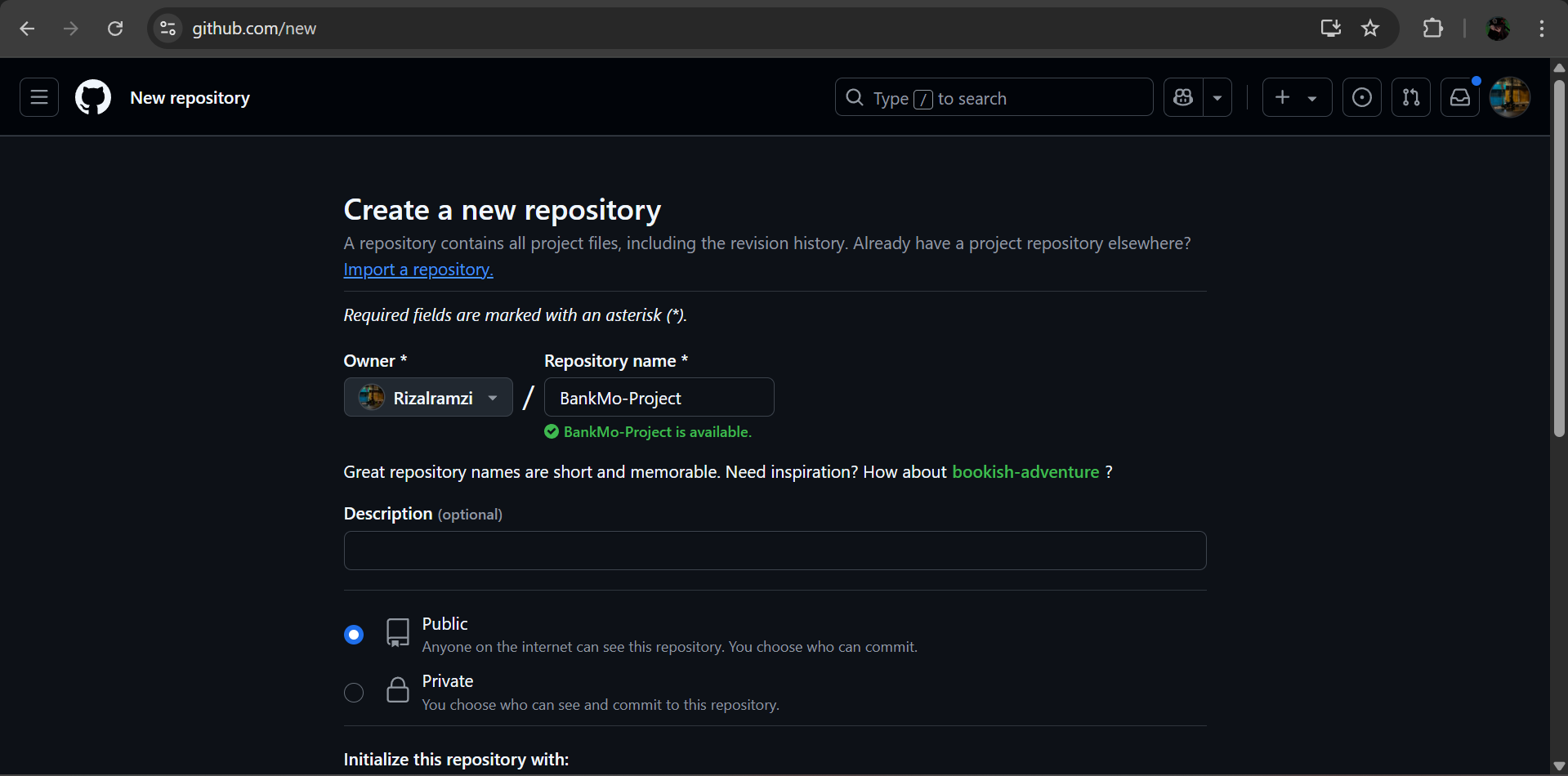
1. Membuat Repository Baru
Langkah pertama yang kita lakukan adalah membuat repository baru untuk menampung seluruh kode yang sudah dibuat sebelumnya.
2. Menghubungkan Projek ke Repository
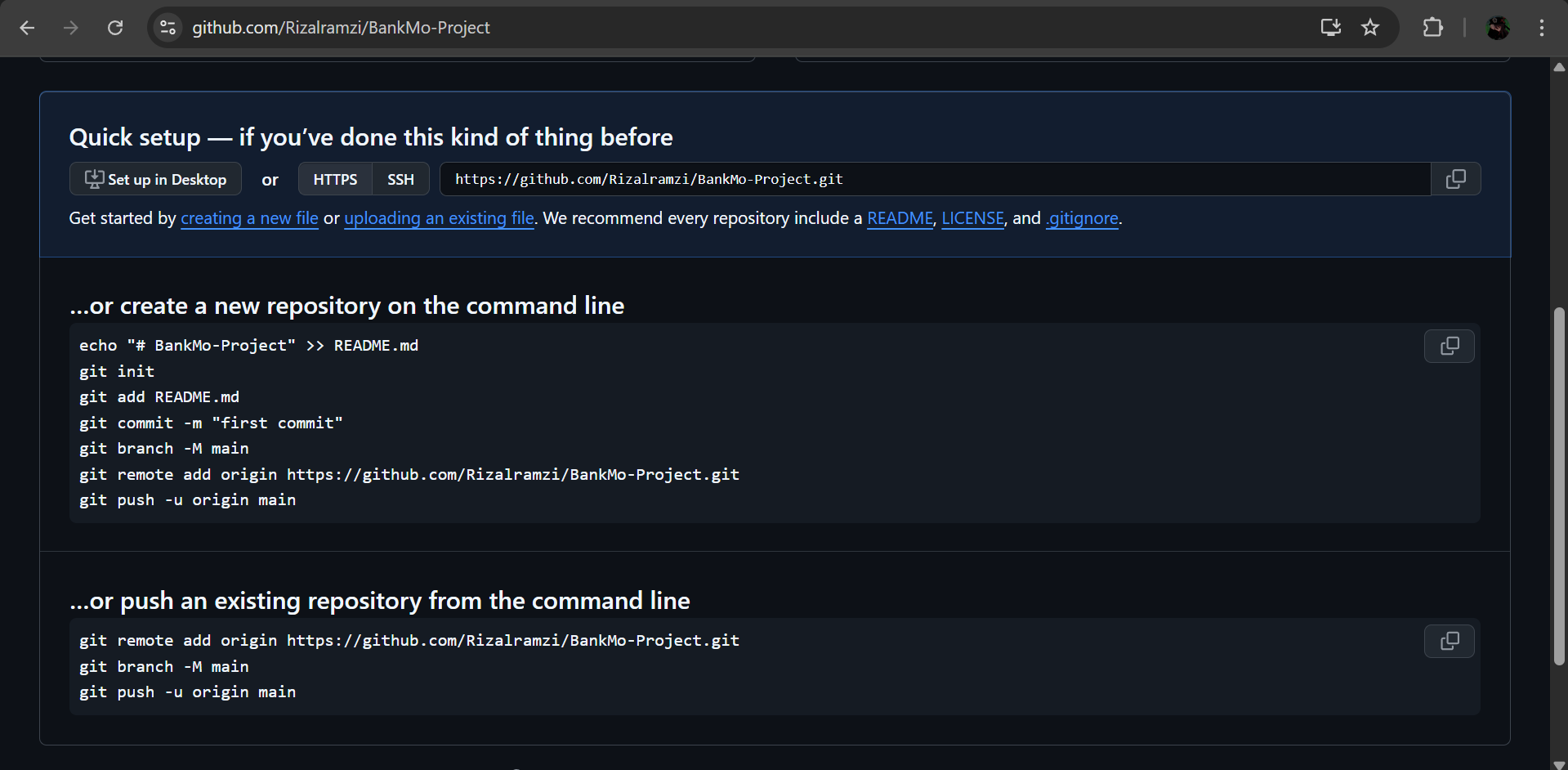
Langkah-langkah Upload Project ke GitHub
- Buka terminal di folder project kamu.
- Jalankan perintah-perintah berikut secara berurutan:
- Inisialisasi Git:
git init - Ubah nama branch default ke
main:git branch -m main - Tambahkan remote repository (ganti
usernamedengan username GitHub kamu):git remote add origin <https://github.com/username/BankMo-Project.git> - Tambahkan semua file ke staging:
git add . - Commit dengan pesan:
git commit -m "Initial commit" - Push ke GitHub:
git push -u origin main
- Inisialisasi Git:
- Setelah selesai, cek repository kamu di GitHub untuk memastikan file sudah terupload dengan benar.
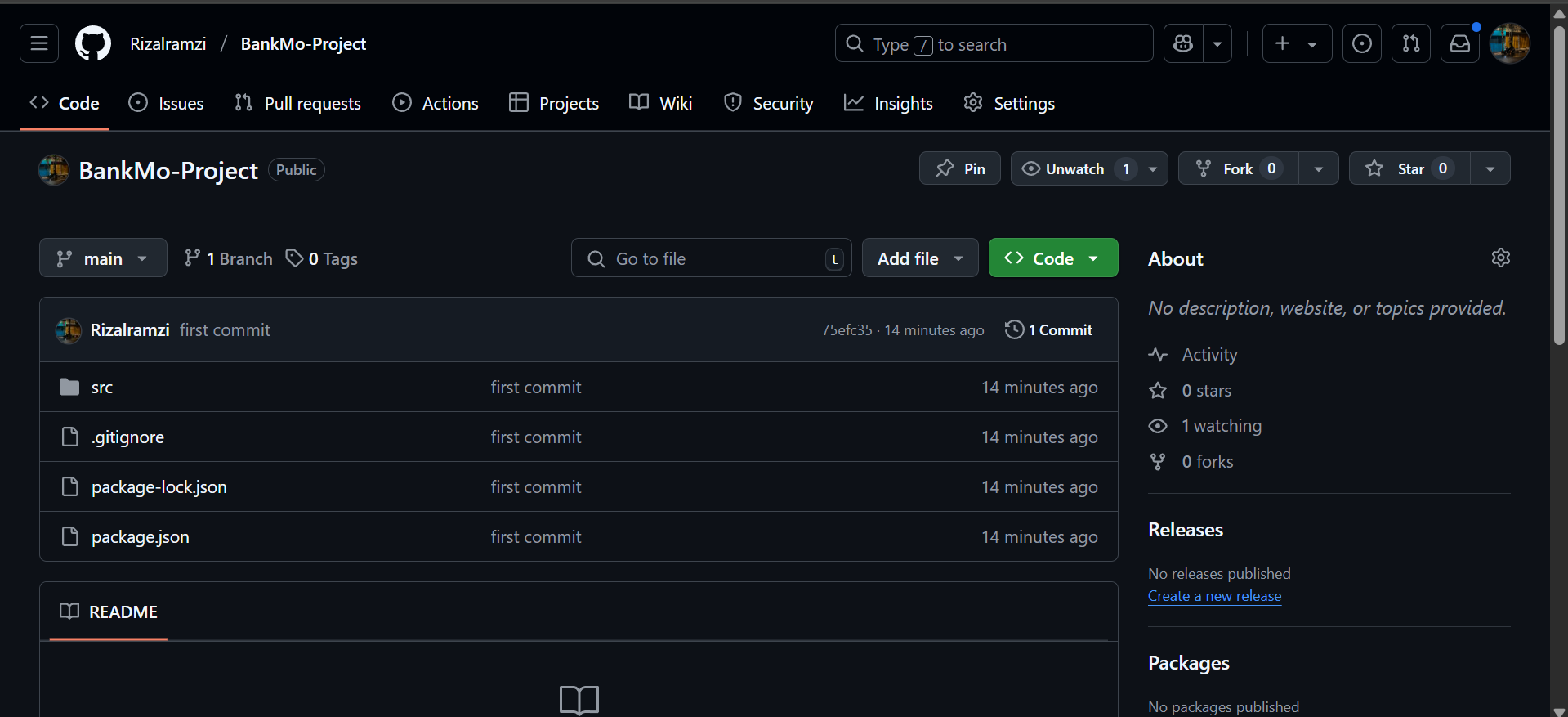
3. Deploy Projek ke Vercel
Langkah Terakhir adalah deploy projek agar projek bisa diakses secara online oleh semua orang.
Hal yang perlu disiapkan :
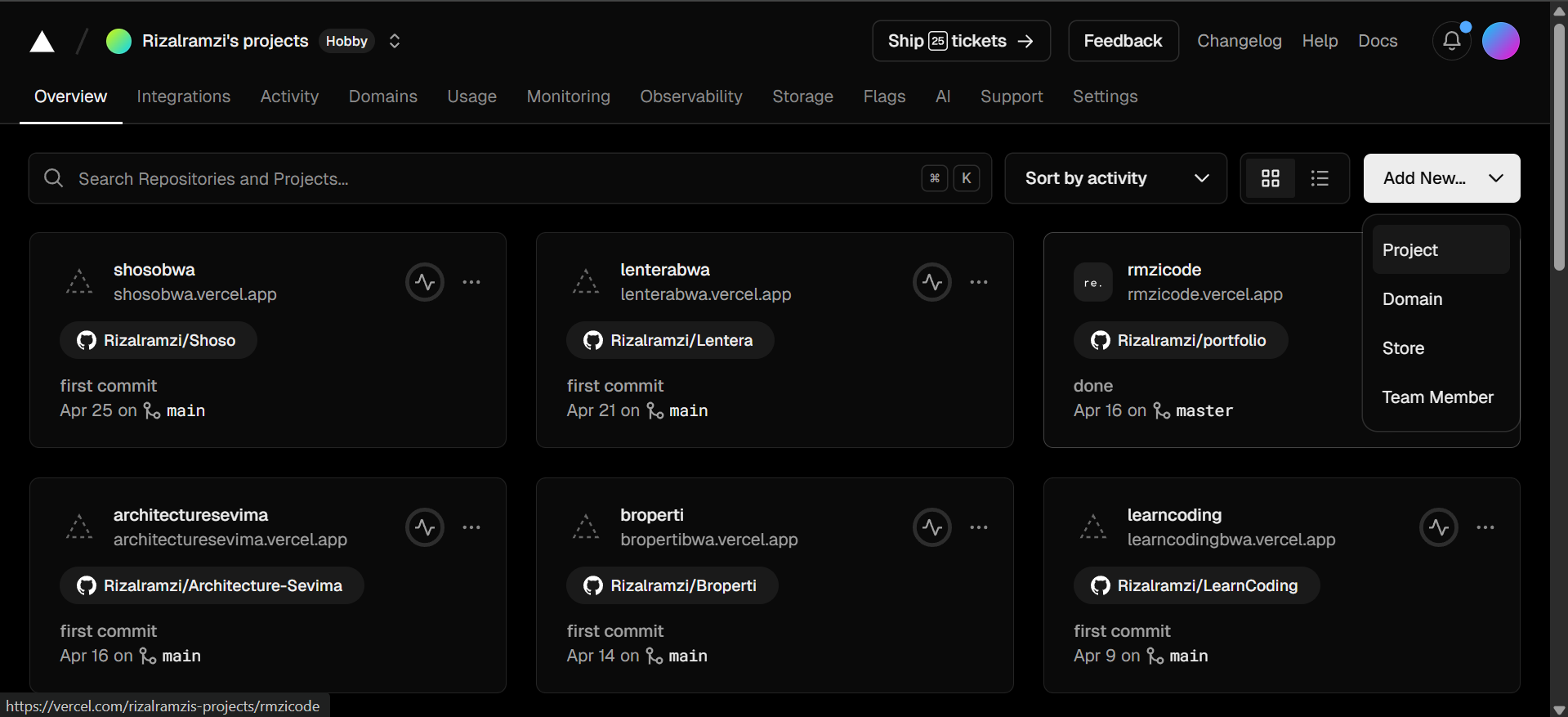
- Login vercel.com dan hubungkan ke akun Github.
- Add New Project
- Pilih Repository
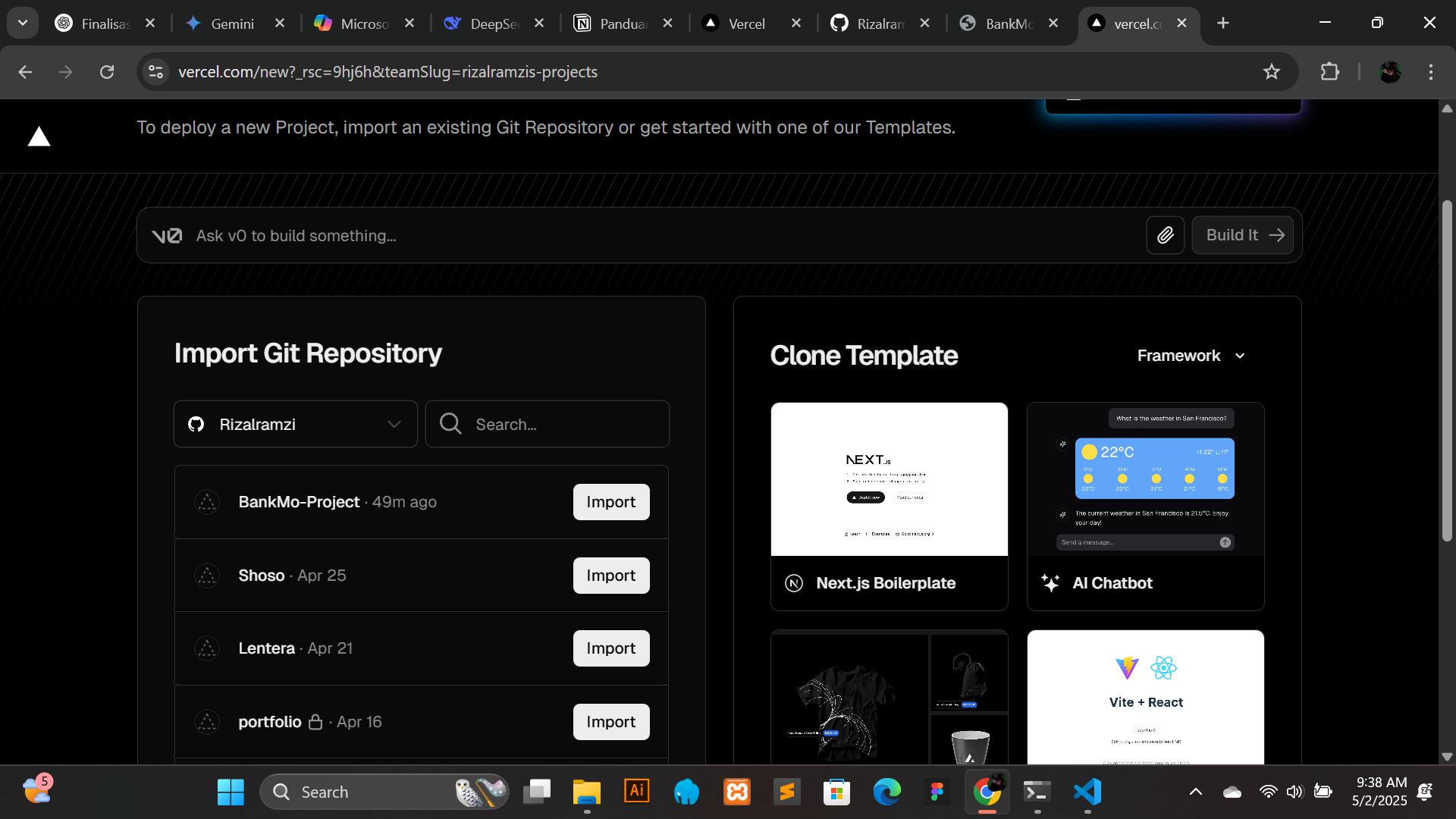
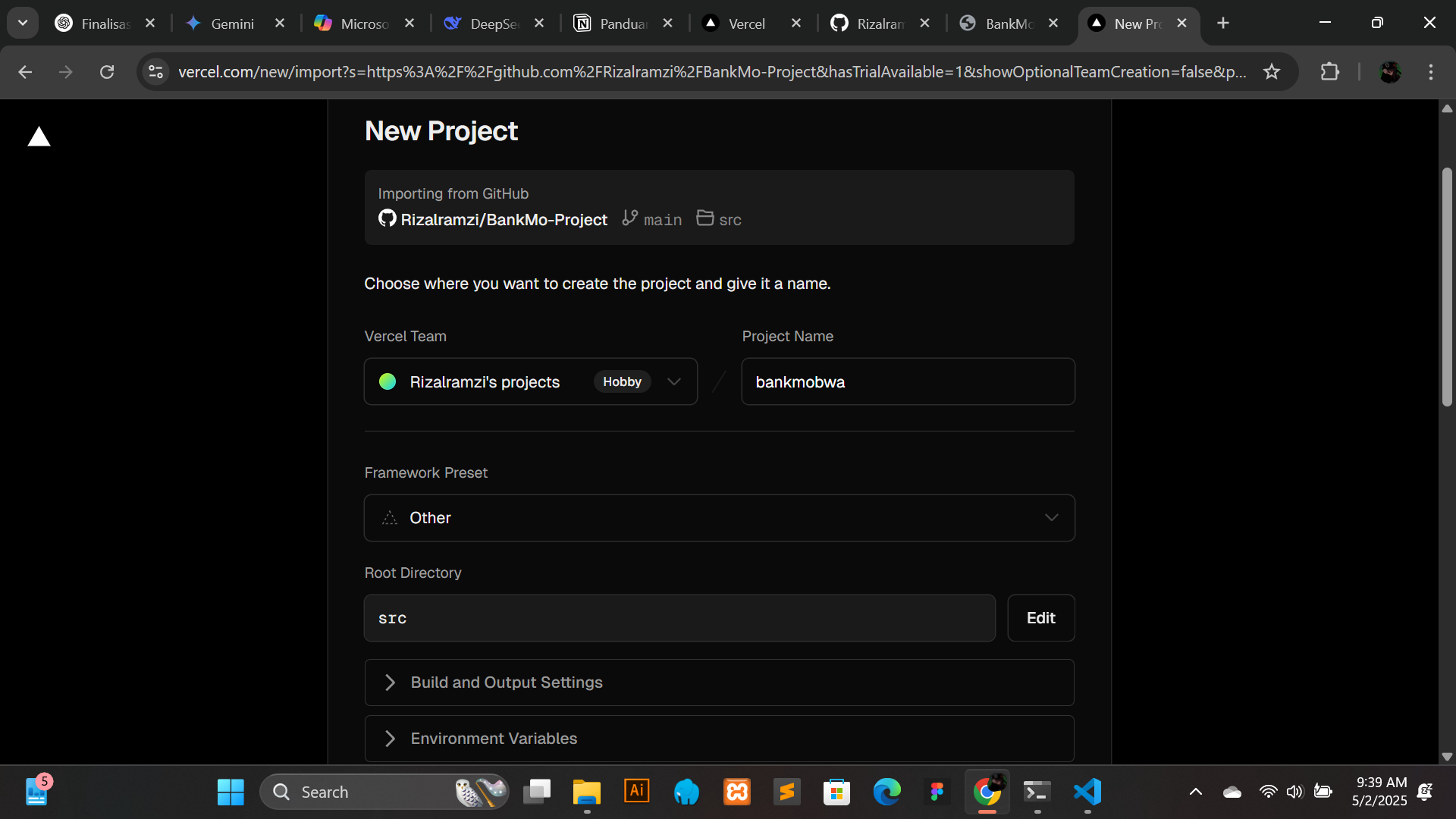
- Setup nama dan Root Directory, arahkan ke folder
srckarena fileindex.htmlberada di dalamnnya.
- Jika selesai maka klik
Deploylalu akan diarahkan ke halaman Dashboard Projek.
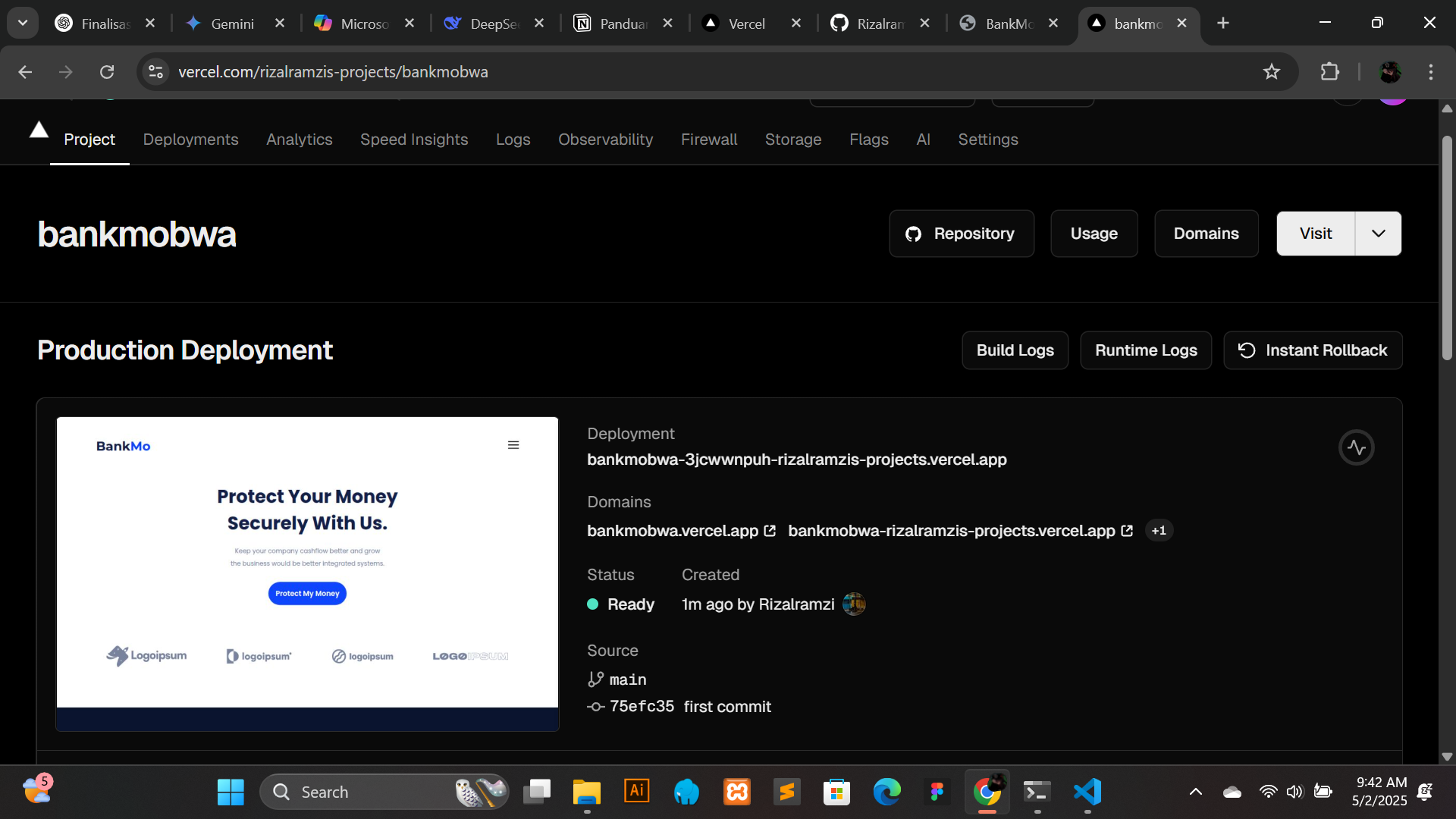
- Projek siap diakses secara Online melalui link yang sudah tertera di
Dashboard.
Penutup
Mengubah desain Figma menjadi HTML menggunakan Tailwind CSS dan JavaScript merupakan langkah penting dalam proses pengembangan web modern. Pendekatan ini tidak hanya memastikan konsistensi antara desain dan produk akhir, tetapi juga mempercepat proses pengembangan berkat utilitas Tailwind yang siap pakai serta fleksibilitas dari JavaScript.
Melalui panduan ini, kita telah mempelajari bagaimana mentransformasikan desain dari Figma menjadi halaman web yang fungsional dengan bantuan Tailwind CSS dan JavaScript. Teruslah bereksperimen dengan komponen yang lebih kompleks dan optimalkan alur kerja (workflow) kamu. Selamat mencoba, semoga proses pengembanganmu menjadi lebih efisien dan menyenangkan!


