Pernah nggak sih ketika kamu lagi bikin portfolio atau project personal, tapi butuh aset design cepat tanpa harus bayar mahal? Stress banget karena harus design dari nol sambil terbatas budget dan waktu. Ini masalah umum buat desainer pemula yang lagi belajar atau membangun portfolio mereka.
Biasanya ujung-ujungnya malah kamu cari aset gratis yang hasilnya biasa aja, atau tersesat di internet mencari resource yang tepat. Padahal ada solusi yang lebih gampang dan gratis.
Microsoft Designer adalah platform AI dari Microsoft yang bisa kamu pake sepenuhnya tanpa bayar untuk personal project dan portfolio building. Tinggal login pake akun Microsoft, kamu langsung bisa generate aset berkualitas dalam hitungan detik. Cepet, bagus, dan gratis total untuk kebutuhan personal.
Yang Akan Kita Pelajari
Dalam artikel ini, kita fokus pada tiga fitur utama Microsoft Designer untuk personal project dan portfolio building. Pertama adalah Create with AI buat generate avatar dan icon set dengan prompt. Kedua adalah Edit with AI buat remove background dan upscale resolusi dari aset yang udah ada. Ketiga adalah Design from Scratch buat bikin project design dari nol.
Ketiga fitur ini cukup buat kamu handle kebutuhan asset creation untuk portfolio personal kamu. Semua gratis pake akun Microsoft biasa. Yuk mulai eksplorasi.
Create with AI: Generate Cepat Dari Prompt

Jadi di fitur ini kamu tinggal kasih prompt, AI akan generate gambar sesuai yang kamu mau. Bisa deskripsi super detail atau cuma singkat, AI tetap ngerti maksudmu dan hasilnya natural.
Minimal icon set untuk aplikasi e-commerce: home, cart, profile, search dalam style flat design
Atau bahkan cuma:
Modern UI pattern untuk dashboard aplikasi
AI bisa handle keduanya dan deliver hasil yang bagus. Yang paling asik adalah kecepatannya. Dari kamu ketik prompt sampai gambar udah jadi cuma beberapa detik doang. Pengen generate satu set avatar atau icon? Bisa langsung batch, jadi nggak perlu nunggu satu-satu yang makan waktu banget.
Edit with AI: Modifikasi Gambar yang Udah Ada
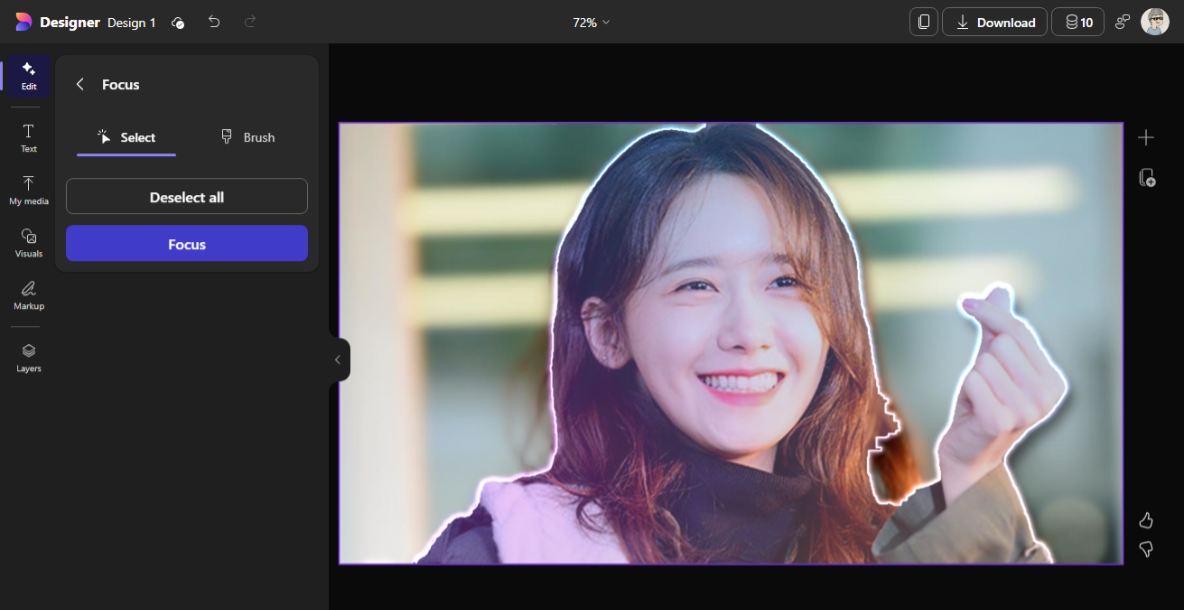
Nah kalau kamu udah punya gambar tapi pengen di-edit, fitur ini bisa bantu. Mau remove background jadi transparan? Langsung jadi tanpa perlu buka Photoshop. Mau upscale gambar kecil biar nggak jelek saat diperbesar? Bisa. Mau hapus bagian yang nggak perlu dari foto? Ada generative erase buat itu.
Semuanya otomatis dan hasilnya terlihat natural banget. Perfect buat quick fix atau improve aset yang udah ada sebelumnya.
Design from Scratch: Bikin Design dari Nol
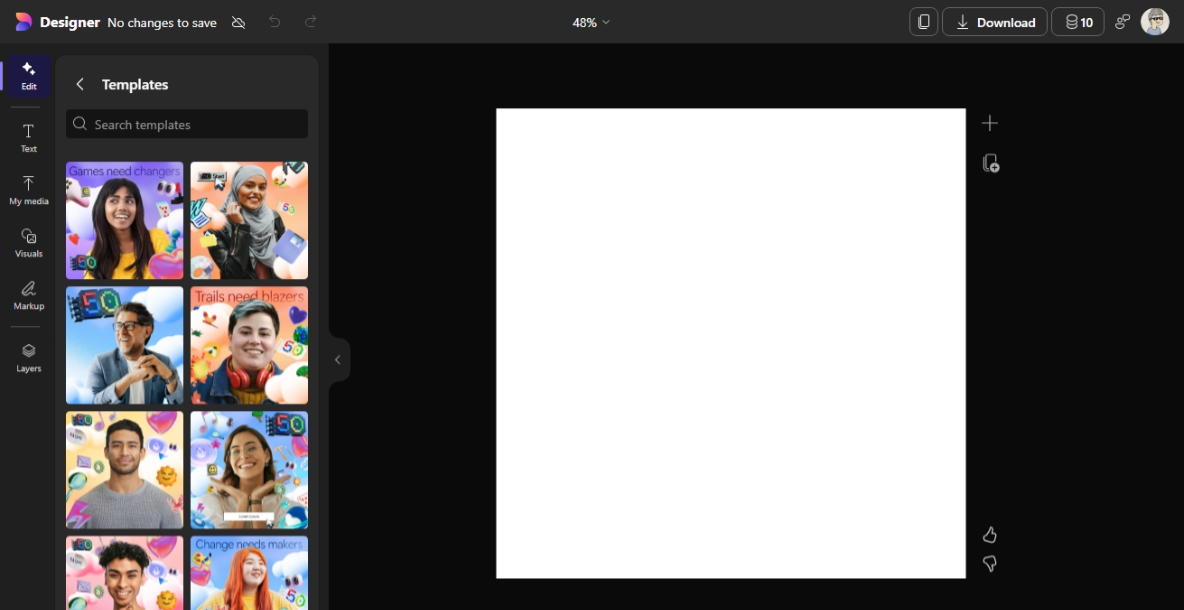
Kalau kamu pengen kontrol penuh, pakai fitur ini. Dapat canvas kosong dengan tools lengkap buat desain manual. Ada template library kalo mau pake starting point, atau mulai dari blank canvas kalo pengen benar-benar dari awal. Tools-nya mirip design tool pada umumnya kayak text, shape, atau layer, tapi ada AI assist di beberapa fungsi yang bikin lebih cepat.
Penting Ketahui: Personal Use Only
Sebelum mulai pake, ada satu hal yang perlu kamu pahami. Microsoft Designer resmi diperuntukkan untuk personal use dan portfolio building saja. Artinya kamu bisa pake buat nyoba, buat project sampingan, buat mockup atau ideation, atau buat showcase di portfolio personal kamu. Tapi jangan pake langsung buat deliver ke klien atau project komersial yang menghasilkan uang.
Ini bukan sesuatu yang perlu bikin panik sih. Fitur ini tetap perfect buat belajar, eksperimen, bikin case study, atau practice design kamu. Plus, hasil yang kamu generate tetap bisa dimodifikasi lagi di Figma atau tool design lain kalo diperlukan sebelum final delivery ke klien.
Memulai dalam 5 Menit
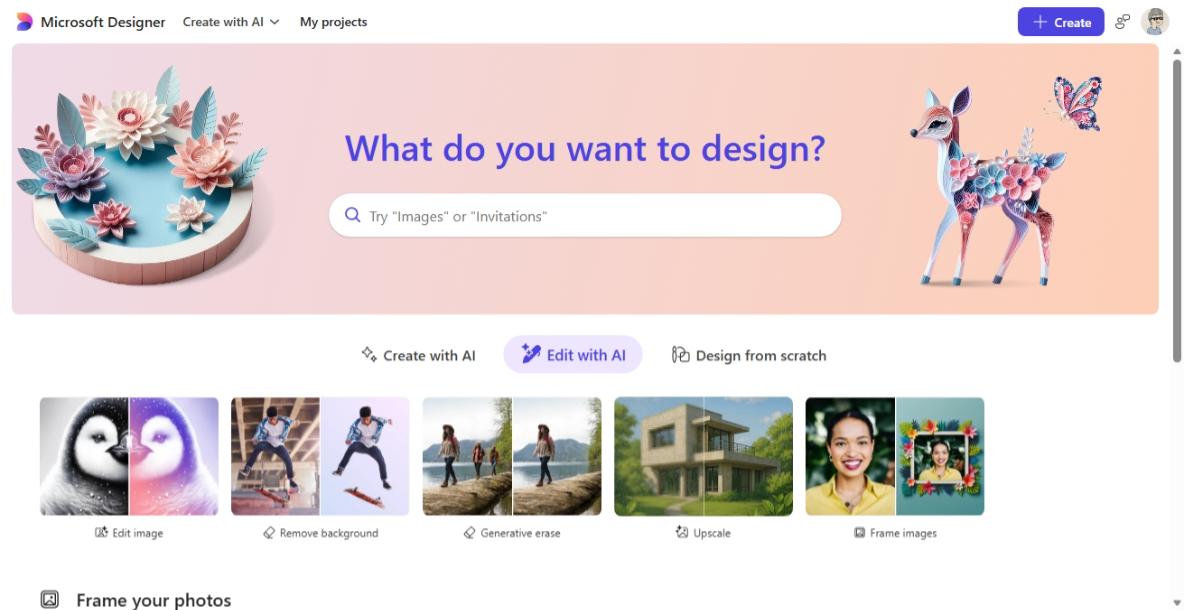
Dari kamu buka browser sampai ready design cuma perlu 5 menit doang. Nggak ribet, nggak perlu install apa-apa. Ayo langsung praktik.
Buka dan Login
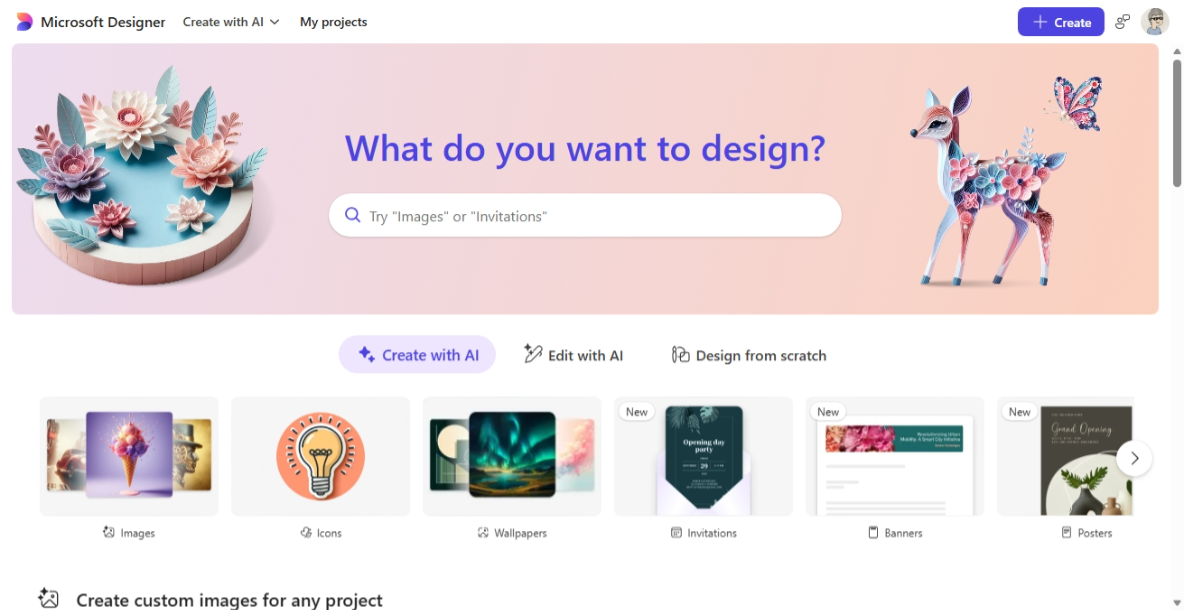
Pergi ke https://designer.microsoft.com, terus sign in pake akun Microsoft kamu. Jika belum punya, buat akun baru dalam beberapa menit saja. Setelah login sukses, kamu langsung lihat dashboard dengan tiga pilihan opsi yang siap dipakai.
Tiga Pilihan yang Tersedia
Pilihan Create buat kamu yang pengen membuat desain baru dari nol atau generate gambar pake AI. Pilihan Edit buat kamu yang udah punya gambar tapi pengen dimodifikasi. Pilihan Explore buat lihat inspirasi dan desain yang udah dibuat user lain.
Itu aja yang perlu diketahui. Sekarang kamu udah siap move on ke bagian tutorial yang lebih detail.
Tutorial #1: Generate Background dalam 15 Menit
Saatnya praktik langsung. Kita akan bikin background untuk design project atau UI kamu. Ini adalah salah satu use case paling praktis dari Microsoft Designer. Gampang, cepat, dan hasil yang udah bagus langsung bisa dipakai.
Step 1: Buka Create dan Kasih Prompt
Dari dashboard, klik tombol Create. Pilih opsi untuk membuat gambar baru. Kamu akan dikasih form kosong buat kasih prompt atau deskripsi. Di sini kamu tinggal ketik apa background yang kamu mau.
Contoh prompt yang bisa kamu pakai:
Modern minimalist background, abstract geometric shapes, warm color palette orange dan yellow, subtle gradient, professional look
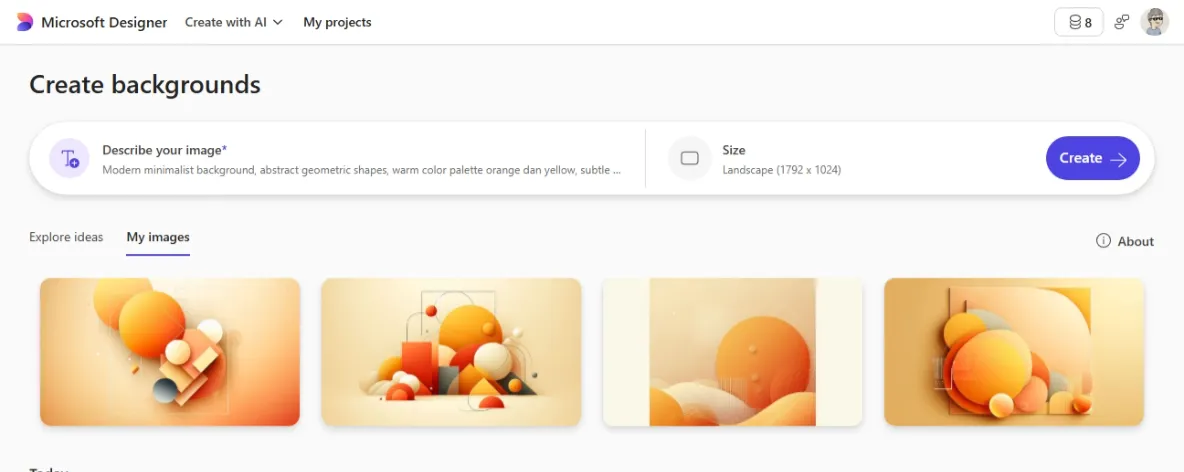
Atau yang lebih sederhana:
Abstract colorful background design, modern illustration style
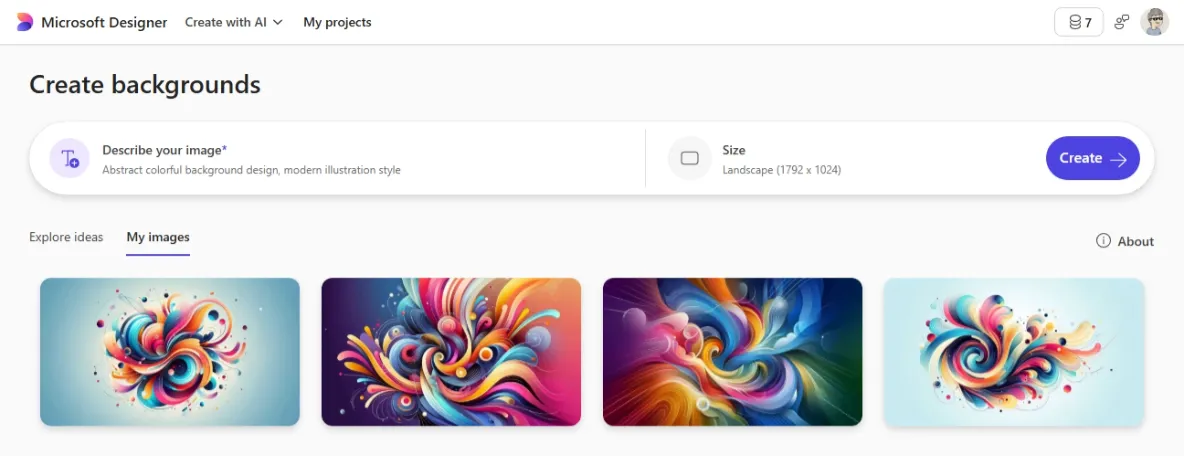
Tips: Sebutkan style yang kamu mau (minimalist, abstract, illustration), color palette, dan mood yang diinginkan (professional, playful, modern). Microsoft Designer akan generate beberapa pilihan berbeda dari satu prompt yang sama.
Step 2: Generate dan Pilih Hasil Terbaik
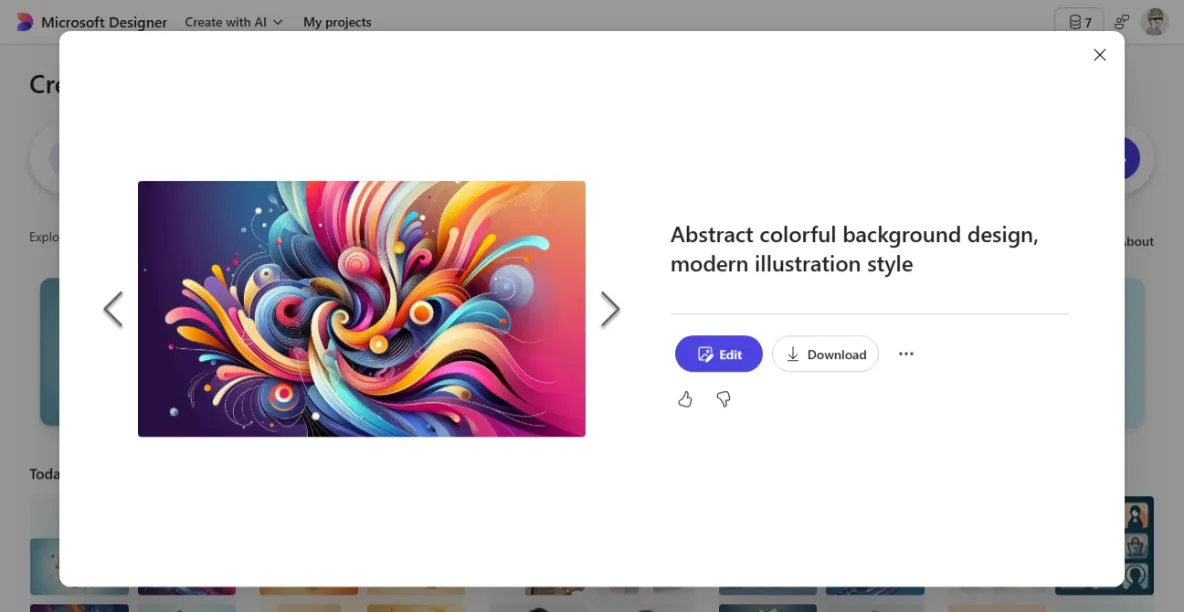
Setelah kamu ketik prompt, tekan tombol create atau generate. Tunggu beberapa detik, AI akan generate beberapa pilihan background sekaligus. Microsoft Designer biasanya kasih 3-4 pilihan yang berbeda dari satu prompt yang sama.
Lihat setiap pilihan. Meskipun dari prompt yang sama, setiap hasil punya warna, komposisi, dan style yang sedikit berbeda. Pilih satu yang paling cocok dengan vibe project kamu. Kalau semua nggak sesuai, kamu bisa regenerate dengan modifikasi prompt sedikit, misal ganti warna, style, atau mood.
Step 3: Download dan Simpan
Setelah pilih background yang kamu suka, klik tombol download. Background akan tersimpan di komputer kamu dalam format PNG dengan resolusi tinggi, jadi udah siap pakai langsung tanpa perlu edit lebih lanjut.
Kamu bisa langsung import background ke Figma untuk design project kamu, atau pakai sebagai aset untuk website, landing page, atau UI element. Background berkualitas tinggi ini siap pakai untuk mockup atau design kolateral lainnya.
Selesai dalam 15 Menit
Itu aja prosesnya. Dari kasih prompt sampai download cuma butuh 15 menit maksimal, bahkan bisa lebih cepat. Sekarang kamu punya background yang bisa dipakai di project kamu tanpa harus bayar atau membayangkan design dari nol.
Tutorial #2: Design Instagram Post dalam 20 Menit
Sekarang kita coba bikin design yang lebih kompleks. Kita akan design Instagram post dari pilih template sampai download. Fitur Design from Scratch di Microsoft Designer kasih kamu kontrol penuh dengan template yang bisa dikustomisasi.
Step 1: Pilih Template atau Mulai dari Blank
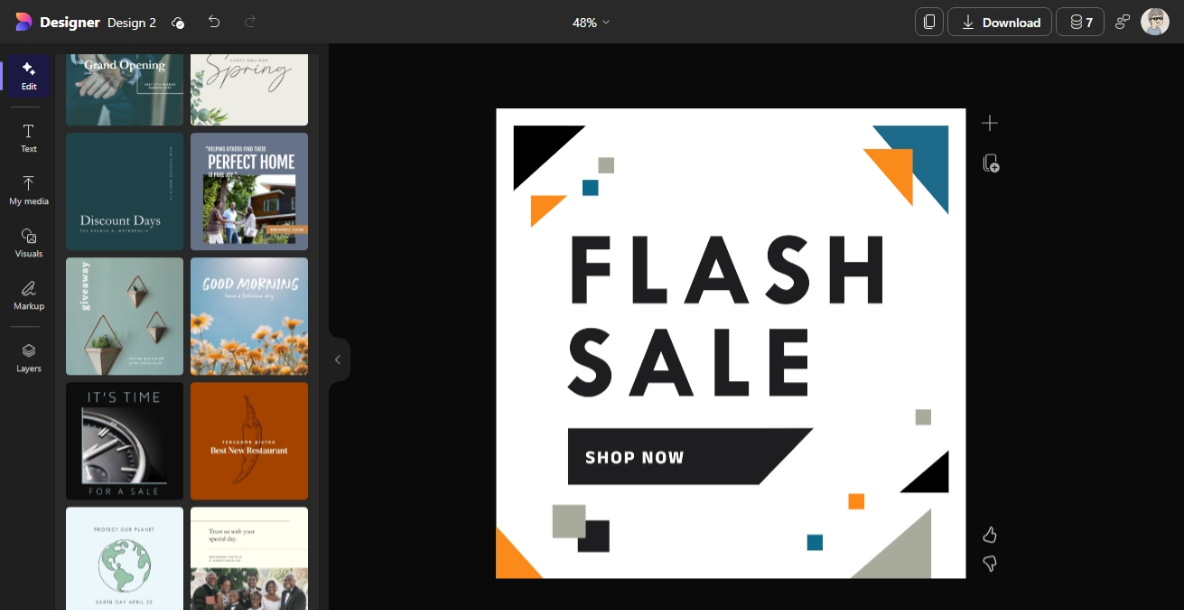
Dari dashboard, klik tombol Create. Pilih opsi Design dari template library yang ada. Microsoft Designer punya beberapa template siap pakai buat social media post yang bisa langsung kamu customize.
Atau kalo pengen lebih creative, mulai dari blank canvas dengan ukuran Instagram standar (1080 x 1080 untuk square, atau 1080 x 1350 untuk feed post). Pilih sesuai preferensi kamu. Template lebih cepat, blank canvas kasih lebih fleksibilitas.
Step 2: Customize Sesuai Brand Kamu
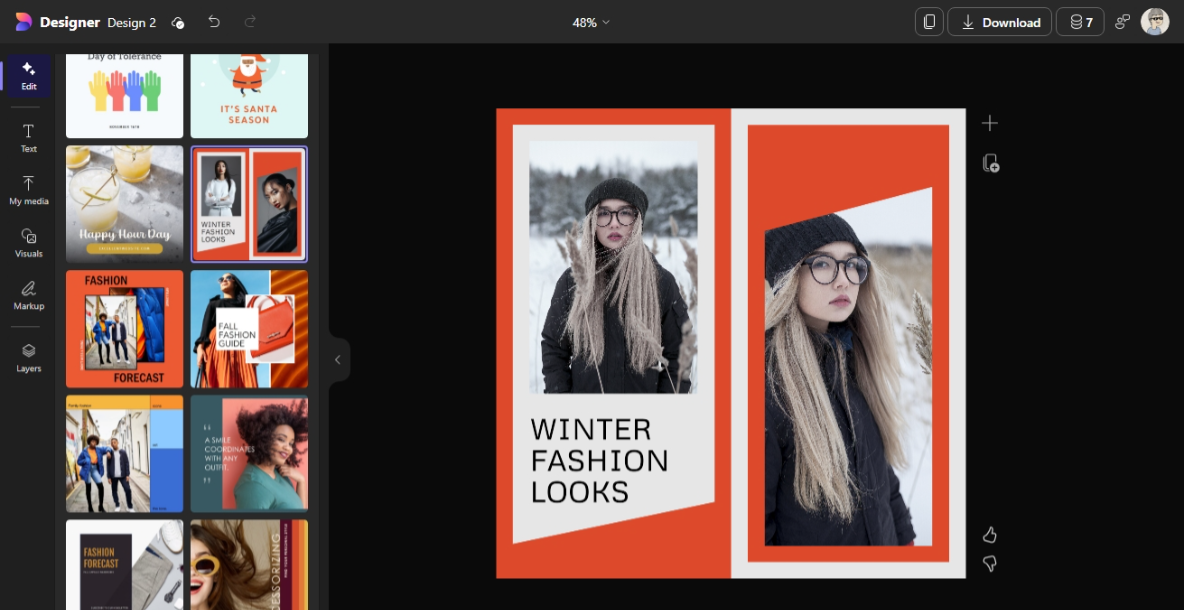
Setelah pilih template, kamu langsung masuk ke canvas editor. Di sini kamu bisa ubah warna sesuai brand, ganti text dengan copy yang kamu mau, atau tambah elemen kayak icon atau shape.
Sidebar kasih berbagai tools buat tambah text, import aset yang udah di-generate sebelumnya (background, icon), atau pakai AI assist buat generate element tertentu. Drag dan drop semua sesuai posisi yang kamu inginkan. Kalau butuh bantuan, gunakan AI suggestions buat improve layout.
Step 3: Download dan Siap Upload
Setelah design selesai, tinggal tekan download. Instagram post kamu langsung tersimpan dalam format PNG atau JPG dengan resolusi tinggi, siap buat upload ke Instagram tanpa perlu resize atau export lagi.
Selesai dalam 20 Menit
Dari pilih template sampai download cuma butuh 20 menit saja. Kamu udah punya design Instagram post yang profesional dan siap upload tanpa harus belajar tool yang rumit.
Tutorial #3: Generate Icon dalam 25 Menit
Sekarang kita bikin icon individual berkualitas tinggi untuk UI project kamu. Ini menggabungkan dua fitur: Create with AI buat generate icon, terus Edit dengan upscale supaya lebih tajam dan besar.
Step 1: Create dan Generate Icon
Dari dashboard, klik tombol Create. Kasih prompt buat icon yang kamu butuhkan. Semakin jelas deskripsi, semakin bagus hasil yang di-generate.
Contoh prompt yang bisa kamu pakai:
Flat design home icon, minimalist, black outline, clean
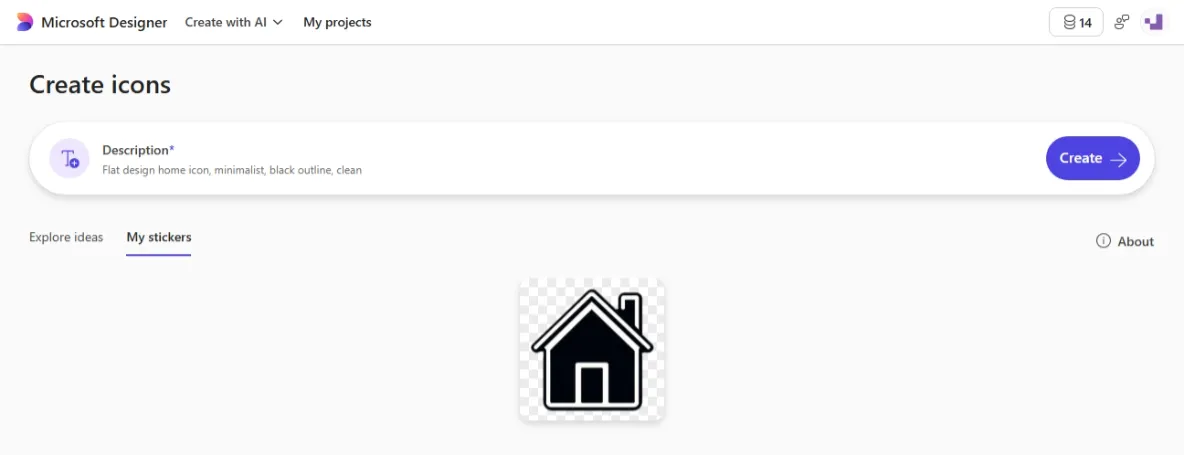
Atau yang lebih sederhana:
Simple shopping cart icon, modern flat style
Tekan generate dan tunggu AI bikin beberapa pilihan icon. Pilih yang paling sesuai dengan design kamu.
Step 2: Edit dan Remove Background
Setelah generate, pilih icon yang kamu suka terus klik Edit. Gunakan fitur remove background buat bikin icon jadi clean dengan background transparan.
Ini penting supaya icon bisa dipakai di berbagai background warna tanpa masalah visual.
Step 3: Upscale untuk Resolusi Tinggi
Setelah edit dan remove background, gunakan fitur upscale buat bikin icon lebih besar tanpa blur. Ini penting biar icon berkualitas tinggi dan siap dipakai di berbagai ukuran dalam design kamu.
Step 4: Download Icon
Setelah upscale, tinggal download icon dalam format PNG dengan background transparan. Icon udah siap buat diimport ke Figma atau design tool lainnya.
Selesai dalam 25 Menit
Dari create prompt sampai download cuma butuh 25 menit saja. Kamu udah punya icon berkualitas tinggi yang siap pakai buat UI project kamu. Workflow ini jauh lebih cepat daripada design icon dari nol.
Use Cases Microsoft Designer
Microsoft Designer punya banyak aplikasi praktis buat workflow design kamu. Ini beberapa use case yang paling sering dipakai.
Background dan Pattern
Generate background buat landing page, website header, atau presentasi deck. Kasih prompt tentang style dan mood, terus AI akan bikin berkali-kali sampai kamu dapat yang sesuai. Pattern geometric atau abstract juga bisa langsung dipakai tanpa edit lagi.
Social Media Content untuk Portfolio
Design Instagram post, LinkedIn cover, atau thumbnail dengan template yang ada. Customize sesuai style kamu, terus langsung upload. Jauh lebih cepat daripada design dari nol atau pakai tool lain.
Icon untuk UI Elements
Generate icon search, settings, notification, atau apa pun yang kamu butuhkan buat aplikasi atau website. Upscale buat dapat high quality, terus import langsung ke Figma. Produktif dan konsisten.
Kesimpulan
Microsoft Designer adalah game-changer buat designer pemula yang pengen speed up workflow tanpa bayar. Kamu bisa generate background, icon, design layout dalam hitungan menit dengan kualitas professional. Interface-nya simple, prosesnya straightforward, hasil langsung bisa dipakai.
Coba Hari Ini, Gratis
Nggak ada alasan buat nggak coba. Akses https://designer.microsoft.com, login pake akun Microsoft, terus mulai generate asset. Completely free, tanpa watermark. Dalam 5 menit udah bisa dapat hasil berkualitas tinggi.
Lanjut dengan BuildWithAngga UI/UX Course
Setelah mahir generate asset, upgrade skill design kamu dengan BuildWithAngga. Pelajari design principle, user research, prototyping, implementasi di Figma. Kombinasikan skill generate asset dari Microsoft Designer dengan design methodology yang proper.
Mulai sekarang practice di Microsoft Designer, terus daftar BuildWithAngga buat belajar design yang lebih dalam. Selamat berkarya.