Membuat Website Itu Biasanya Bikin Stress
Pernah nggak sih, pengen punya website tapi langsung mundur karena takut harus ngoding? Atau berpikir harus hire developer yang bakal nguras kantong? Kebanyakan orang punya ide bagus, tapi selalu stuck di tahap "gimana sih mulainya?"
Framer AI Adalah Jawabannya
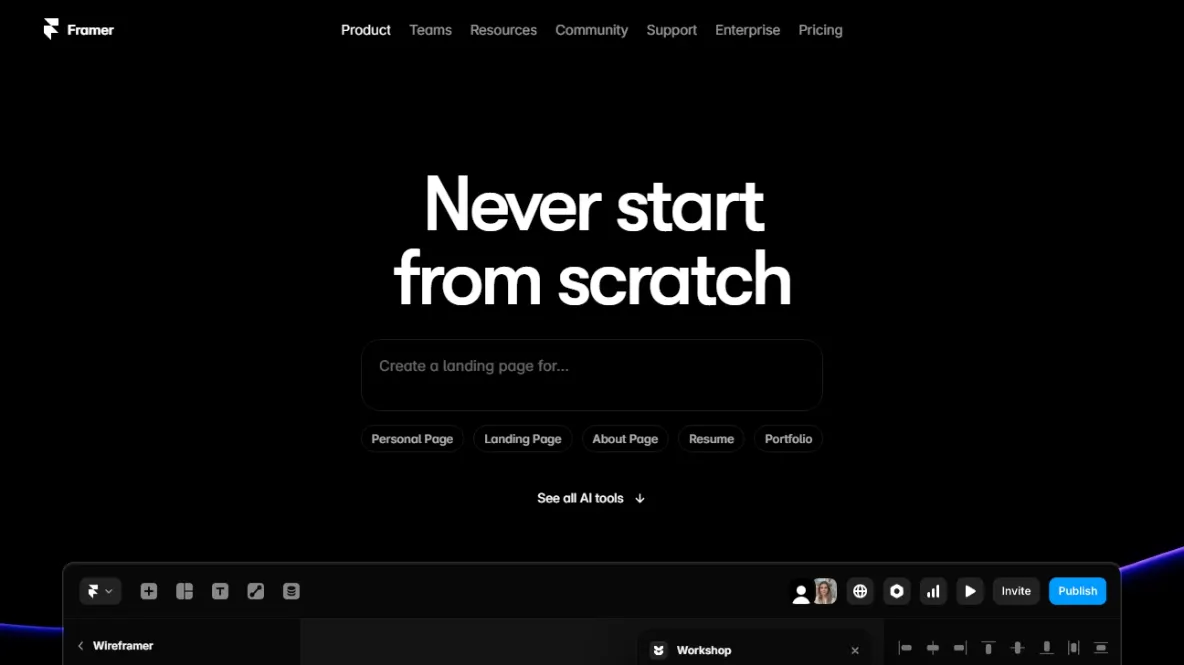
Framer AI hadir sebagai solusi praktis untuk masalah ini. Platform ini dirancang khusus untuk memudahkan orang-orang seperti kamu yang punya ide tapi nggak punya background teknis. Kamu nggak perlu coding, nggak perlu hire designer mahal, dan nggak perlu menunggu berminggu-minggu. Semuanya bisa dimulai hari ini, sekarang juga.
Apa Itu Framer AI?
Di sini kita akan bahas apa sih Framer AI, cara pakai yang step-by-step, tips dan trik yang praktis, dan inspirasi dari contoh-contoh real. Semua dijelaskan dengan bahasa santai tanpa perlu background teknis apapun. Siap? Yuk kita mulai!
Framer AI Itu Accelerator, Bukan Pengganti Desainer
Framer AI adalah platform yang mempercepat fase awal desain. Kamu deskripsiin konsep, AI-nya generate wireframe dan layout otomatis. Tapi output-nya umumnya masih plain—hitam putih, tanpa warna yang kece. Jadi kamu tetap perlu hands-on untuk customize warna, font, dan styling. Anggap saja Framer AI sebagai pembantu yang kasih kamu starting point, nggak yang ngerjakan semuanya.
Framer AI vs Webflow dan Tools Lainnya
Webflow itu powerful tapi butuh skill. Wix itu template-based, kurang fleksibel. Framer AI? Dia di tengah-tengah. Punya AI yang bantu generate layout otomatis, jadi kamu nggak perlu drag-drop dari nol. Tapi tetap perlu hands-on untuk styling dan customization. Jadi lebih cepat dari Webflow murni, tapi nggak semudah Wix. Cocok banget untuk yang mau belajar design sambil praktek.
Fitur-Fitur yang Perlu Kamu Tahu
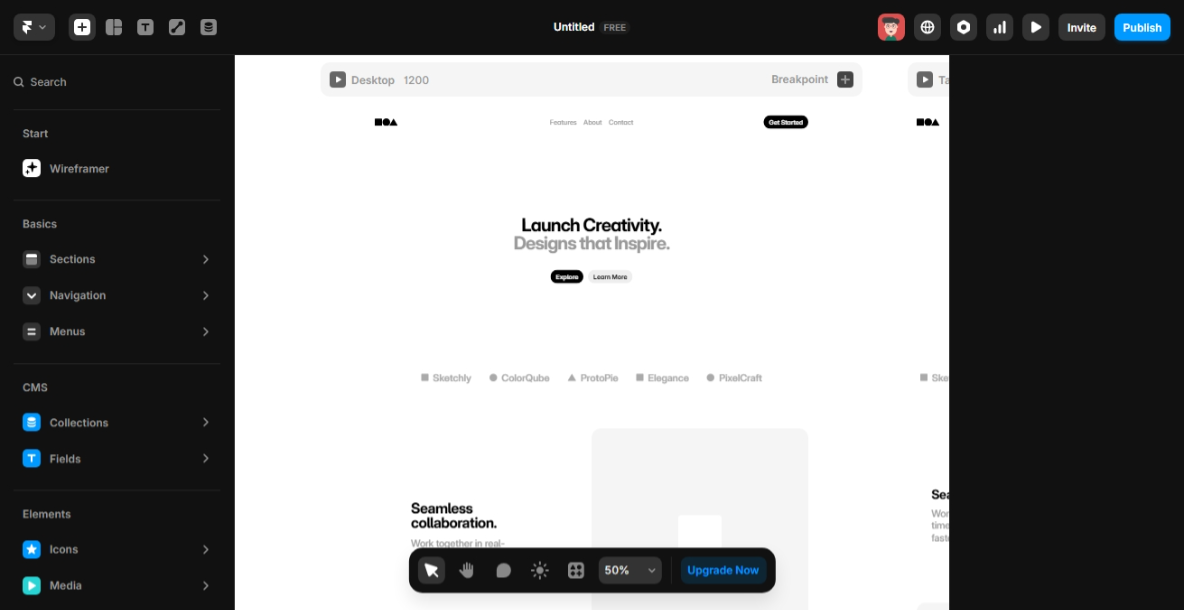
Framer punya beberapa fitur berguna. Ada Wireframer yang auto-generate layout. Workshop buat nambah animasi dan interaksi. AI Translate untuk multi-bahasa. AI Plugins buat integrasi sama AI lainnya. Tapi yang paling sering kamu pakai adalah Wireframer dan Workshop, terutama kalau baru mulai.
Keuntungan Utama Framer AI
Pertama, cepat. Wireframe yang biasanya butuh berhari-hari, bisa jadi jamaan. Kedua, kontrol penuh atas desain akhir—kamu bisa customize sesuai brand identity. Ketiga, fitur-fitur seperti Wireframer dan Workshop membuat styling dan animasi jadi gampang. Keempat, banyak template dan preset yang bisa kamu pakai sebagai starting point, sehingga nggak harus mulai dari blank page.
Saatnya Bikin Website Pertama Kamu dengan Framer AI
Oke, sekarang giliran praktek. Saya akan ajarin kamu step-by-step cara membuat website pertama di Framer AI. Tenang aja, prosesnya lebih simpel dari yang bayangin. Mari kita mulai dari awal.
Step 1: Login dan Pahami Dashboard
Kamu perlu membuat akun Framer di framer.com. Caranya gampang—tinggal sign up pakai email atau akun Google.
Setelah login, kamu akan lihat dashboard Framer yang punya panel kiri berisi pilihan komponen dan tools. Di tengah ada area kanvas yang kosong, siap buat project baru.
Klik tombol "New Project" atau "Create" untuk memulai. Beri nama project sesuai keinginan, misalnya "Portfolio BuildWithAngga" atau "Landing Page Toko Online". Nama ini bisa di-edit kapan saja, jadi jangan khawatir kalau berubah pikiran.
Step 2: Generate Layout Awal dengan Wireframer
Saatnya gunakan AI Wireframer. Di Framer, kamu akan menemukan fitur "Wireframe" atau "AI Generate" di sidebar.
Pilih jenis halaman yang mau kamu buat:
- Personal Page
- Landing Page
- Portfolio
Setelah itu, ada kotak teks yang minta kamu describe apa yang mau. Tulis prompt seperti ini:
Saya ingin landing page untuk kursus programming online, dengan section hero yang catchy, daftar kursus populer, testimonial dari student, FAQ section, dan tombol call-to-action untuk daftar kursus.

Keterangan yang detail akan ngasilin hasil yang lebih sesuai. Tekan "Generate" atau "Create", terus tunggu beberapa detik. Framer AI akan generate wireframe dan layout otomatis.
Hasil yang akan kamu dapat:
- Structure layout sudah oke
- Styling masih plain (hitam putih, font standar, nggak ada warna)
- Inilah bagian yang perlu kamu edit sendiri
Step 3: Customize Warna, Font, dan Konten
Ini adalah tahap paling penting. Output dari Framer AI perlu banyak tweaking untuk jadi profesional.
Ubah Warna
Klik setiap elemen, terus ubah warna di panel properties di sebelah kanan. Pilih warna yang sesuai brand identity kamu. Kalau brand vibrant, jangan pakai warna terlalu gelap.
Ganti Font
Klik text, terus ubah font family di panel properties. Framer punya akses ke Google Fonts. Fokus ke readability, bukan hanya aesthetic. Font yang cantik belum tentu mudah dibaca, jadi test di berbagai ukuran.
Edit Konten
Klik setiap text block dan ubah sesuai kebutuhan. Replace placeholder text seperti "Lorem ipsum" dengan konten nyata. Jangan malas di tahap ini—konten yang relevant sangat penting untuk user experience.
Tambah atau Hapus Section
Kamu bisa duplicate section yang udah ada atau tambah section baru dari komponen library. Kalau punya hasil generate yang oke, duplicate dan modify untuk section selanjutnya.
Step 4: Tambahkan Interaksi dan Test Responsiveness
Saatnya bikin website kamu interactive. Gunakan Workshop—ini adalah fitur Framer untuk nambah animasi dan interaksi.
Kamu bisa set:
- Click interactions
- Hover effects
- Scroll animations
Misalnya, set button jadi nge-change warna saat di-hover, atau section fade-in saat user scroll.
Ingat: Jangan over-engineer. Efek terlalu banyak bakal bikin website lambat. Focus ke efek yang improve UX, seperti button hover states atau smooth scrolling.
Test Responsiveness
Klik icon device atau breakpoint di toolbar untuk preview website kamu di mobile, tablet, dan desktop. Framer biasanya auto-adjust, tapi kamu tetap perlu manual check.
Pastikan semua layout tetap rapi di berbagai ukuran layar. Ini penting banget supaya website kamu bagus di semua device.
Selesai! Kamu Sudah Punya Website Pertama
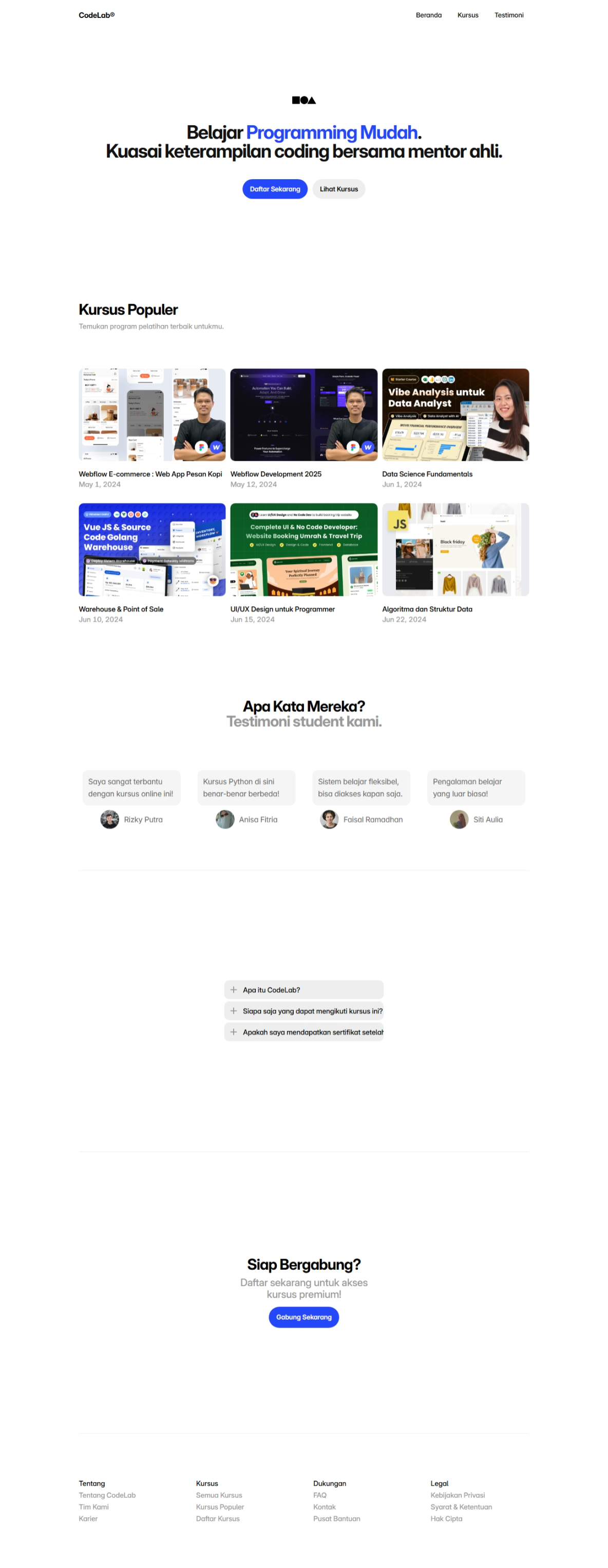
Setelah semua tahap selesai, kamu punya website yang functional dan decent. Bukan hasil sempurna, tapi sudah jauh lebih bagus dari seribu orang yang belum mulai. Next step adalah publish dan share ke orang lain untuk feedback.
Agar Hasil Framer AI Maksimal, Ikutin Tips Ini
Sudah tau cara bikin website dengan Framer AI, tapi hasilnya masih nggak sesuai ekspektasi? Tenang, itu normal. Sini saya kasih tips dan best practices yang udah terbukti bikin hasil lebih bagus.
Prompt Engineering: Cara Ngomong yang Benar ke AI
Cara kamu deskripsiin ide sangat berpengaruh ke hasil output. Jangan cuma bilang "bikin landing page keren". Itu terlalu umum. Sebaliknya, deskripsiin dengan detail:
Bikin landing page untuk kursus pemrograman. Section hero pake background gradient biru-ungu, heading "Belajar Coding dari Nol". Ada 3 fitur highlight dengan icon, pricing comparison table, dan FAQ accordion.
Detail lebih banyak = hasil lebih sesuai. Jadi jangan malas menulis prompt yang panjang dan spesifik.
Customization Sesuai Brand Identity
Hasil generate dari AI itu generic. Biar nggak terlihat seperti yang lain, customize lebih dalam. Jangan hanya ganti warna, tapi juga pertimbangkan spacing, padding, dan layout hierarchy.
Gunakan tools seperti Coolors atau Adobe Color untuk generate palet warna yang harmonis dan konsisten di seluruh website. Pastikan contrast ratio sudah memenuhi WCAG accessibility standards supaya mudah dibaca semua orang.
Customization yang baik membuat website kamu punya personality dan menonjol dari template generik yang lain.
Kesalahan Pemula yang Perlu Dihindari
Typo dan grammar mistakes. Periksa salinan sebelum publikasi. Typo di website terlihat tidak profesional. Minta teman atau gunakan tools seperti Grammarly untuk double-check.
Mengabaikan white space. Pemula sering kali mengisi setiap pixel dengan konten. Padahal ruang kosong itu penting untuk keterbacaan. Berikan ruang untuk mata pengguna istirahat.
Tidak mengoptimalkan waktu muat. Hal teknis seperti optimasi gambar dan lazy loading bisa punya pengaruh besar ke kecepatan. Gunakan tools seperti PageSpeed Insights untuk periksa performa website kamu.
Bonus: Tetap Simpel
Penambahan fitur berlebihan adalah dosa terbesar para pemula. Kamu excited dan pengen masukkan semua ide. Tapi hasilnya jadi berantakan. Pendekatan yang lebih baik adalah mulai simpel, test dengan pengguna, terus perbaharui. Simpel, elegan, dan efektif selalu menang dibanding rumit dan berlebihan.
Berapa Sih Harga Framer dan Apa Aja yang Dapat?
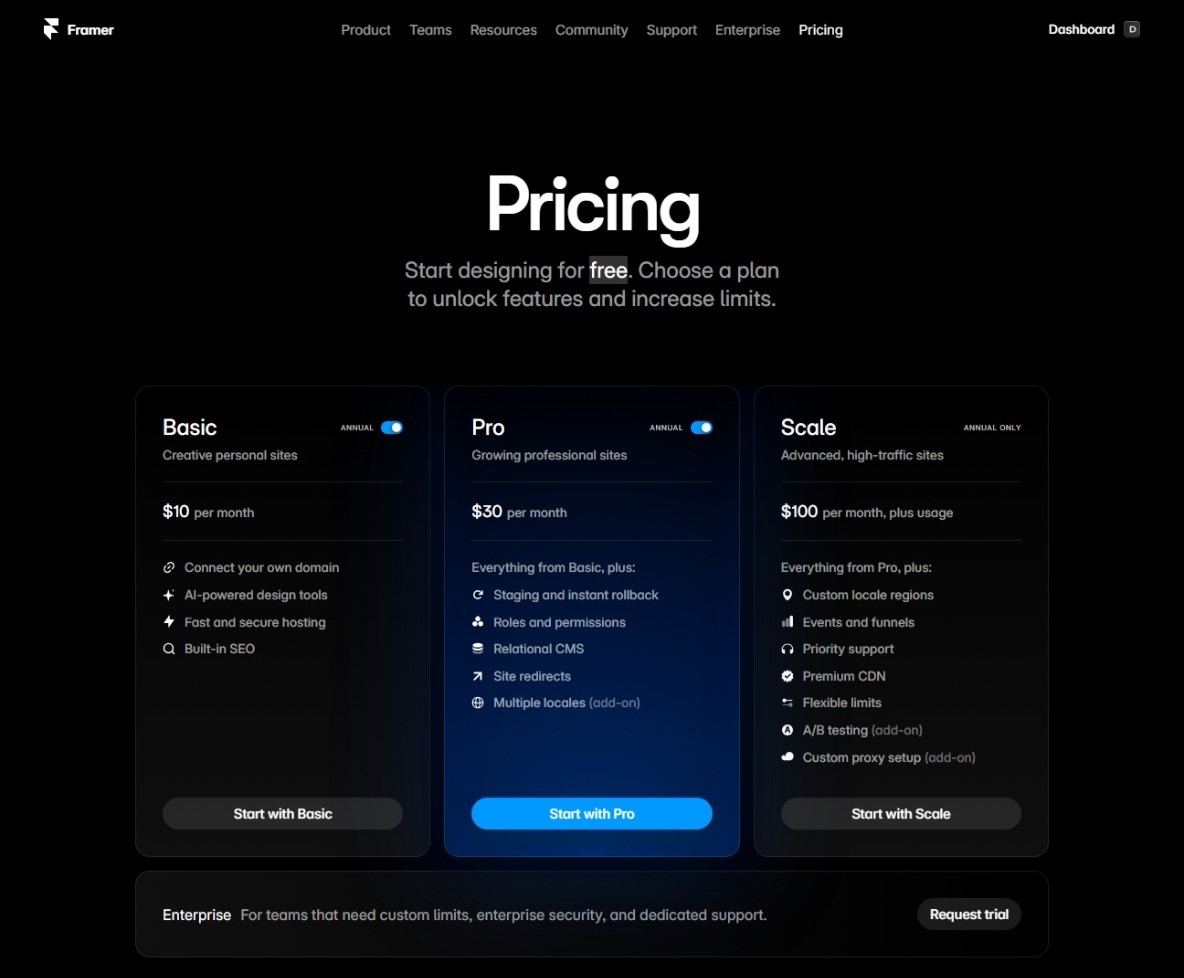
Framer menawarkan tiga plan utama dengan harga yang berbeda sesuai kebutuhan. Kamu bisa mulai dengan plan Basic dan upgrade nanti kalau sudah perlu fitur yang lebih canggih.
Basic: $10 per Bulan untuk Personal Site
Plan Basic adalah entry point yang terjangkau. Dengan harga $10 per bulan, kamu dapat akses unlimited projects, connect domain sendiri, AI-powered design tools, fast hosting, dan built-in SEO. Ini cocok banget kalau kamu baru pertama kali coba Framer atau bikin personal website sederhana. Harga terjangkau untuk memulai.
Pro: $30 per Bulan untuk Growing Professional
Plan Pro adalah pilihan populer untuk creator dan freelancer yang berkembang. Dengan harga $30 per bulan, kamu dapat semua fitur Basic plus staging dan instant rollback, roles and permissions, relational CMS, site redirects, multiple locales (add-on), dan fitur professional lainnya. Cocok kalau kamu punya client projects atau monetize website kamu.
Scale: $100+ per Bulan untuk Enterprise
Plan Scale adalah untuk advanced dan high-traffic sites. Harganya mulai dari $100 per bulan plus usage. Include semua fitur Pro plus custom locale regions, events dan funnels, priority support, premium CDN, flexible limits, A/B testing, dan custom proxy setup.
Kapan Sebaiknya Upgrade?
Mulai dari Basic kalau kamu baru coba atau bikin personal website. Upgrade ke Pro kalau kamu punya client work atau monetize website. Scale hanya diperlukan kalau website kamu punya traffic tinggi atau kebutuhan enterprise yang kompleks. Semua pricing-nya terjangkau dibanding hire designer atau developer profesional.
Framer AI Membuka Pintu Baru untuk Semua Orang
Framer AI memberi kamu power untuk jadi pembuat website sendiri. Tidak peduli background kamu, kamu bisa bikin website yang bagus dan responsif. Prosesnya cepat, interface-nya user-friendly, dan hasilnya cukup professional. Ya, masih perlu customize, tapi jauh lebih cepat dari cara tradisional.
Mulai Hari Ini
Jangan overthink. Buka framer.com sekarang, bikin akun, dan mulai eksperimen dengan ide kamu. Website pertama mungkin bukan yang terbaik, tapi kamu udah memulai. Itu yang penting.
Kamu Bisa, Serius
Ribuan orang udah sukses bikin website mereka pakai Framer AI. Dari freelancer sampai startup founder. Kenapa nggak kamu? Ide kamu sama bagusnya.
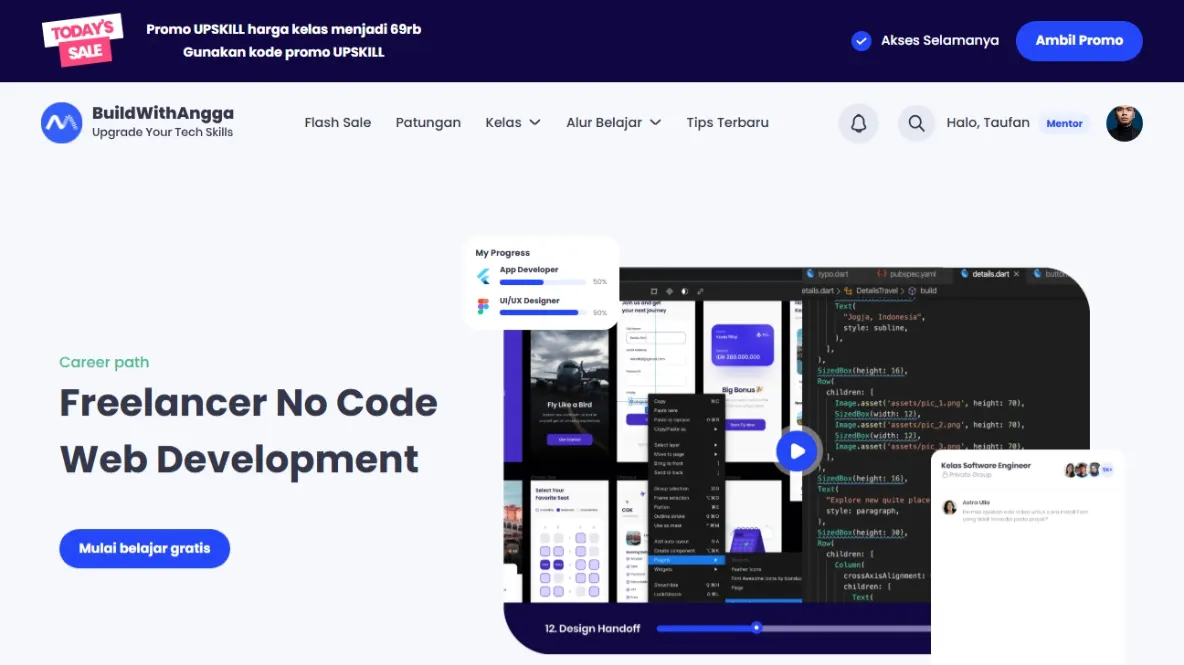
Kalau kamu pengen belajar lebih dalam dan struktured, BuildWithAngga punya Roadmap Freelancer No Code Web Development yang bakal guide kamu dari zero sampai bisa freelance pakai no-code tools seperti Framer AI. Roadmap ini dirancang khusus untuk yang pengen jadi freelancer dan bangun passive income dari web development tanpa coding.
Cek di sini untuk mulai roadmap-nya: https://buildwithangga.com/roadmap/freelancer-no-code-web-development
Sekarang giliran kamu mengambil langkah pertama. Good luck!