
Apakah kamu seorang mahasiswa IT yang ingin menguasai teknologi containerization? Atau mungkin profesional teknologi yang ingin meningkatkan skill DevOps? Docker Desktop adalah jawaban yang kamu cari. Dalam tutorial komprehensif ini, kita akan membahas cara install Docker Desktop di Ubuntu dari awal hingga kamu bisa menggunakannya untuk project nyata.
Docker telah menjadi standar industri untuk containerization, dan menguasainya bukan lagi pilihan, tetapi kebutuhan. Dengan Docker, kamu bisa memastikan aplikasi yang kamu develop berjalan konsisten di berbagai environment, dari laptop development hingga production server. Tutorial ini dirancang untuk membantu kamu memahami dan mengimplementasikan Docker dengan cara yang mudah dipahami namun tetap profesional.
Mengapa Docker Desktop Penting untuk Developer Modern?

Bayangkan skenario ini, kamu telah menghabiskan berminggu-minggu developing aplikasi yang sempurna. Semua berjalan lancar di laptop kamu. Namun ketika waktunya deploy ke server, aplikasi tidak berfungsi karena perbedaan konfigurasi environment. Frustasi, bukan?
Docker menyelesaikan masalah klasik "it works on my machine" dengan membungkus aplikasi beserta seluruh dependensinya ke dalam container yang portable. Container ini berjalan identik di mana pun, laptop development, server staging, atau production cloud infrastructure. Inilah yang membuat Docker menjadi game-changer dalam modern software development.
Untuk profesional teknologi, Docker bukan sekadar tool, ini adalah skill fundamental yang dicari oleh employer di seluruh dunia. Menurut survey Stack Overflow 2025, Docker adalah salah satu platform yang paling wanted dan loved oleh developer. Memahami Docker membuka peluang karir yang lebih luas, dari DevOps Engineer hingga Cloud Architect.
5 Fitur Unggulan Docker Desktop di Ubuntu

1. User Interface yang Intuitif dan Powerful
Docker Desktop hadir dengan dashboard GUI yang memudahkan pengelolaan container, image, dan volume tanpa perlu menghafal command line yang kompleks. Kamu dapat melihat status real-time dari semua container yang berjalan, mengecek resource usage, dan bahkan mengakses logs dengan satu klik. Interface ini sangat membantu untuk developer yang baru memulai dengan Docker, sambil tetap menyediakan akses penuh ke command line untuk advanced users.
2. Kubernetes Integration yang Seamless
Docker Desktop menyertakan Kubernetes cluster yang dapat diaktifkan dengan single-click. Ini memberikan kamu environment production-like untuk testing orchestration scenarios tanpa perlu setup infrastructure yang kompleks. Kamu bisa belajar dan bereksperimen dengan Kubernetes deployment, services, dan ingress controllers langsung di laptop kamu. Fitur ini sangat berharga untuk mempersiapkan skill orchestration yang essential untuk modern cloud-native applications.
3. Docker Compose Integration untuk Multi-Container Apps
Aplikasi modern jarang berdiri sendiri. Biasanya memerlukan kombinasi web server, database, cache, dan services lainnya. Docker Desktop terintegrasi sempurna dengan Docker Compose, memungkinkan kamu mendefinisikan dan menjalankan multi-container applications dengan satu file konfigurasi YAML. Dashboard menampilkan semua services dari Compose stack kamu dalam view yang terorganisir, memudahkan monitoring dan troubleshooting.
4. Volume Management dan File Sharing yang Efisien
Docker Desktop menyediakan sistem volume management yang sophisticated, memungkinkan persistent storage untuk database containers dan aplikasi stateful lainnya. File sharing antara host Ubuntu dan containers bekerja dengan performance yang optimal, sehingga kamu dapat edit code di editor favorit dan melihat perubahan langsung terefleksi di container. Ini menciptakan development workflow yang smooth dan productive.
5. Extensions Marketplace untuk Functionality Tambahan
Docker Desktop Extensions memberikan cara mudah untuk menambahkan functionality sesuai kebutuhan workflow kamu. Dari monitoring tools, security scanners, hingga database management interfaces semuanya dapat diinstall langsung dari Extensions Marketplace. Extensions ini terintegrasi langsung dengan Docker Desktop, memberikan pengalaman yang cohesive dan powerful tanpa perlu switch antara multiple tools.
Persyaratan Sistem Ubuntu untuk Docker Desktop

Sebelum memulai instalasi, pastikan sistem Ubuntu kamu memenuhi requirement berikut. Mengecek requirement ini penting untuk menghindari masalah compatibility selama atau setelah instalasi:
- Ubuntu 22.04 LTS dan 24.04 LTS direkomendasikan untuk stability dan long-term support
- 64-bit kernel dan CPU support untuk virtualization, cek dengan command
lscpu | grep Virtualization

Contohnya di komputer saya sudah support virtualization dengan AMD-V. Jika komputer kamu menggunakan CPU Intel dan support virtualization seharusnya akan tampil Intel VT-x.
- KVM virtualization support. Docker Desktop menggunakan KVM backend untuk performa optimal di Linux
- Minimal 4GB RAM (8GB atau lebih sangat direkomendasikan untuk menjalankan multiple containers)
- 20GB free disk space untuk Docker images dan containers, aplikasi production biasanya memerlukan lebih banyak
- GNOME, KDE, atau MATE Desktop Environment. Docker Desktop memerlukan display server
Verifikasi Virtualization Support
Untuk memverifikasi apakah sistem kamu support virtualization, buka terminal dan jalankan:
egrep -c '(vmx|svm)' /proc/cpuinfo
Jika output menunjukkan angka 1 atau lebih, CPU kamu support virtualization. Jika hasilnya 0, kamu perlu mengaktifkan virtualization di BIOS/UEFI settings.
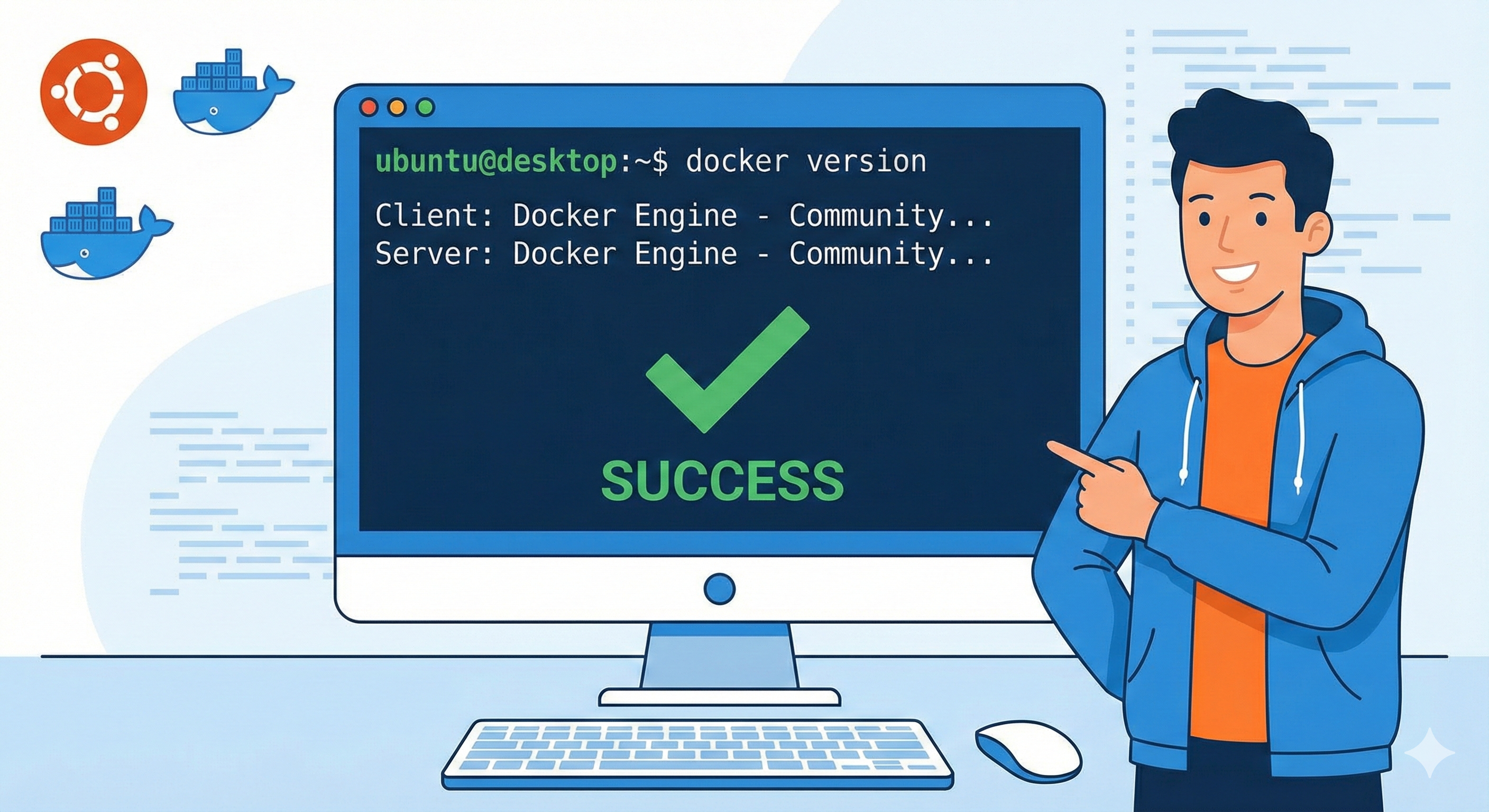
Picture verifikasi virtualization support
Langkah-Langkah Instalasi Docker Desktop di Ubuntu

Langkah 1: Update Package Repository
Mulai dengan memastikan package repository kamu up-to-date. Buka terminal dan jalankan:
sudo apt update && sudo apt upgrade -y
Command ini akan mengupdate package index dan menginstall available updates untuk sistem kamu. Proses ini penting untuk memastikan kamu memiliki versi terbaru dari dependencies yang diperlukan Docker Desktop.
Langkah 2: Install Prerequisites
Docker Desktop memerlukan beberapa package dependencies. Install dengan command:
sudo apt install ca-certificates curl gnupg lsb-release
Package-package ini diperlukan untuk:
- ca-certificates: Memverifikasi SSL certificates untuk secure connections
- curl: Download files dari internet
- gnupg: Verify GPG signatures untuk package authenticity
- lsb-release: Identify Ubuntu version untuk compatibility checks
Langkah 3: Download Docker Desktop Package
Kunjungi official Docker Desktop download page https://docs.docker.com/desktop/setup/install/ linux/ lalu pada bagian Supported platforms pilih Ubuntu.

Setelah itu, pada bagian Install Docker Desktop pilih nomor 2 untuk download DEB package. Deb package adalah format berkas paket instalasi standar untuk distribusi Linux berbasis Debian, seperti Ubuntu, Linux Mint, dan Kali Linux.
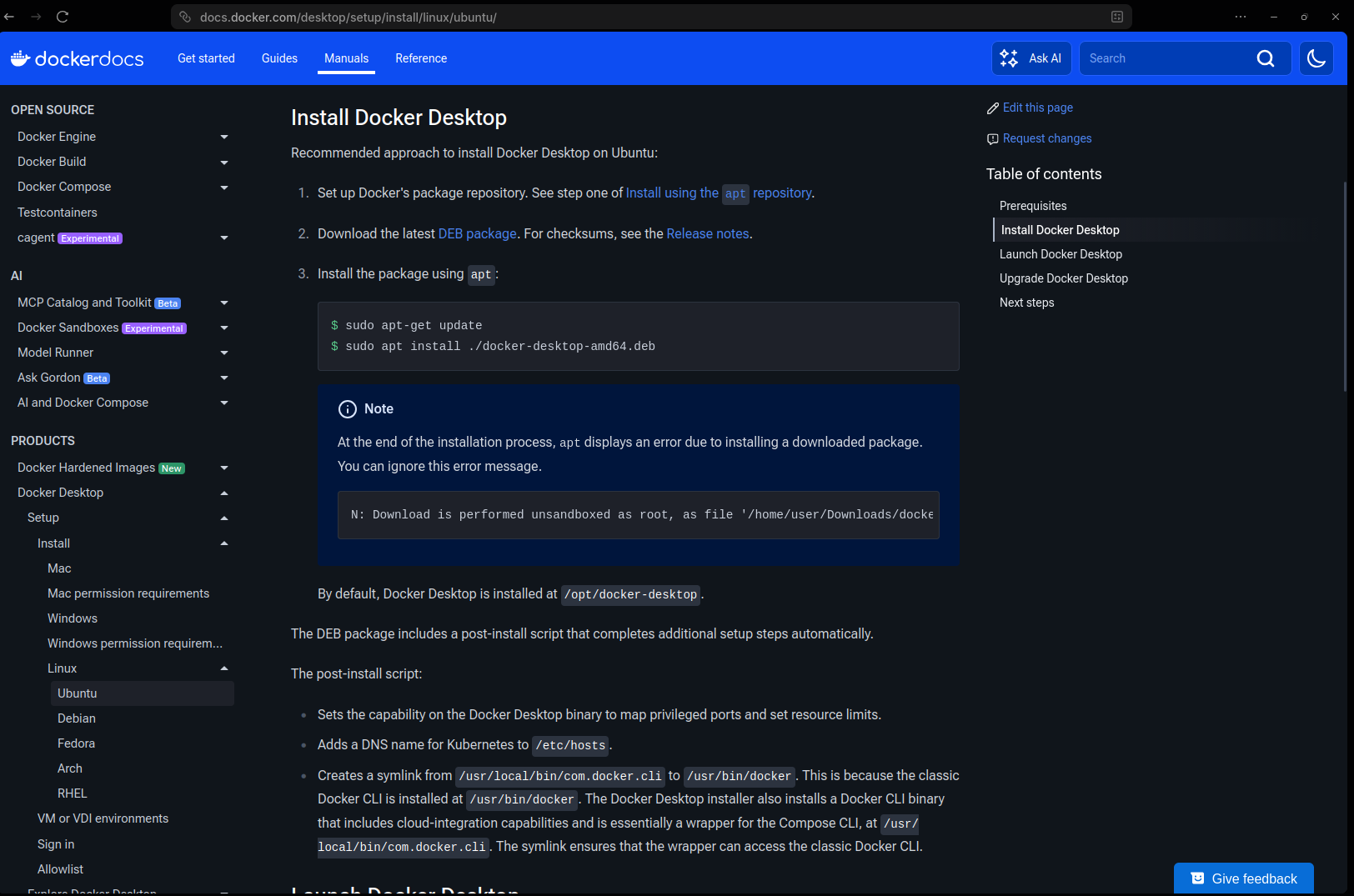
Langkah 4: Install Docker Desktop Package
Setelah download selesai, install package menggunakan apt melalui terminal:
sudo apt install ./docker-desktop-amd64.deb
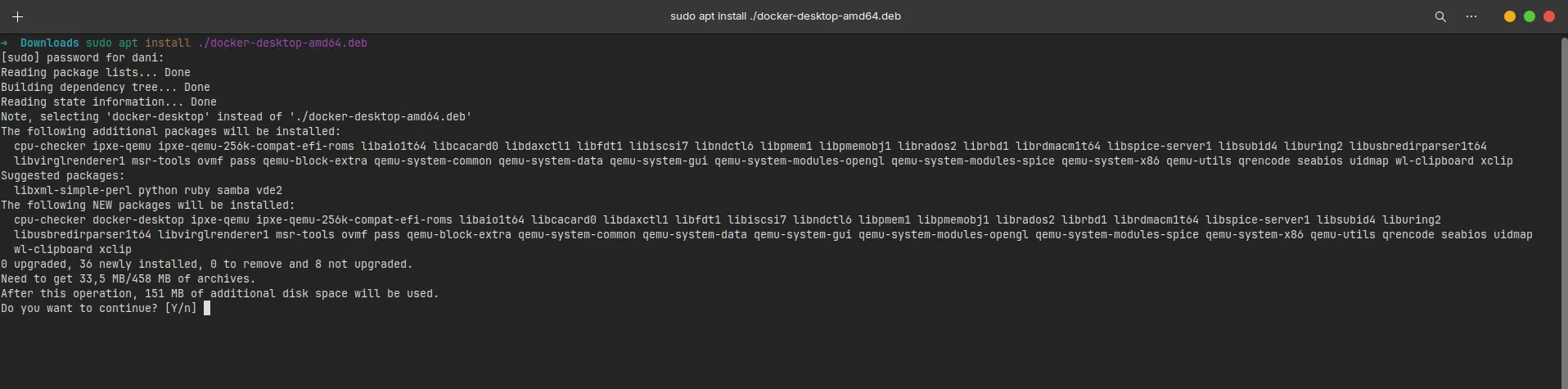
Jika kamu mendapat pertanyaan Do you want to continue? [Y/n] pilih saja Y untuk menyetujui melanjutkan instalasi docker desktop.
Proses instalasi akan:
- Extract dan install Docker Desktop files ke sistem
- Setup Docker daemon dan related services
- Mengkonfigurasi group permissions untuk Docker access
- Install desktop shortcut dan menu entries
Jika ada dependency issues, apt akan otomatis resolve dan install required packages. Proses ini biasanya memakan waktu 3-5 menit tergantung kecepatan sistem kamu.
Langkah 5: Start Docker Desktop
Setelah instalasi selesai, launch Docker Desktop dari application menu.
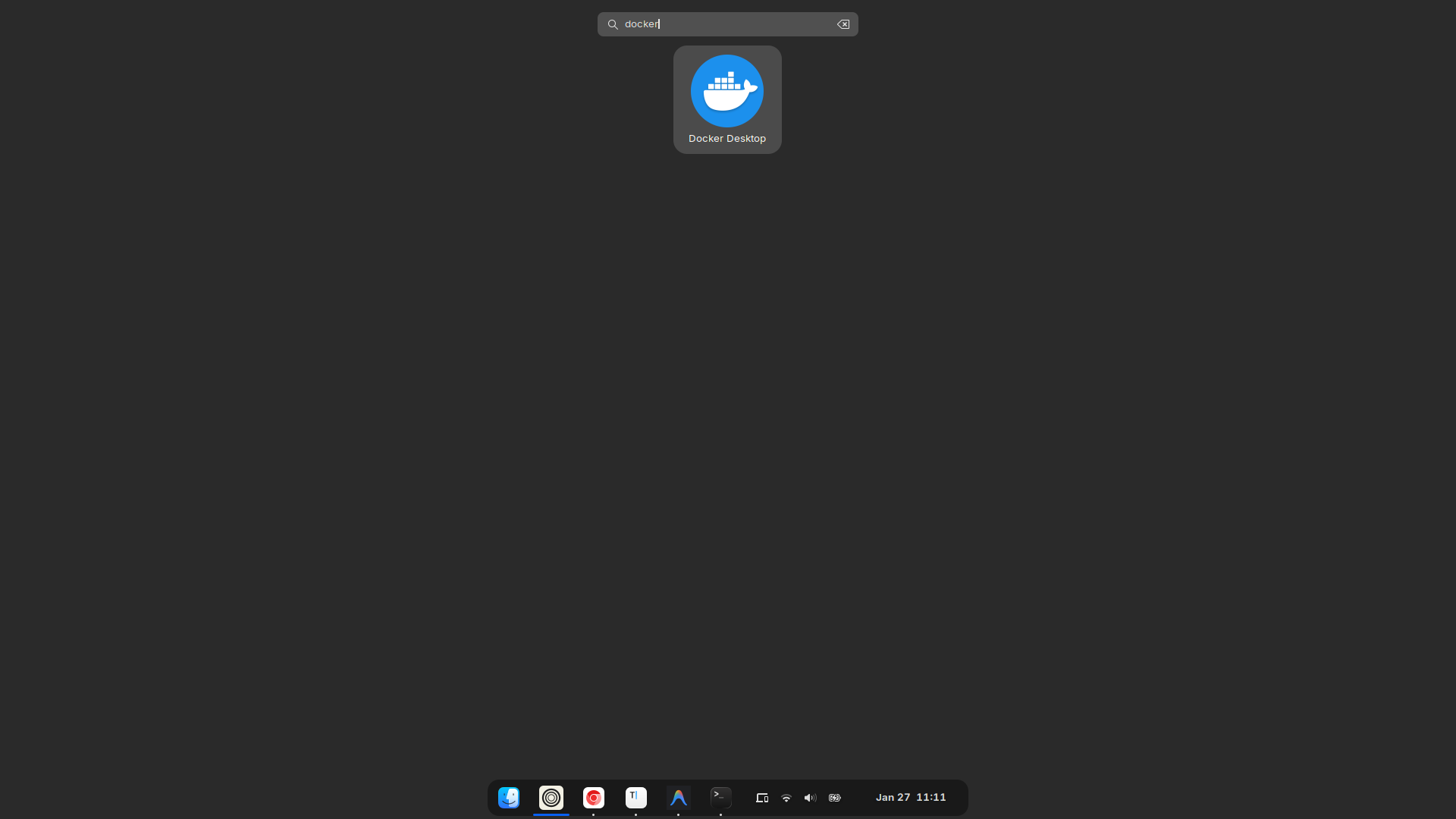
Atau kamu bisa launch Docker Desktop melalui terminal:
systemctl --user start docker-desktop

Picture Docker Subscription Service Agreement
Ketika Docker Desktop berhasil di launch maka akan tampil Docker Subscription Service Agreement, disini kamu klik Accept untuk menyetujui.
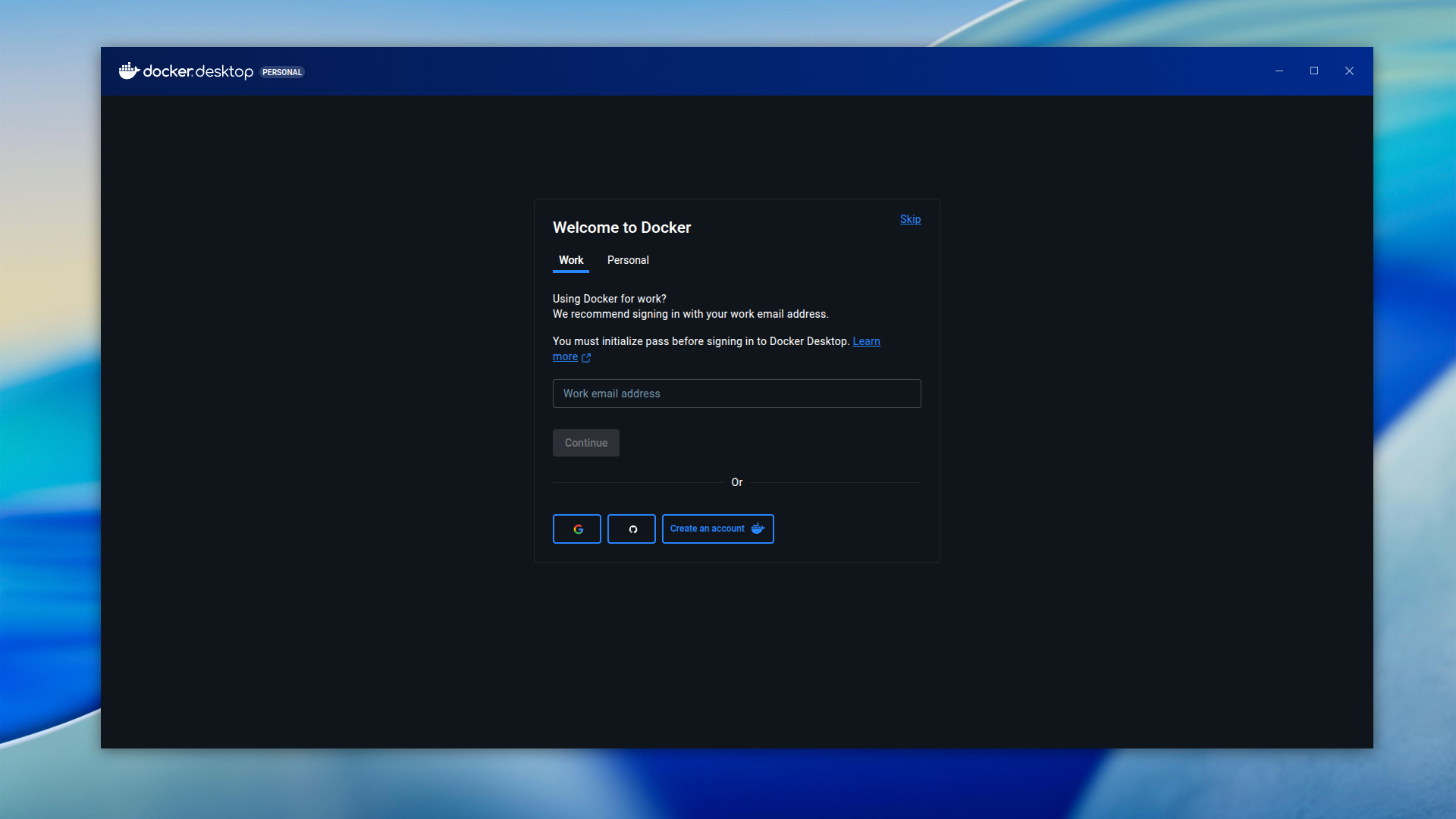
Selanjutnya, akan tampil Welcome to Docker digunakan untuk sign in akun Docker yang terdapat pilihan Work untuk email berbasis perusahaan dan Personal untuk email pribadi. Apabila kamu belum mempunyai akun Docker, bisa membuat akun menggunakan Google, Github, atau Create an account Docker pada bagian bawah. JIka kamu belum ingin Sign In ke Docker Desktop bisa Skip saja pada bagian kanan atas.
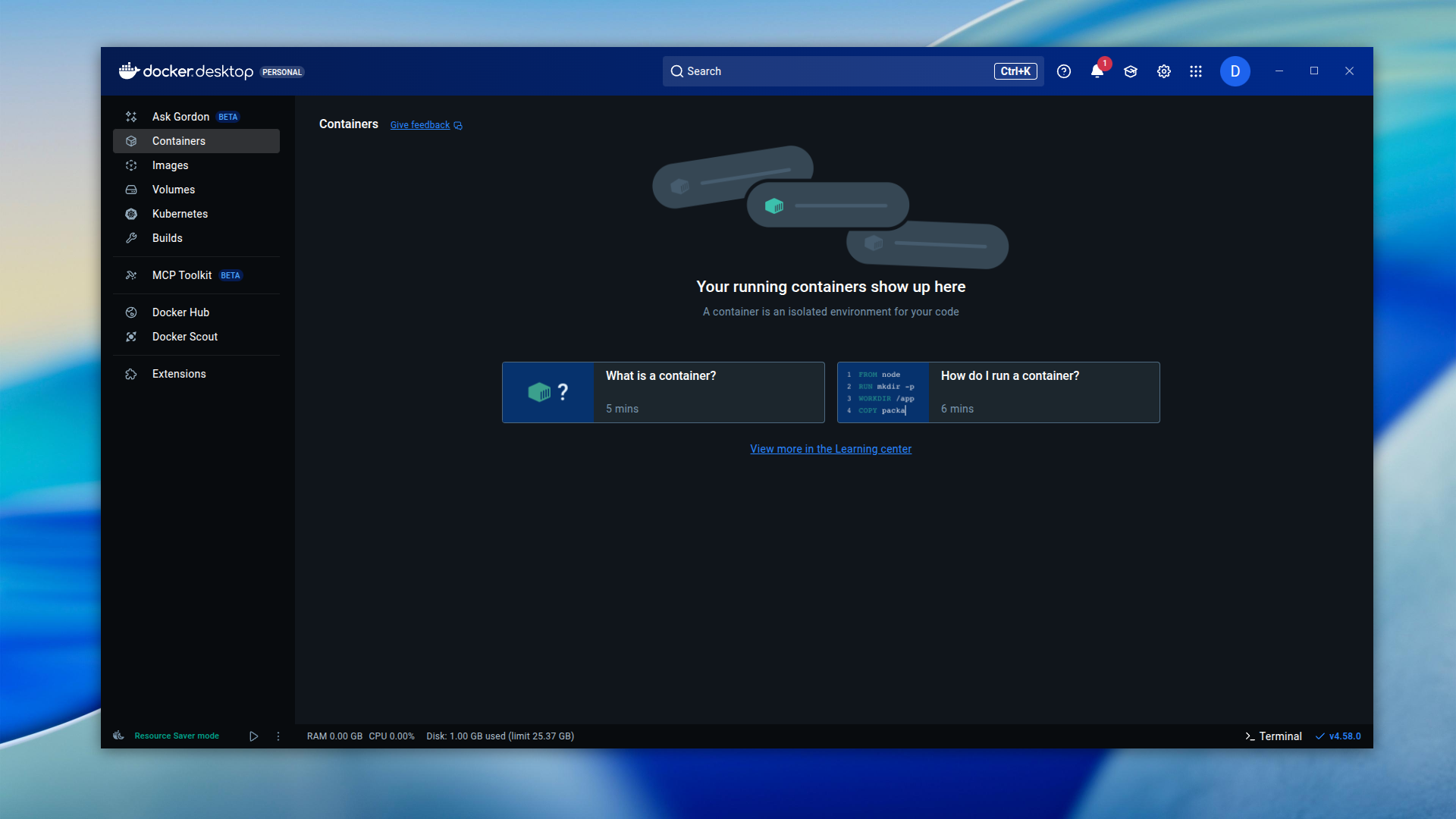
Sampai tahap ini kita sudah berhasil install Docker Desktop dan siap untuk membuat container dan yang lainnya.
Langkah 6: Konfigurasi User Permissions (Opsional tapi Direkomendasikan)
Untuk menjalankan Docker commands melalui terminal tanpa sudo, tambahkan user kamu ke docker group:
sudo usermod -aG docker $USER
Logout dan login kembali agar perubahan group membership berlaku. Kamu juga bisa use command berikut untuk apply changes tanpa logout:
newgrp docker
Langkah ini penting untuk development workflow yang smooth karena kamu tidak perlu mengetik sudo setiap kali menjalankan Docker command.
Verifikasi Instalasi Docker Desktop
Setelah instalasi selesai, penting untuk memverifikasi bahwa Docker Desktop terinstall dengan benar dan berfungsi sebagaimana mestinya. Berikut beberapa cara untuk melakukan verifikasi:
1. Cek Versi Docker
Jalankan command berikut untuk melihat versi Docker yang terinstall:
docker --version
Output yang diharapkan mirip dengan:
Docker version 29.1.5, build 0e6fee6
Untuk informasi lebih detail tentang Docker installation, gunakan:
docker info
Command ini akan menampilkan comprehensive information tentang Docker installation kamu, termasuk jumlah containers, images, server version, storage driver, dan configuration details lainnya.
2. Jalankan Test Container
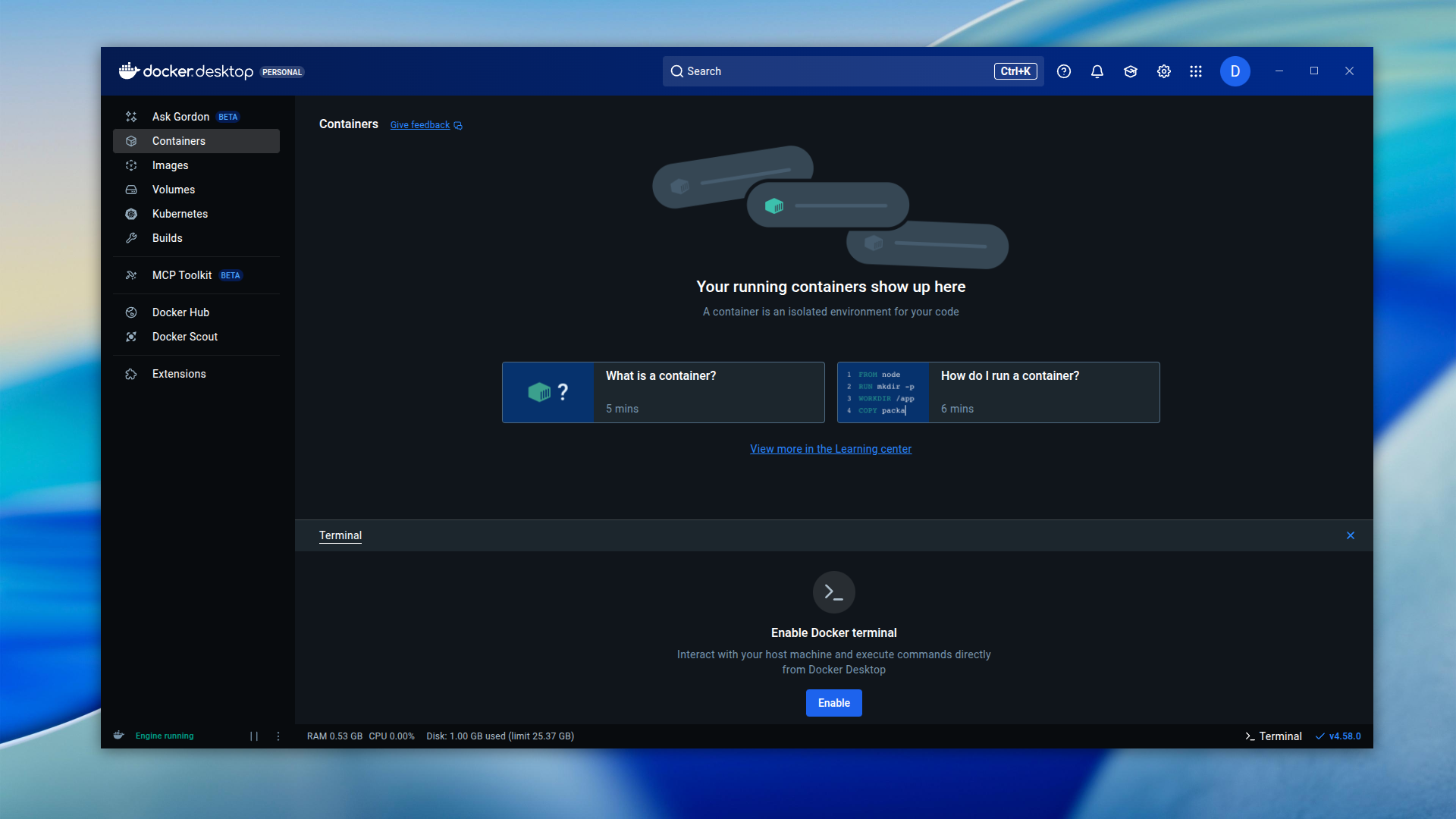
Aktifkan enable Docker terminal di dalam Docker Desktop dengan klik Terminal pada bagian bawah kanan.
Test fungsionalitas Docker dengan menjalankan hello-world container:
docker run hello-world
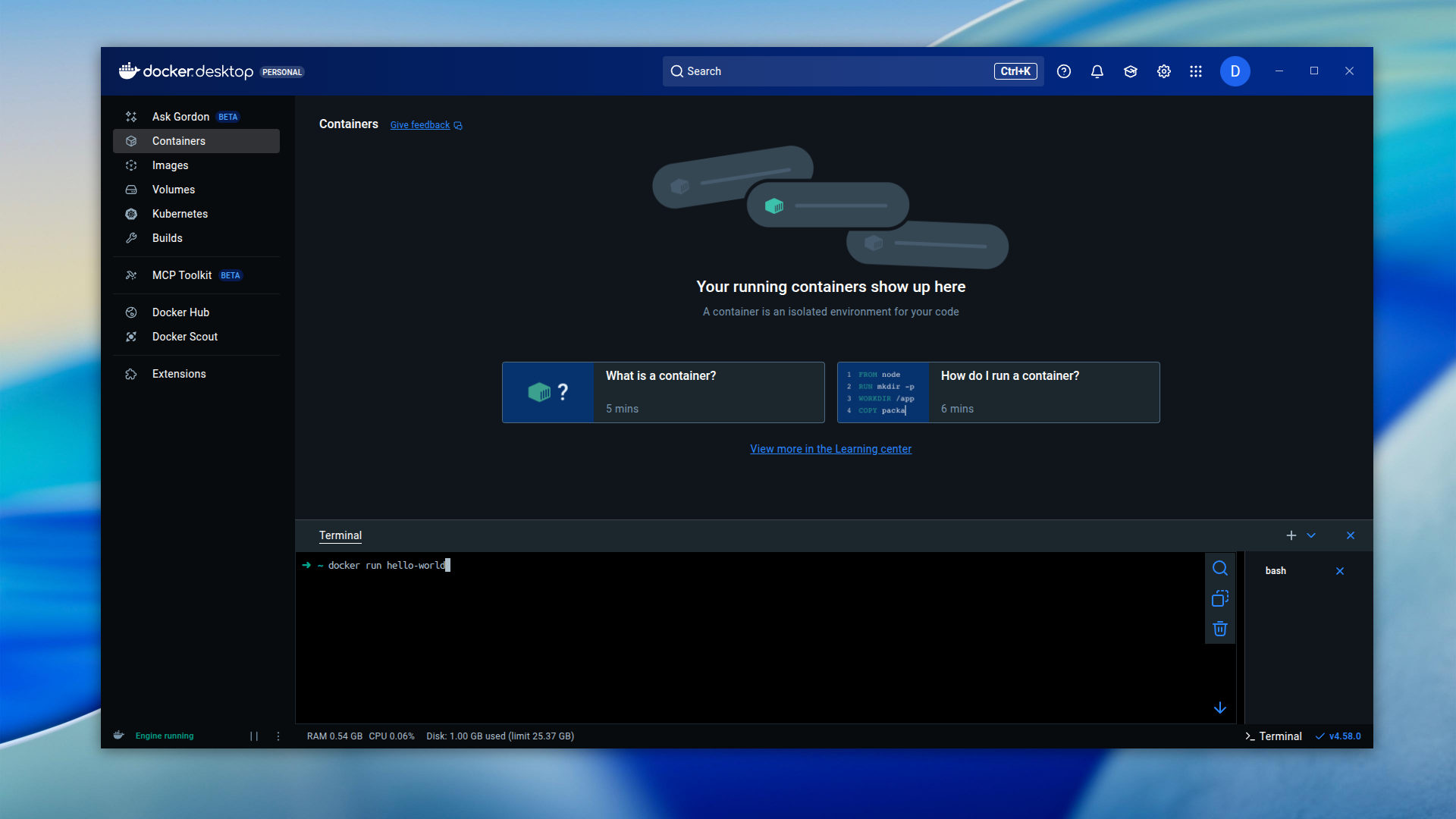
Tunggu proses menjalankan perintah di atas sampai selesai dan tampil image hello-world pada menu containers seperti gambar dibawah.
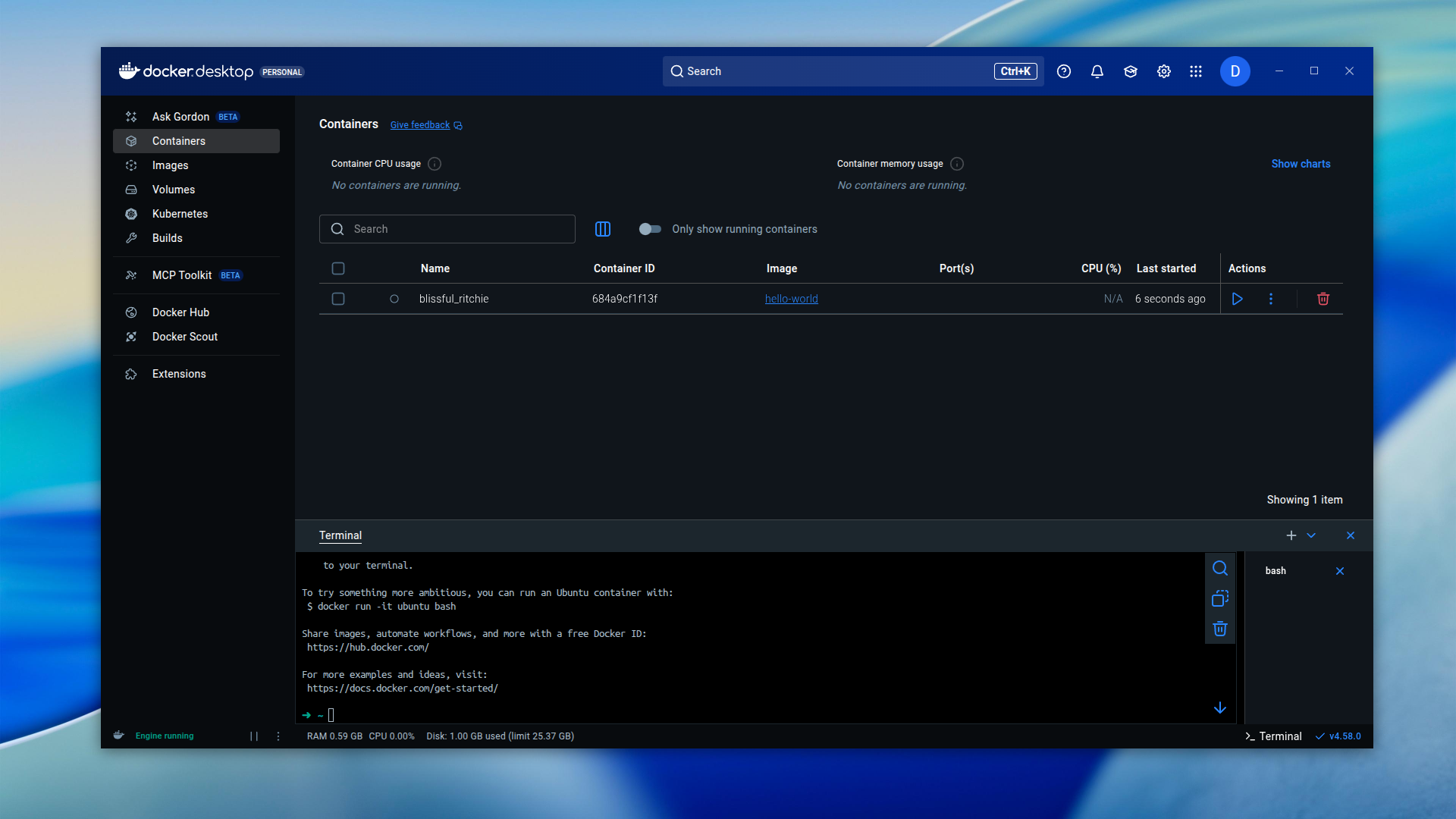
3. Familiarisasi dengan Dashboard
Dashboard Docker Desktop adalah central hub untuk mengelola semua Docker resources kamu. Luangkan waktu untuk mengenal antarmuka dan fitur-fiturnya, seperti:
- Containers
- Images
- Volumes
Dengan ini, instalasi Docker Desktop di Ubuntu sudah selesai. Kamu siap explore dan menggunakan Docker untuk berbagai kebutuhan development.
Troubleshooting Common Issues

Meskipun proses instalasi umumnya smooth, kadang kamu mungkin menghadapi beberapa issues. Berikut adalah masalah common dan solusinya:
Issue 1: Docker Desktop Stuck at Starting
Symptoms: Docker Desktop menampilkan "Starting..." untuk waktu yang lama tanpa progress.
Solusi:
- Restart Docker Desktop service:
systemctl --user restart docker-desktop - Cek KVM permissions:
sudo usermod -aG kvm $USERdan logout/login - Verify virtualization enabled di BIOS
- Clear Docker data:
rm -rf ~/.dockerdan restart
Issue 2: Permission Denied Errors
Symptoms: Mendapat "permission denied" error ketika menjalankan Docker commands.
Solusi:
- Tambahkan user ke docker group:
sudo usermod -aG docker $USER - Logout dan login kembali untuk apply group changes
- Verify dengan:
groups | grep docker - Jika masih error, restart Docker service:
sudo systemctl restart docker
Issue 3: Unable to log in
Symptoms: You must initialize pass before logging in the Docker Desktop. Ini terjadi karena Docker Desktop di Linux membutuhkan sistem pass ****(password manager berbasis GPG) untuk menyimpan kredensial (credential) secara aman. Jika belum diatur, login Docker akan gagal.
Solusi:
- Pastikan pass & gpg sudah terpasang
Install jika belum ada:
sudo apt update
sudo apt install pass gnupg
- Buat GPG Key Baru
GPG key dipakai sebagai enkripsi oleh pass.
gpg --generate-key
- Saat diminta, masukkan nama dan email.
- Tekan Enter untuk melanjutkan hingga proses selesai.
- Dapatkan GPG Key ID
Tampilkan daftar GPG key yang kamu punya:
gpg --list-keys
Contoh output:
/home/username/.gnupg/pubring.kbx
---------------------------------
pub   rsa3072 2024-01-27 [SC]
      3ABCD1234EF56G78
uid           [ultimate] Nama Kamu <[email protected]>
Salin GPG Key ID (contoh: 3ABCD1234EF56G78).
- Inisialisasi pass dengan GPG Key
Jalankan perintah berikut dengan GPG Key ID milikmu:
pass init 3ABCD1234EF56G78
Jika berhasil, akan muncul output mirip:
mkdir: created directory '/home/username/.password-store/'
Password store initialized for 3ABCD1234EF56G78
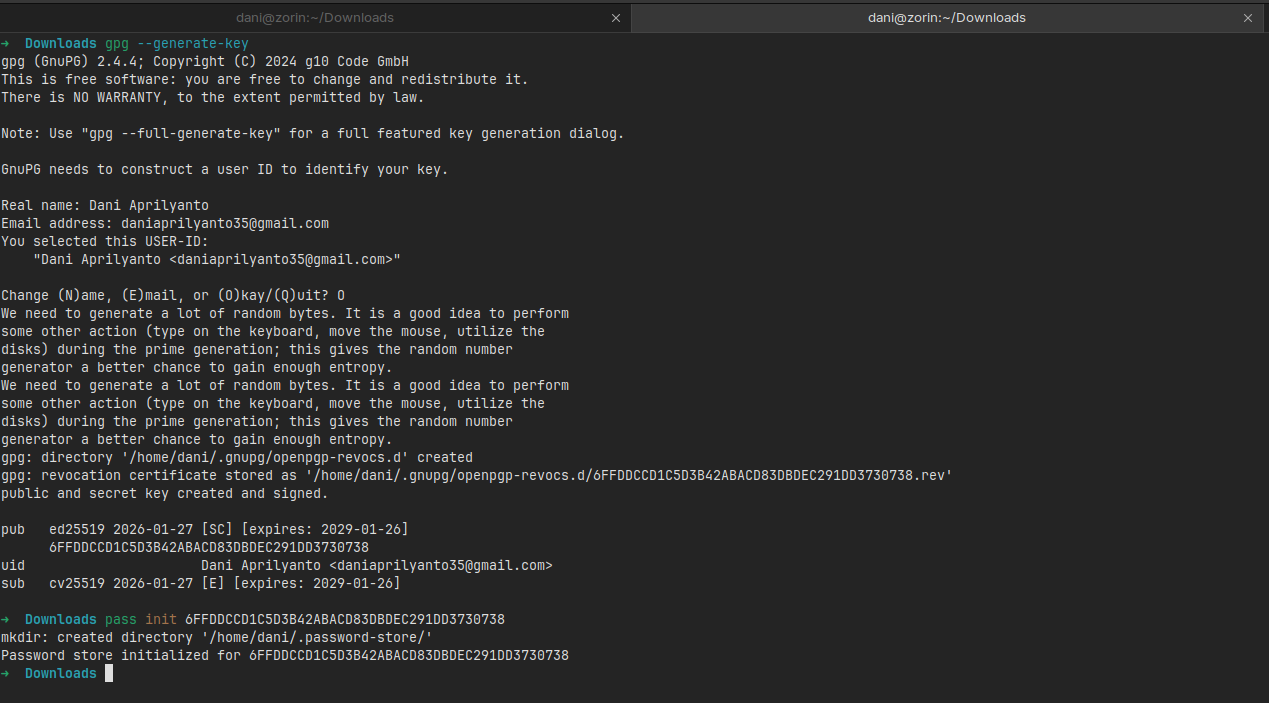
- Cek Login Docker Desktop
Sekarang coba login lagi lewat Docker Desktop. Seharusnya error tidak muncul lagi, dan proses sign-in bisa berjalan.
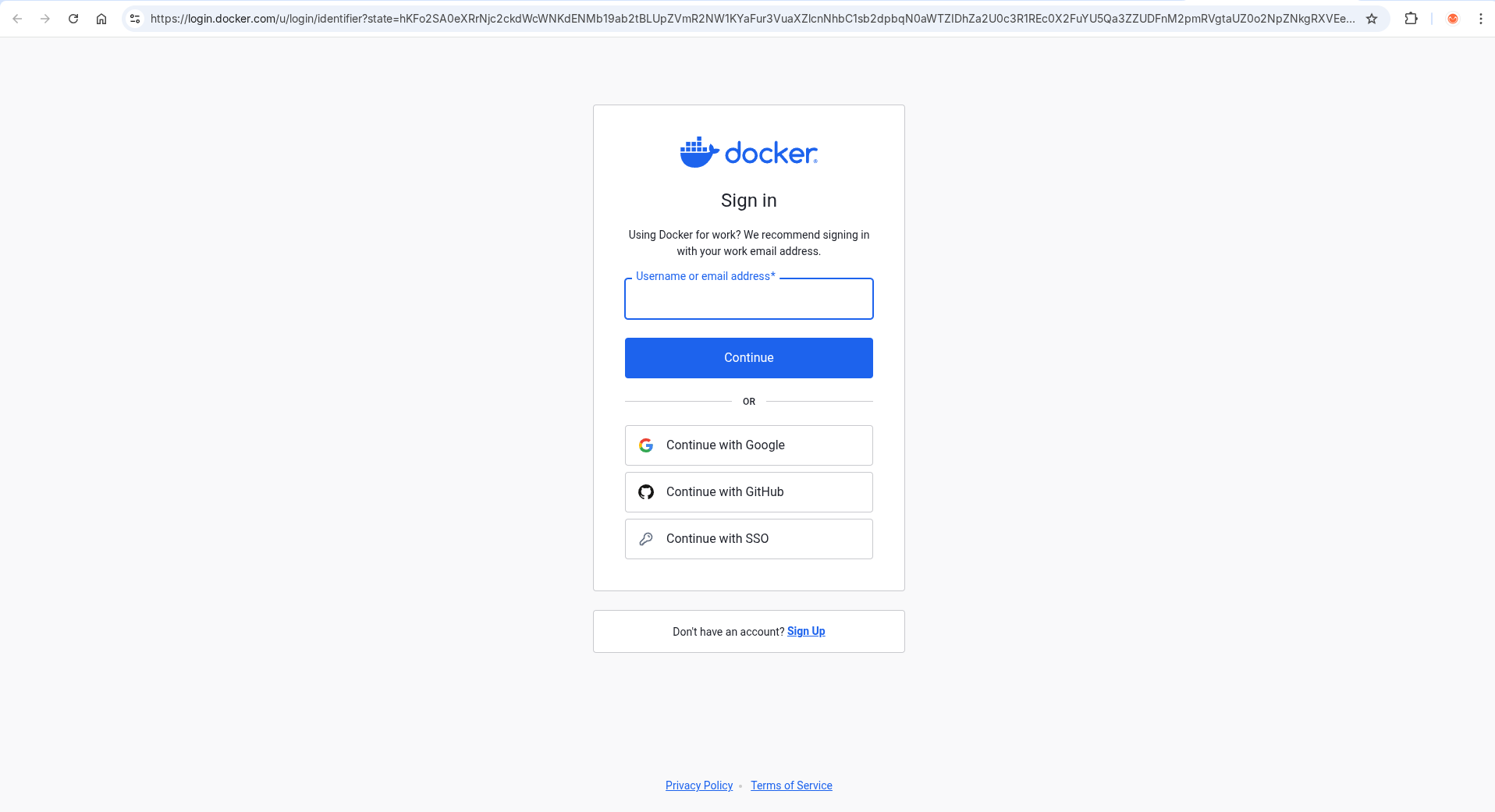
Ingin Melihat Implementasi Modern Stack di Aplikasi Nyata?
Jika kamu:
- Mahasiswa IT yang butuh referensi project untuk skripsi atau tugas akhir dengan tech stack modern
- Developer yang ingin menguasai full-stack development dengan arsitektur yang scalable
- Professional yang ingin upgrade skill dan portfolio dengan project kompleks
- Freelancer yang butuh codebase berkualitas untuk dipelajari atau dijadikan template client project
Tidak perlu mulai dari nol dan trial-error bertahun-tahun!
Belajar dari codebase yang sudah terbukti, terstruktur rapi, dan mengimplementasikan best practices industri adalah cara paling cepat dan efektif untuk level up skill kamu.
Apa yang Kamu Dapatkan:
✅ Arsitektur Modern & Scalable
- Next.js 16 App Router dengan Server Components
- Supabase untuk backend dan database
- TypeScript untuk type-safety
- TanStack Query untuk efficient data management
✅ Fitur Production-Ready
- Sistem ujian online (CBT) lengkap dengan timer dan auto-submit
- School management dengan multi-role access
- Real-time features untuk monitoring ujian
- Responsive design untuk semua devices
✅ Clean Code & Best Practices
- Project structure yang terorganisir dengan baik
- Reusable components dan custom hooks
- Error handling yang comprehensive
- Security implementation yang proper
✅ Dokumentasi Lengkap dalam Bahasa Indonesia
- Setup guide step-by-step
- Database schema dan ERD
- Deployment guide
Tech Stack yang Digunakan:
- Next.js 16 - Framework React modern untuk full-stack development
- Supabase - Backend-as-a-Service dengan PostgreSQL dan real-time capabilities
- TypeScript - Type-safe development untuk maintainability
- TanStack Query - Powerful data fetching dan caching
- Tailwind CSS - Utility-first CSS framework untuk rapid UI development
Cocok untuk:
📚 Mahasiswa & Akademisi
- Referensi untuk Tugas Akhir atau Skripsi dengan tech stack terkini
- Portfolio project yang stand out untuk apply kerja
- Belajar arsitektur aplikasi kompleks secara praktis
💼 Professional Developer
- Upgrade skill ke modern stack (Next.js 16 + Supabase)
- Template untuk client project atau side project
- Referensi best practices untuk production code
🚀 Tech Enthusiast & Freelancer
- Accelerate learning curve dengan real-world implementation
- Source code berkualitas untuk dipelajari atau di-customize
- Hemat waktu development dengan codebase yang sudah proven
Mengapa Source Code Ini Berbeda?
Bukan sekadar tutorial, ini adalah blueprint lengkap aplikasi modern dengan standar industri yang mencakup:
✅ Authentication & Authorization multi-role (Admin, Teacher, Student)
✅ Real-time exam monitoring dan automatic grading
✅ File upload handling untuk soal dan materi
✅ Responsive dashboard untuk semua user roles
✅ Database design yang normalized dan efficient
✅ Clean architecture yang mudah di-maintain dan di-scale
Ready to Build Production-Grade Applications?
Lihat, pelajari, dan gunakan langsung codebase yang sudah battle-tested. Ini bukan hanya source code, ini adalah investasi untuk skill dan karir kamu di dunia tech!
👉 Source Code Next.js 16: Web CBT Ujian Online & School Management
Investasi untuk skill dan project yang akan membawa kamu ke level profesional berikutnya. Di era modern development, menguasai tech stack yang tepat adalah kunci kesuksesan!
Penutup
Selamat! Kini Docker Desktop sudah berhasil terinstall dan siap digunakan di Ubuntu kamu. Dengan dashboard yang powerful, kamu punya kendali penuh untuk eksplorasi dan membangun project berbasis container secara profesional.
Jika kamu ingin mengasah skill coding dan membangun project nyata bersama para praktisi berpengalaman, jangan ragu untuk bergabung di kelas online BuildWithAngga.
Belajar langsung dari praktisi industri, pahami best practice, dan lengkapi portfolio agar siap bersaing di dunia kerja teknologi!

