Pendahuluan
Halo teman! Kalau kamu sering mengikuti berita di dunia desain, pasti tahu kalau Adobe sempet mau membeli Figma dengan harga fantastis yaitu 20 miliar dollar. Untungnya, deal tersebut batal karena penolakan dari regulator di Eropa dan Inggris yang khawatir akan mengurangi kompetisi di industri desain. Kejadian ini jadi bukti bahwa pasar design tools semakin berkembang dan banyak alternatif seru yang bermunculan.
Nah, sekarang ini ada satu tool yang lagi ramai dibicarain dan patut kamu coba, namanya Penpot. Penpot adalah sebuah solusi design yang benar-benar gratis dan open-source, artinya kamu bisa menggunakanya tanpa bayar selamanya. Tool ini dibuat sebagai alternatif untuk Figma dan Adobe XD, dengan fitur-fitur yang hampir sebanding tanpa mengeluarkan uang sepeserpun.
Apa itu Penpot?
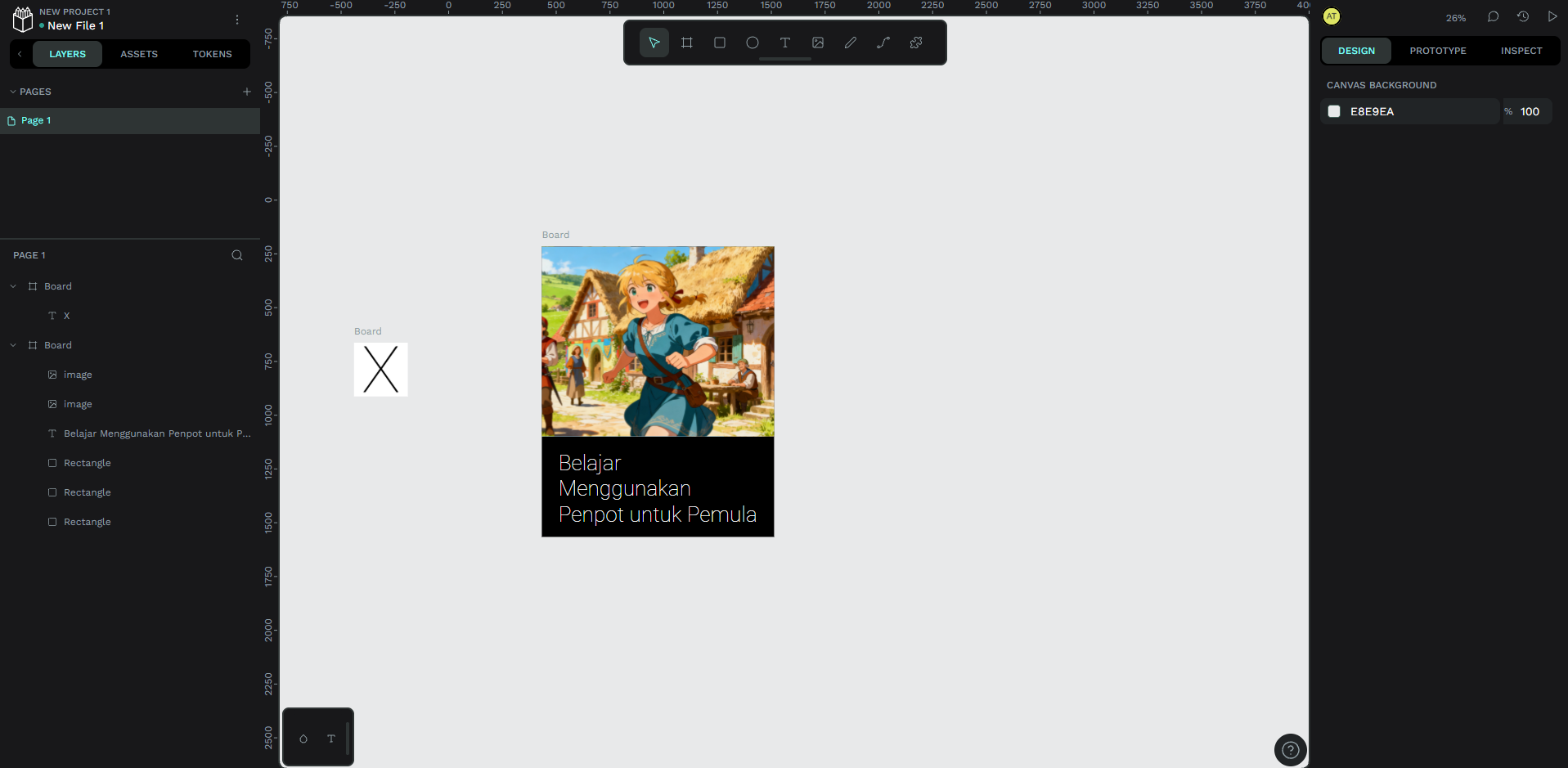
Penpot adalah sebuah platform desain digital yang di-develop dengan teknologi web terkini dan sepenuhnya bersifat open-source. Maksudnya apa sih? Ini artinya bahwa semua orang bisa melihat kode program Penpot, berkontribusi mengembangkanya, dan menggunakannya secara gratis.
Bagian menarik dari Penpot adalah Penpot bisa dijalankan dalam dua cara. Pertama, kamu bisa menggunakan versi cloud yang di-host oleh tim Penpot sendiri. Atau kedua, kamu bisa self-host Penpot di komputermu atau server pribadi. Ini memberikan kontrol penuh terhadap data desainmu dan nggak perlu khawatir tentang kebijakan privasi dari perusahaan besar.
Fitur Utama Penpot
Penpot dilengkapi dengan beragam fitur yang membuat proses desain menjadi lebih efisien dan menyenangkan. Mari kita lihat fitur-fitur unggulannya yang perlu kamu ketahui.
1. Vector editing tools yang lengkap
Kamu bisa membuat shapes, paths, dan illustrations dengan kontrol yang sangat presisi. Tools seperti pen tool, selection tool, dan shape tools semua ada di sini. Interface-nya intuitif dan mirip dengan tools profesional lainnya, jadi transisi dari tool lain relatif mudah.
2. Sistem component yang powerful
Kamu bisa membuat design elements yang reusable dan bisa diduplikasi berkali-kali tanpa perlu menggambar ulang. Ini sangat berguna untuk membuat design system atau UI kit yang konsisten. Ketika kamu update komponen utamanya, semua instance-nya akan berubah otomatis.
3. Kolaborasi real-time.
Kamu dan teman-temanmu bisa bekerja di design yang sama secara bersamaan, layaknya Google Docs tapi untuk desain. Setiap orang bisa melihat cursor teman-temannya bergerak, menambahkan komentar, dan memberikan feedback langsung di atas desain.
4. Penpot mendukung CSS Grid dan Flex Layout
Fitur ini memungkinkan kamu membuat design yang responsive dan adaptive, mirip dengan cara kerja website. Ini super useful kalau kamu design untuk web development, karena kamu bisa langsung ngecek bagaimana layout akan terlihat di berbagai ukuran layar.
5. Prototyping functionality
Kamu bisa membuat interactive prototypes dengan animasi, transitions, dan user interactions. Ini membantu kamu communicate design ideas dengan developer atau stakeholder lebih efektif.
6. Support untuk multi-page dan artboards
Kamu bisa organize design dalam berbagai halaman dan frame, membuat project menjadi lebih terstruktur dan mudah di-navigate. Dan yang paling seru, semua ini gratis tanpa batasan jumlah file atau project!
Keuntungan Menggunakan Penpot
Ada beberapa alasan kuat kenapa kamu harus mempertimbangkan Penpot sebagai tool design pilihan. Mari kita bahas keuntungan-keuntungannya satu persatu.
1. Gratis Selamanya
Tidak ada subscription fee, tidak ada paket premium yang harus dibayar, tidak ada biaya tersembunyi. Kamu bisa menggunakan semua fitur tanpa khawatir uang habis bulan depan. Ini sangat menguntungkan terutama kalau kamu baru memulai karir sebagai desainer atau sedang belajar design.
2. Open Source
kamu punya akses penuh ke kode sumbernya. Kalau kamu seorang developer atau technically savvy, kamu bisa memodifikasi Penpot sesuai kebutuhan spesifikmu. Kamu juga bisa berkontribusi ke project ini dan membantu mengembangkan fitur baru untuk komunitas.
3. Privasi Aman
Dengan self-hosting Penpot di komputermu sendiri, semua data design kamu tetap berada di local storage. Tidak ada data yang di-upload ke cloud server pihak ketiga. Ini sangat penting untuk project-project yang sensitive atau klien yang privacy-conscious.
4. Cross Platform
Walaupun artikel ini fokus ke Windows, Penpot juga bisa dijalankan di Mac, Linux, dan bahkan di cloud. Jadi tidak peduli sistem operasi apa yang kamu gunakan, Penpot siap membantu.
5. Komunitas Suportif
Forum dan Discord community Penpot selalu aktif dengan orang-orang yang siap membantu. Kalau kamu stuck atau punya pertanyaan, pasti ada yang bisa membantu. Plus banyak tutorial dan resources yang available secara gratis.
6. Universal
File Penpot kompatibel dengan berbagai tools lain dan nggak akan ter-lock di satu ekosistem proprietary. Kalau di kemudian hari kamu ingin switching tool, transisi bisa lebih mudah.
7. Dukungan Update
Penpot terus berkembang dengan update reguler dan fitur-fitur baru yang ditambahkan. Tim pengembang sangat responsif terhadap feedback komunitas dan membuat improvement yang berarti berdasarkan kebutuhan user.
Langkah-Langkah Instalasi Penpot
Sekarang adalah bagian yang paling ditunggu-tunggu, yaitu cara install Penpot di Windows. Jangan khawatir, proses ini tidak sesulit yang kamu bayangkan. Ikuti langkah-langkah berikut:
1. Download dan install Docker Desktop
Docker adalah sebuah aplikasi yang memungkinkan kamu menjalankan software dalam kontainer terisolasi. Buka browser kamu dan pergi ke website Docker official, kemudian download versi Windows. File yang kamu download biasanya berformat .exe, jadi tinggal double-click dan ikuti instalasi seperti biasa. Proses instalasinya cukup straightforward, hanya perlu next-next-next dan tunggu sampai selesai.
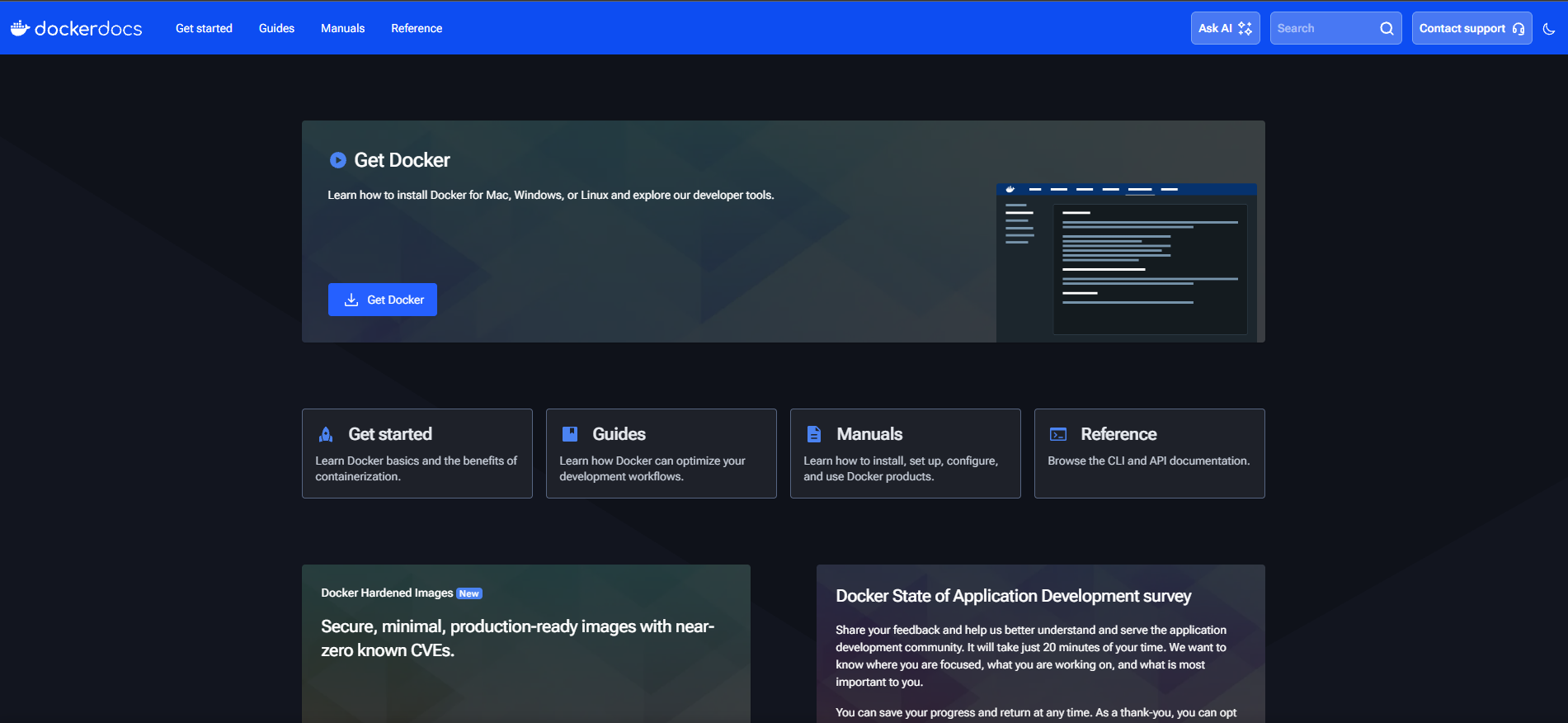
2. Pastikan Docker sudah dijalankan
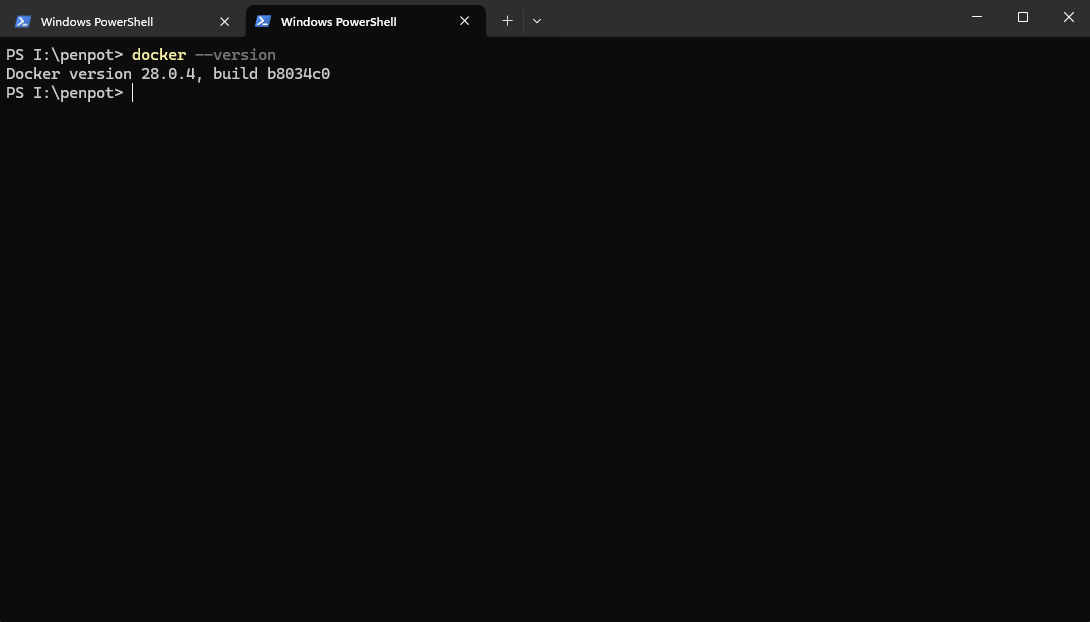
Sebelum melanjutkan ke langkah berikutnya. Kamu bisa verify dengan membuka Command Prompt atau PowerShell dan mengetik perintah
docker --version
Kalau muncul informasi versi Docker, berarti instalasi berhasil.
3. Buatlah folder baru
Ketiga, buka Command Prompt atau PowerShell (tekan Win+R, ketik cmd atau powershell, kemudian Enter). Setelah itu, navigate ke folder dimana kamu ingin menyimpan project Penpot. Misalnya kamu ingin membuat folder di Drive C, ketik perintah: cd C:\\ kemudian mkdir penpot-project untuk membuat folder baru.
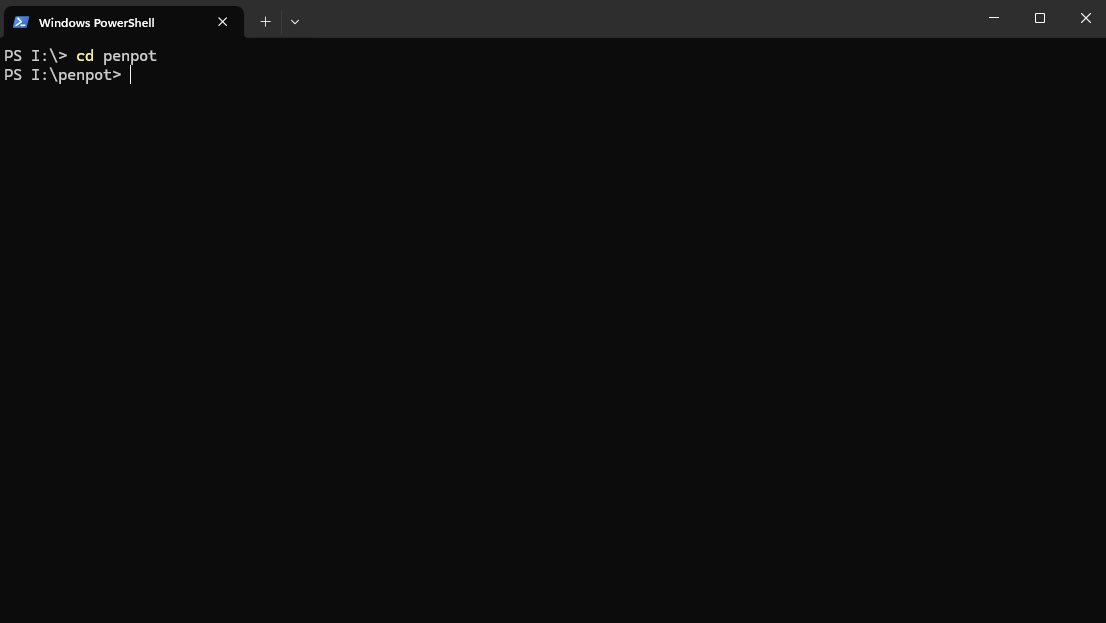
4. Download file docker-compose.yaml
Kamu bisa pergi ke link GitHub Penpot dan download file tersebut, atau bisa menggunakan curl command dari Command Prompt. Letakkan file ini di folder penpot-project yang sudah dibuat sebelumnya.
lewat cmd
**curl** -o docker-compose.yaml <https://raw.githubusercontent.com/penpot/penpot/main/docker/images/docker-compose.yaml>
5. Edit file docker-compose.yaml (Opsional)
Buka file tersebut menggunakan text editor seperti Notepad++. Di dalam file ini, cari bagian yang perlu dikonfigurasi seperti secret keys dan port yang digunakan. Untuk sekarang, kamu bisa menggunakan konfigurasi default, tapi pastikan port 9001 tidak sedang digunakan aplikasi lain.

6. Jalankan Penpot
Pada Command Prompt atau PowerShell, ketik:
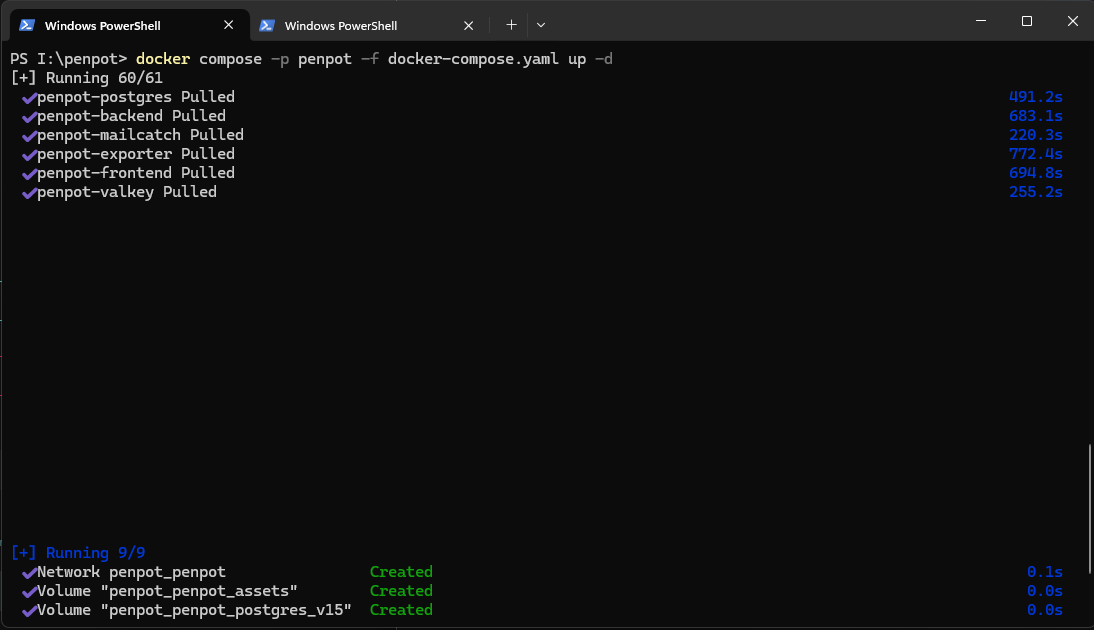
docker compose -p penpot -f docker-compose.yaml up -d
Perintah ini akan mengunduh image Docker yang diperlukan dan menjalankan container Penpot. Proses ini mungkin butuh beberapa menit tergantung kecepatan internet kamu, jadi bersabar ya.
7. Jalankan lewat browser
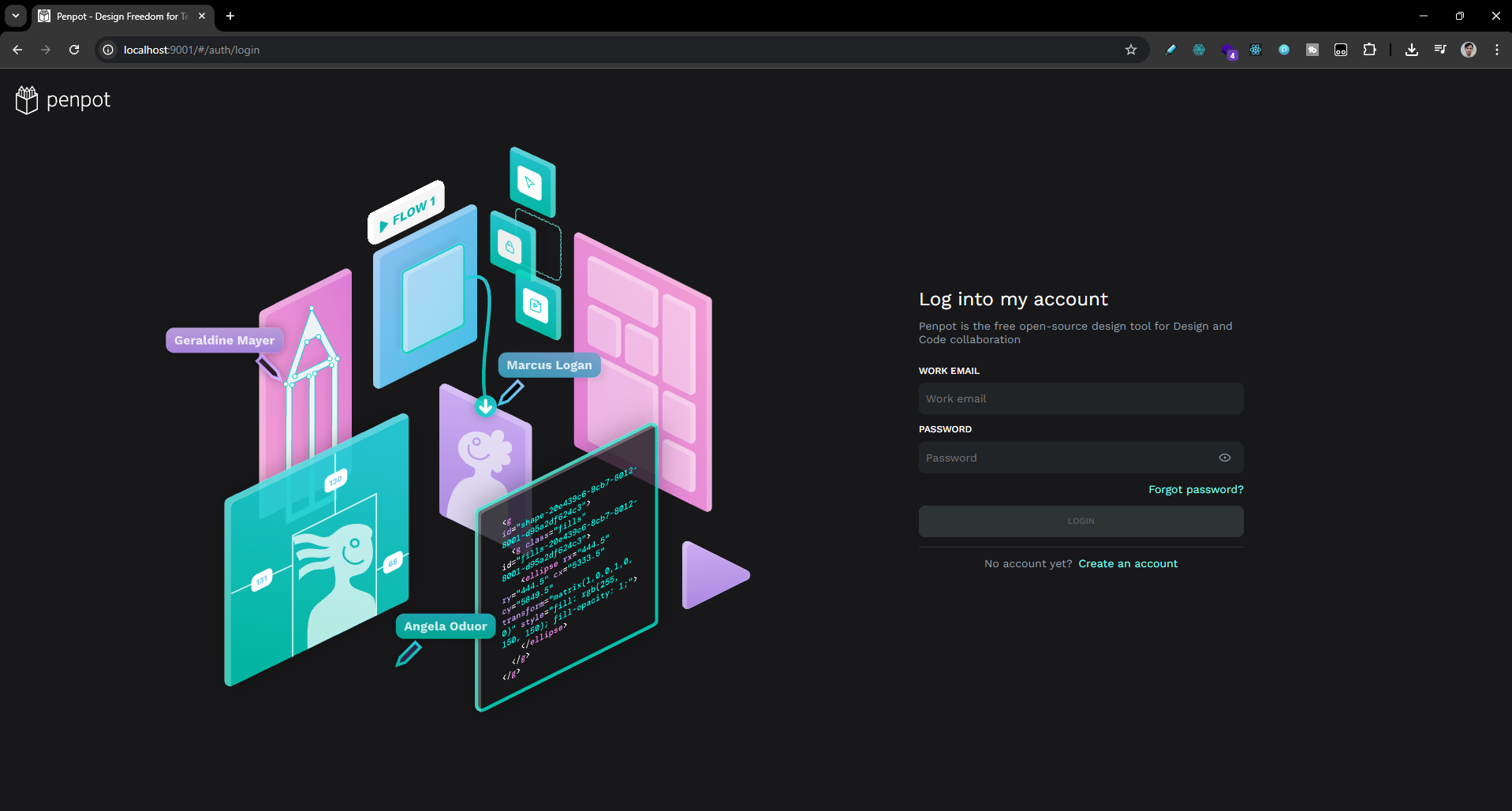
Buka browser favorit kamu dan pergi ke alamat http://localhost:9001. Jika instalasi berhasil, kamu akan melihat halaman login Penpot. Selamat! Penpot kamu sudah running dengan sukses. Sekarang tinggal membuat akun baru dengan memasukkan email dan password pilihan kamu, kemudian verifkasi email untuk mengaktifkan akun.
8. Mulai eksplorasi
Kamu bisa login dan mulai eksplorasi Penpot. Dashboard akan menampilkan option untuk membuat project baru atau membuka project yang sudah ada. Untuk pemula, sebaiknya explore interface terlebih dahulu sebelum membuat design yang kompleks.
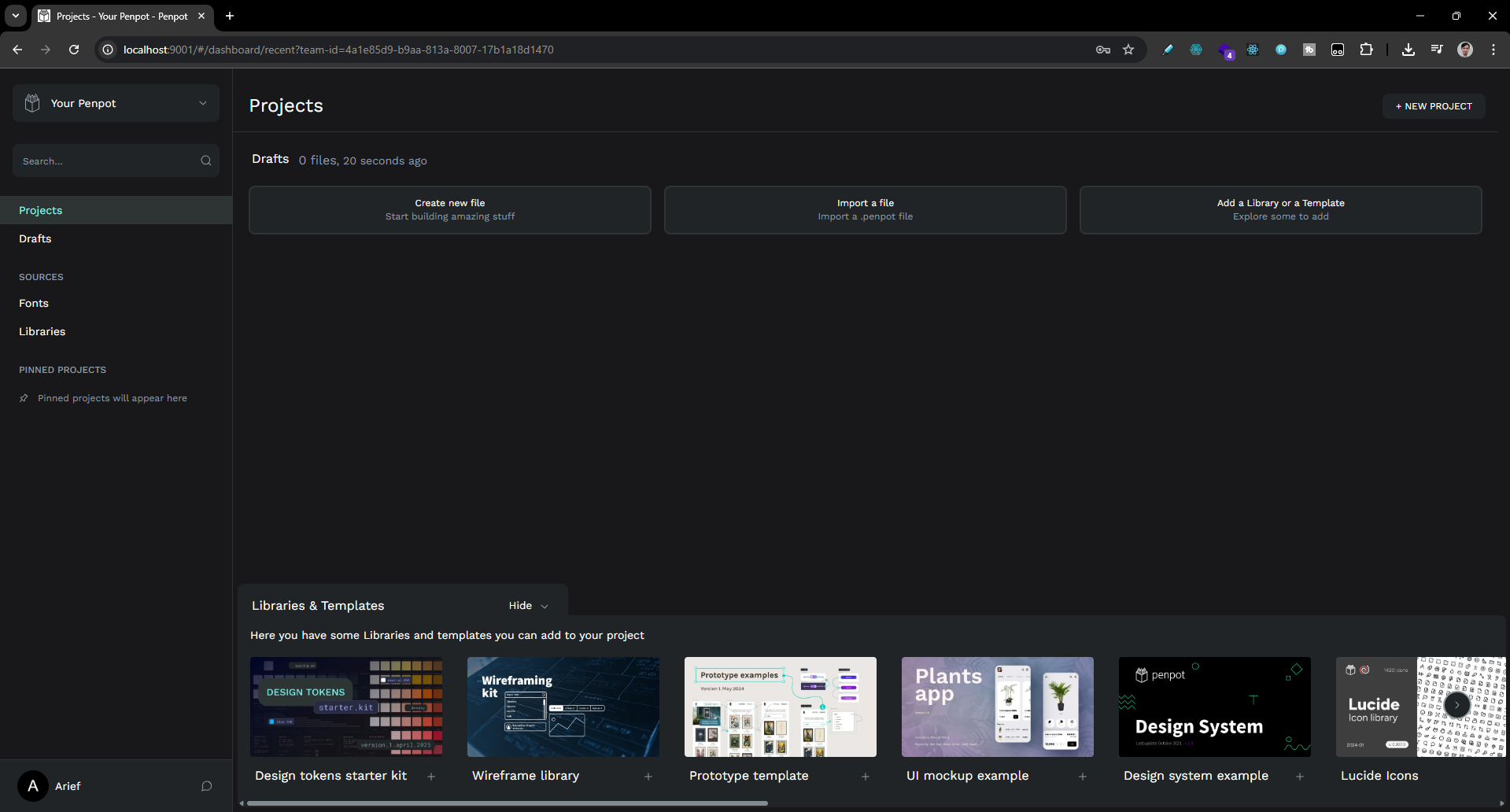
Itu dia semua langkah-langkah instalasi Penpot di Windows! Meskipun ada beberapa tahap yang perlu dilewati, semuanya relatif mudah dilakukan bahkan untuk pemula yang belum pernah menggunakan Docker sebelumnya. Kalau ada yang tidak jelas atau mengalami kendala, jangan ragu untuk bertanya di komunitas Penpot atau lihat dokumentasi resmi mereka yang sangat lengkap dan helpful.
Selamat menikmati perjalanan desainmu dengan Penpot!