
Tools adalah Kunci Kesuksesan
Jadi gini ya, pas kamu belajar jadi software engineer, kamu pasti pikir yang penting tuh skill coding aja yang harus bagus. Tapi sebenarnya ada satu hal yang sering orang abaikan: memilih tools yang tepat. Percaya deh, ini bisa ngubah segalanya. Tools yang tepat bisa bikin pekerjaan kamu lebih cepat, nghemat wakt, dan workflow jadi lebih rapi.
Apalagi sekarang kan banyak yang kerja remote. Tools bukan lagi pilihan—ini keharusan. Pas kamu kerja dari rumah atau dari mana saja, kamu butuh tools yang benar-benar membantu. Tools yang bagus bakalan bantu kamu kelola code dengan rapi, kolaborasi dengan tim, dan bisa debugging lebih cepat.
Apa yang Akan Kamu Pelajari?
Nah, di artikel ini kami mau kasih tahu kamu tentang 5 tools yang paling penting buat setiap software engineer. Bukan asal tools aja—ini tools yang beneran bisa mengubah cara kamu kerja dan produktivitas kamu.
Yang keren adalah, kamu bakalan tau juga bagaimana BuildWithAngga bisa membantu kamu menguasai semua tools ini dengan mudah. BuildWithAngga itu platform pembelajaran yang dirancang khusus buat software engineer. Jadi kamu gak cuma dapet pengetahuan, tapi langsung praktik dan bisa langsung dipake di pekerjaan kamu.
1. Git & GitHub
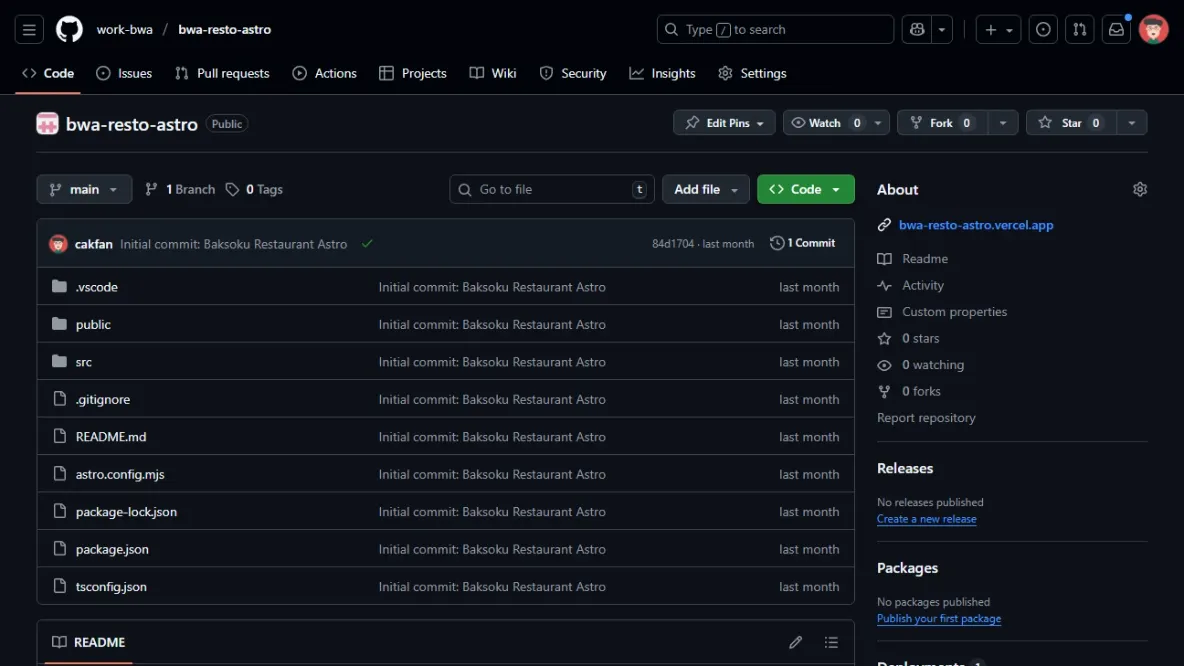
Git & GitHub: Sahabat Setia Programmer
Bayangin kamu sedang ngerjain project besar, terus tiba-tiba kode kamu error dan gak tau mana yang salah. Atau parah lagi, kamu udah buat fitur baru terus mau balik ke versi sebelumnya tapi gak tau caranya. Ini adalah masalah yang pasti dihadapi setiap developer, dan itulah kenapa Git ada.
Git itu seperti "mesin waktu" untuk kode kamu. Dengan Git, kamu bisa nyimpan setiap perubahan kode, bisa balik ke versi lama kapan aja, dan bahkan bisa kerja bareng tim tanpa khawatir file kamu bentrok. Sementara GitHub adalah tempat kamu nyimpan project Git kamu di cloud, jadi bisa diakses dari mana saja dan siapa aja bisa kolaborasi.
Kenapa Git & GitHub Itu Super Penting?
Pas kamu kerja remote, kamu perlu tau apa yang tim kamu kerjakan dan kapan. Git & GitHub membuat ini jadi sangat mudah. Setiap perubahan kode tercatat dengan jelas—siapa yang ubah, kapan diubah, dan untuk apa. Ini gak cuma bermanfaat buat tracking, tapi juga buat learning. Kamu bisa lihat bagaimana orang lain menulis kode dan belajar dari situ.
Di BuildWithAngga, ada kourse khusus yang ngajarin Git dan GitHub dari nol sampai bisa commit kode dengan percaya diri. Di kelas "Mastering Git & Vercel App - Become Pro Website Developer", instruktur akan tunjukin gimana cara setup Git, cara bikin repository, dan cara push code ke GitHub. Jadi kamu bukan cuma tau teorinya, tapi langsung praktik dan siap jadi pro developer. Cek kelas ini di: https://buildwithangga.com/kelas/mastering-git-vercel-app-become-pro-website-developer
Use Case Praktis: Kolaborasi Tim Real
Mari kita liat contoh real. Misal kamu lagi ngerjain fitur login buat aplikasi yang dikerjain bareng 3 teman. Tanpa Git, kalian pasti akan kebingungan dengan versi kode mana yang paling baru. Ada yang bakal overwrite pekerjaan orang lain, dan semuanya jadi kacau.
Dengan Git, setiap orang bisa kerja di branch mereka sendiri. Kamu bikin branch buat fitur login, temen kamu bikin branch buat fitur register, dan temen lain bikin branch buat styling. Semua bekerja bareng-bareng tanpa saling ganggu. Pas semua selesai, kalian bisa merge semua branch ke branch utama (biasanya disebut main atau master). Jika ada konflik—misalnya dua orang ubah file yang sama—Git bakalan kasih tahu dan kamu bisa selesaikan konfliknya dengan tenang.
Tips untuk Pemula
Pertama, jangan takut dengan command line. Banyak pemula takut pake terminal, tapi sebenarnya command Git itu simple banget. git add, git commit, git push—itu aja yang paling sering dipakai. Mulai dari situ, baru coba yang lebih advanced.
Kedua, biasakan nulis commit message yang bagus. Jangan tulisa "fix bug" atau "update code". Tulisa yang jelas seperti "fix login validation on email field" atau "add user authentication module". Ini akan sangat membantu kamu dan tim saat kamu perlu lihat history kode. Percaya deh, future you akan berterima kasih.
Ketiga, jangan langsung push ke branch utama. Selalu buat branch baru buat fitur atau bug fix. Ini disebut branching strategy, dan ini sangat penting buat kerja tim. Pas kamu push ke branch, kamu bisa minta review dari temen—ini disebut pull request—sebelum merge ke main branch.
Keempat, praktik terus. Bikin repository dummy di BuildWithAngga, coba semua command Git, commit berkali-kali, dan jangan takut salah. Git itu very forgiving—hampir semua mistake bisa diperbaiki. Jadi eksperimen aja dan belajar dari praktek.
Diagram: Flow Kolaborasi dengan Git
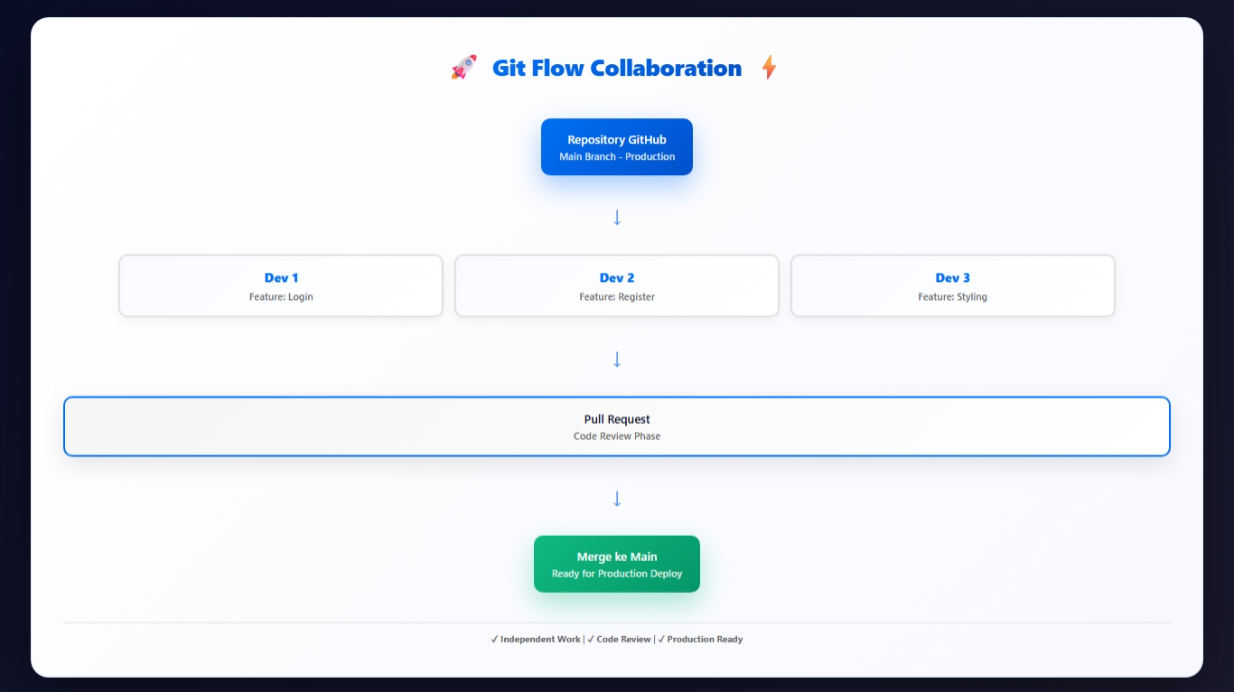
Diagram ini menunjukin gimana alur kolaborasi dengan Git. Dua developer kerja di branch mereka sendiri, terus membuat pull request buat review sebelum merge ke main branch yang siap untuk production.
Memulai dengan Git & GitHub
Step-step mudah buat mulai:
- Download Git dari git-scm.com dan install di laptop kamu
- Bikin akun GitHub di github.com
- Setup Git dengan command:
git config --global user.name "Nama Kamu"dangit config --global user.email "[email protected]" - Bikin repository baru di GitHub
- Clone repository itu ke laptop kamu dengan
git clone [url-repository] - Buat file baru, terus
git add .,git commit -m "initial commit", dangit push
Mudah kan? Pas kamu udah mahir dengan langkah-langkah dasar ini, kamu bisa belajar tentang branching, merging, dan conflict resolution di kourse Git & GitHub di BuildWithAngga.
Kesimpulan Tool Pertama
Git & GitHub bukan hanya tool buat professional developers—ini adalah tool wajib buat setiap orang yang mau jadi engineer. Ini bakalan jadi fondasi buat kolaborasi, backup code, dan version control yang baik. Pas kamu sudah comfortable dengan Git, tools berikutnya akan jadi lebih mudah dipelajari karena banyak yang pake Git sebagai dasar mereka.
Siap masuk ke tool kedua? Mari kita lanjut!
2. Code Editor (VSCode)
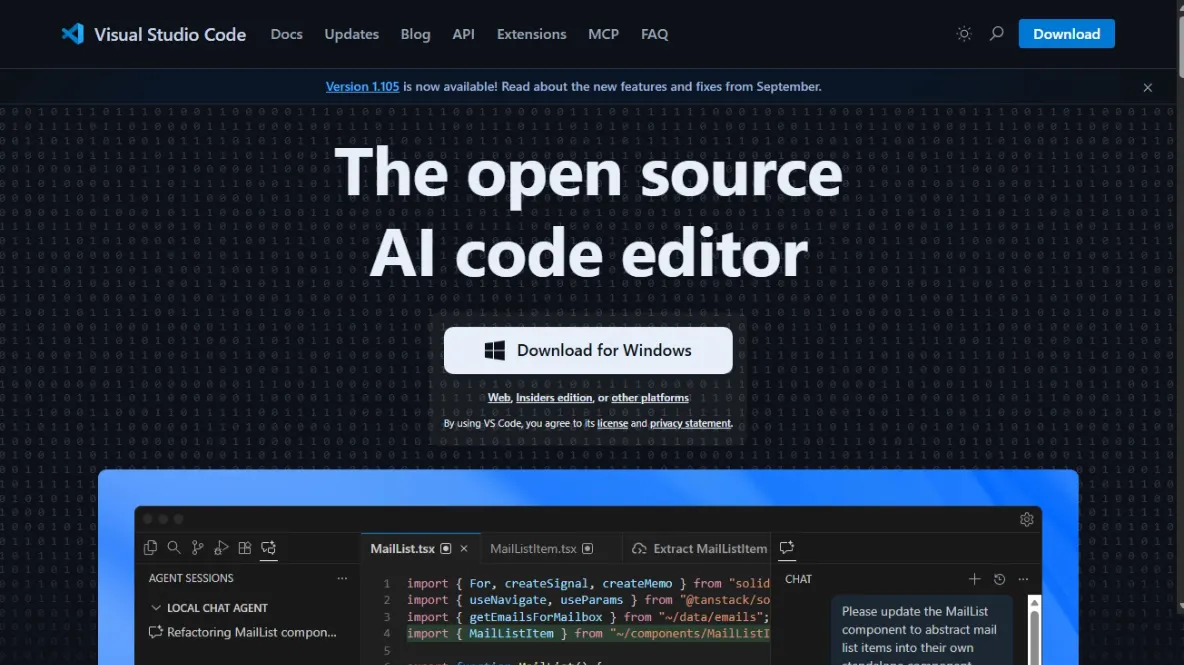
VSCode: Rumah Baru untuk Kode Kamu
Nah, setelah Git, sekarang kamu butuh tempat nyaman buat nulis kodenya. Git itu kayak sistem backup, tapi VSCode (Visual Studio Code) itu tempat di mana kamu benar-benar menulis kode. Ini bukan notepad biasa—VSCode udah punya fitur canggih yang bisa nge-detect error pas kamu lagi ngetik. Aplikasinya juga gratis dan user-friendly banget.
Kenapa VSCode Jadi Pilihan Utama?
Pertama, VSCode itu gratis dan open source—nggak perlu bayar sepeser pun. Kedua, performanya super cepat meskipun punya banyak fitur. Gak akan bikin laptop kamu lemot bahkan pas project besar.
Ketiga, ekosistem extensions-nya sangat besar. Ada ribuan extensions buat menambah fungsionalitas sesuai kebutuhan kamu. Mau syntax highlighting? Ada. Mau tema keren? Ada. Keempat, communitynya supportive banget. Hampir semua pertanyaan udah ada jawabannya karena jutaan developer pakai VSCode.
Fitur-Fitur Penting yang Perlu Kamu Ketahui
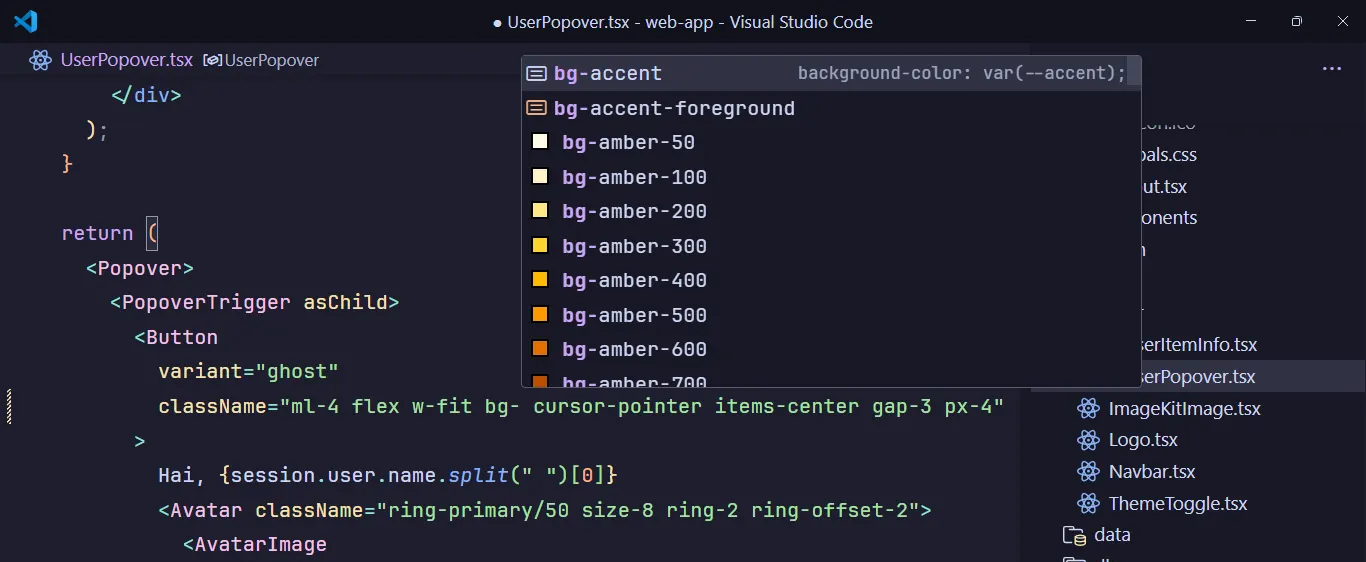
IntelliSense adalah auto-complete yang cerdas. Pas kamu ngetik, VSCode langsung nge-saran kode apa yang kamu butuhkan. Ini nge-reduce typo dan accelerate coding speed kamu.
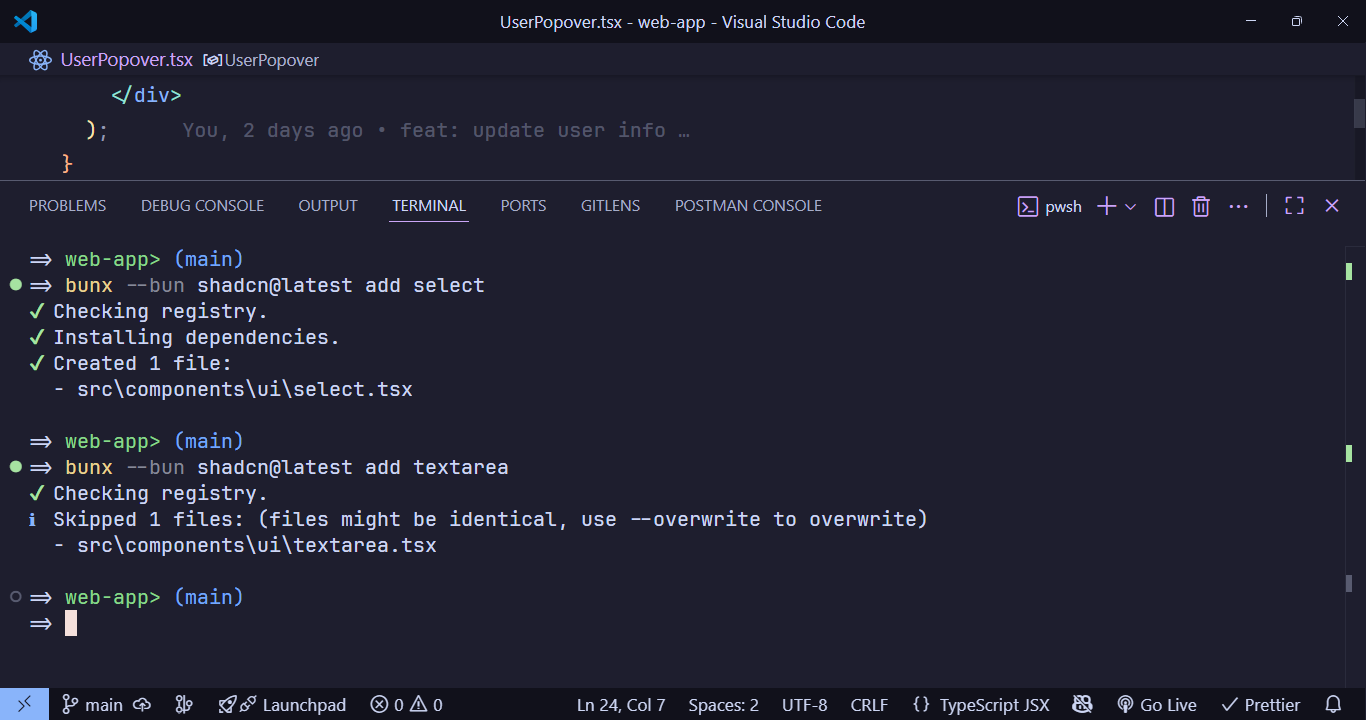
Integrated Terminal memungkinkan kamu buka terminal langsung di VSCode. Jadi nggak perlu bolak-balik window—semua bisa dikerjakan di satu tempat.
Debugging adalah fitur yang game-changer. Kamu bisa set breakpoints, inspect variables, dan step through kode baris demi baris buat temuin bug dengan lebih mudah.
Git Integration membuat kamu bisa manage Git langsung dari editor. Lihat perubahan file, stage changes, dan commit tanpa perlu ke terminal.
Extensions yang Wajib Dimiliki Pemula
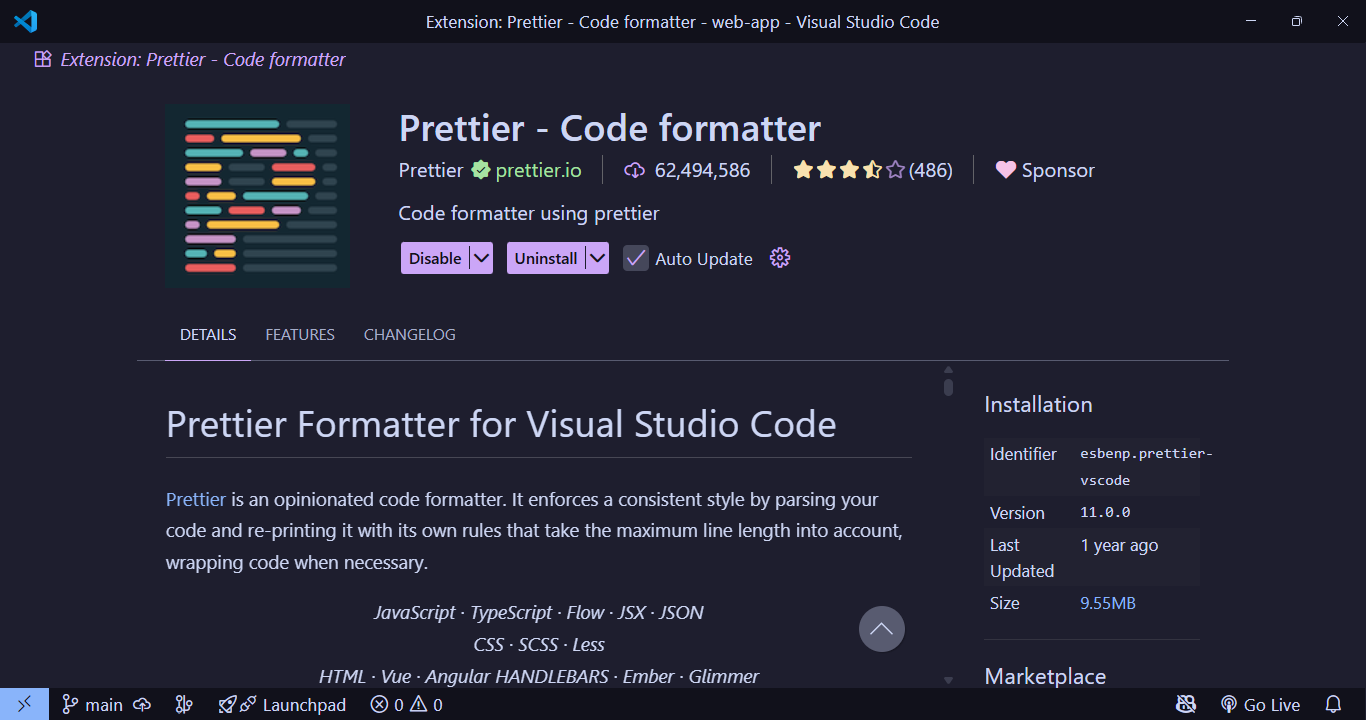
Prettier adalah code formatter otomatis yang rapiin kode kamu pas save file. Nggak perlu repot mengatur indentation manual.
ESLint adalah linter buat JavaScript. Nunjukin error dan warning real-time saat kamu ngetik, jadi kamu bisa catch mistake lebih awal.
Live Server membuat browser auto-refresh setiap kali kamu save file. Super useful buat frontend development.
Thunder Client atau REST Client buat testing API langsung dari VSCode.
Tabnine adalah AI-powered code completion yang lebih advance dari IntelliSense bawaan.
Analogi Sederhana: VSCode adalah Peralatan Tukang
VSCode itu kayak satu set peralatan tukang profesional lengkap. Kalau notepad biasa cuma pisau, VSCode udah punya hammer, saw, level, measuring tape—semuanya dalam satu toolbox. Kamu bisa nulis, test, format, debug, dan manage version kode, semuanya dari satu aplikasi.
Plus, kamu bisa customize sesuai kebutuhan. Mau add extensions? Bisa. Mau ubah tema? Bisa. Mau customize keyboard shortcuts? Bisa. VSCode benar-benar fleksibel.
Memulai dengan VSCode
Setup VSCode itu simple. Download dari code.visualstudio.com, install, dan kamu langsung bisa mulai. Jangan langsung install 50 extensions—mulai dari basics dulu seperti Prettier dan ESLint. Explore secara bertahap dan kamu akan discover fitur dan extensions baru sesuai kebutuhan.
BuildWithAngga punya resources yang bisa membantu kamu mempelajari VSCode dalam real project examples, jadi kamu bisa langsung produktif.
Kesimpulan Tool Kedua
VSCode adalah investment yang worth it. Mungkin hari pertama overwhelming, tapi setelah beberapa hari, kamu bakalan realize kenapa jutaan developer memilihnya. Dengan Git dan VSCode, kamu udah punya 2 dari 5 tools utama. Mari lanjut ke tool ketiga!
3. Package Manager (NPM)
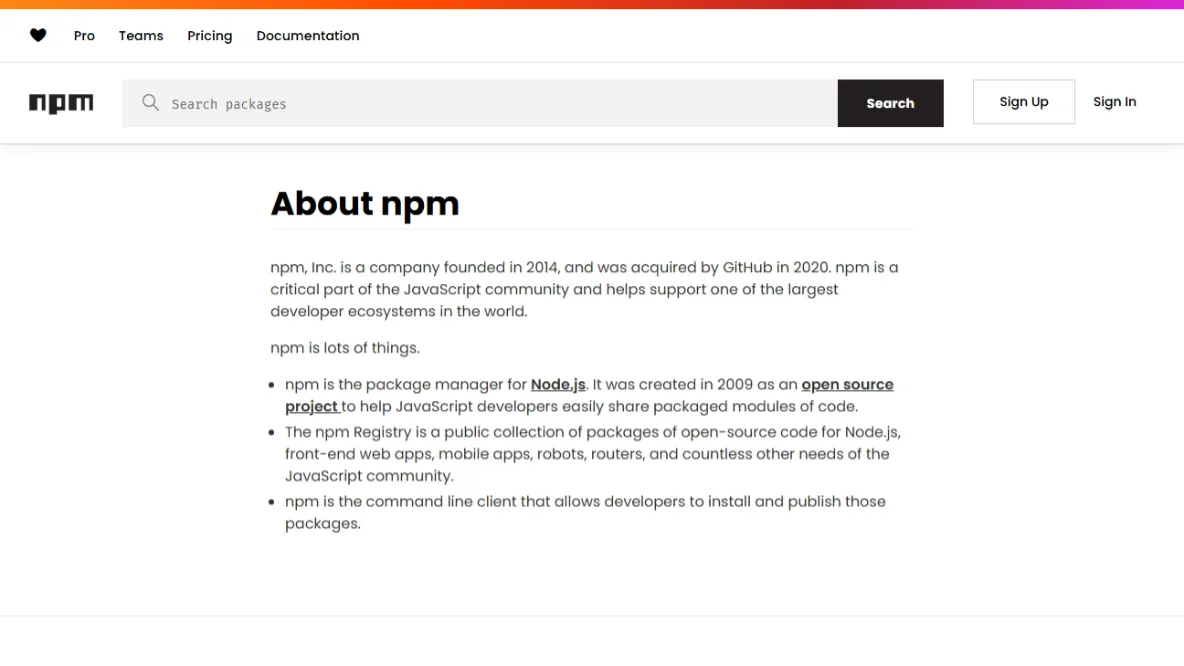
NPM: Perpustakaan Kode yang Siap Pakai
Jadi gini, pas nulis kode JavaScript, pasti ada moment di mana kamu mikir "Ini functionality pasti sudah dibuat orang lain sebelumnya". Nah, NPM (Node Package Manager) itu kayak perpustakaan digital berisi jutaan kode siap pakai. Kamu bisa ambil paket yang udah ada, instal, dan langsung pakai. Hemat waktu kamu berkali-kali lipat.
Apa Itu Package Manager?
Pengelola paket adalah alat yang mengelola dependensi—library atau kode eksternal yang proyek kamu butuhkan. Tanpa NPM, kamu harus mengunduh setiap library secara manual, setup path-nya, dan mengelola update-nya. NPM otomatis menangani semua itu.
Plus, ada file package.json yang mencatat semua paket yang proyek gunakan. Ini super penting untuk kolaborasi. Kalau teman kamu clone proyek, dia cuma perlu jalankan npm install dan semua paket akan otomatis terinstal.
Kapan dan Bagaimana Menggunakan NPM?
Kamu mulai pakai NPM saat membuat proyek JavaScript baru. Langkah pertama: npm init untuk membuat package.json. Pas butuh library, jalankan npm install [nama-paket]. Misalnya, npm install axios. NPM akan mengunduh paket dan dependensi-nya ke folder node_modules.
Ada instalasi lokal (di proyek kamu) dan global (di sistem). Fokus instalasi lokal dulu untuk pemula.
Contoh Praktis Sederhana
Mari kita lihat contoh nyata. Misal kamu membuat aplikasi yang butuh format tanggal. Alih-alih menulis logika date formatting sendiri, gunakan paket date-fns.
Inisialisasi proyek: npm init -y
Instal paket: npm install date-fns
Gunakan di kode:
const { format } = require('date-fns');
const today = format(new Date(), 'dd/MM/yyyy');
console.log(today); // Output: 15/11/2025
Itu aja—dalam beberapa baris kode, kamu udah punya date formatting yang powerful. Contoh lain: pakai axios untuk HTTP request ke API. Instal: npm install axios, terus tinggal pakai di kode kamu.
Saat Kerja dengan Tim
Saat kerja remote dengan tim, tim kamu cuma perlu jalankan npm install dan semua paket akan otomatis terinstal. Nggak ada lagi masalah paket yang hilang di laptop mereka. Kalau ada pembaruan, jalankan npm update.
Memulai Eksplorasi NPM
Jelajahi NPM registry di npmjs.com. Cari paket yang kamu butuhkan, lihat dokumentasinya. Paket dengan unduhan tinggi dan rating bagus biasanya terpercaya.
BuildWithAngga punya kelas yang menjelajahi ekosistem JavaScript dan cara menggunakan NPM dalam proyek nyata. Dengan praktik langsung, kamu akan lebih nyaman dan tahu kapan dan paket apa yang dipakai.
Kesimpulan Tool Ketiga
NPM adalah pengubah permainan untuk developer JavaScript. Ini menghemat waktu, kurangi bug, dan bikin kolaborasi tim lebih mudah. Dengan Git, VSCode, dan NPM, kamu udah punya 3 dari 5 tools. Mari lanjut ke tool keempat!
4. API Testing Tool (Postman)
Postman: Pemilik Ujian API yang Powerful
Sekarang kamu udah bisa nulis kode JavaScript, kelola versi dengan Git, dan ambil library dengan NPM. Tapi kalau mengerjakan backend, kamu butuh cara menguji API yang dibuat. Nah, sinilah Postman masuk. Postman itu tools untuk menguji API tanpa perlu buka browser atau nulis kode yang rumit.
Apa Itu Postman dan Kenapa Dibutuhkan?
Postman adalah tools untuk membuat, mengirim, dan menerima permintaan HTTP. Ketika mengembang backend API, kamu perlu memastikan endpoint bekerja sempurna. Tanpa Postman, kamu mungkin pakai curl yang powerful tapi tidak ramah pengguna. Postman memberikan antarmuka visual yang intuitif—atur header, parameter, body, semuanya ditampilkan rapi.
Plus, kamu bisa simpan semua permintaan dalam koleksi dan gunakan kembali berkali-kali tanpa nulis ulang. Ini sangat berguna saat kerja tim atau butuh menguji endpoint yang sama setiap hari.
Tutorial Singkat: Menguji API dengan Postman
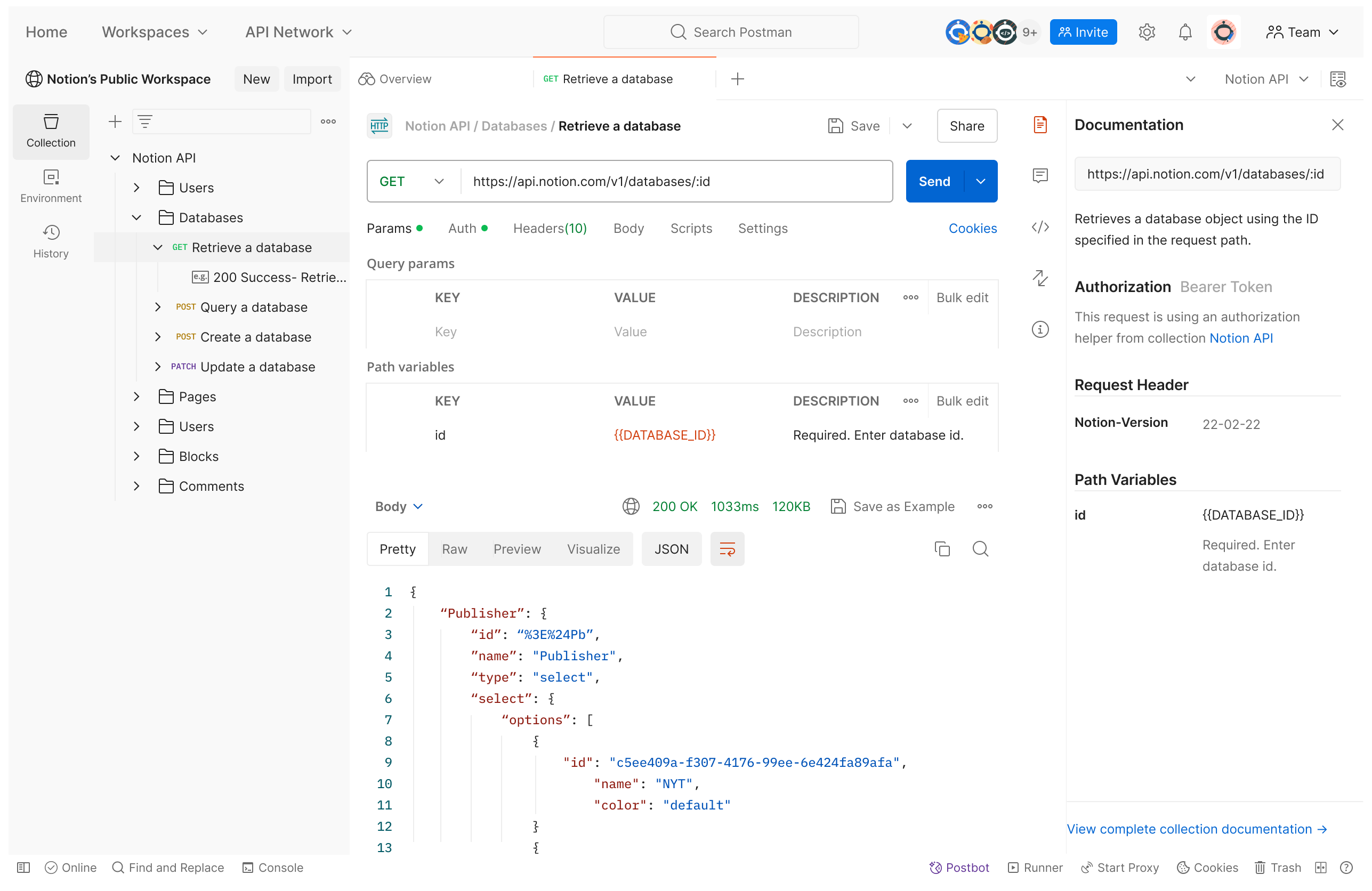
Mari kita lihat contoh nyata. Anggap kamu punya endpoint sederhana yang mengembalikan data pengguna.
Langkah 1: Unduh dan Buka Postman
Unduh dari postman.com dan buka. Antarmukanya sederhana—sidebar kiri untuk koleksi, tengah adalah workspace.
Langkah 2: Buat Permintaan Baru
Klik "New" atau "Plus", pilih "HTTP Request".
Langkah 3: Setup Permintaan
Di dropdown atas, pilih GET (atau metode lain sesuai kebutuhan). Di field URL, masukkan http://localhost:3000/api/users.
Langkah 4: Kirim
Klik tombol "Send" (biru). Postman akan mengirim permintaan ke endpoint.
Langkah 5: Lihat Respons
Di bagian bawah, kamu lihat kode status (200 = sukses), header, dan body. Tab "Pretty" membuat JSON ditampilkan rapi dan mudah dibaca.
Alur Kerja Dasar Postman
Sebenarnya prosesnya sederhana dan berulang:
- Tentukan metode HTTP (GET, POST, PUT, DELETE)
- Masukkan URL endpoint
- Atur header jika perlu (contohnya token autentikasi)
- Atur body jika ada data yang dikirim (untuk POST atau PUT)
- Klik Send
- Lihat dan analisis respons
Saat buat permintaan POST untuk buat pengguna baru, masukkan data pengguna di body sebagai JSON. Saat buat DELETE untuk hapus pengguna, masukkan ID pengguna di URL. Konsepnya selalu sama, yang berubah hanya detail.
Koleksi: Organisir Permintaan Kamu
Fitur koleksi di Postman sangat useful. Kamu bisa kelompokkan permintaan-permintaan terkait dalam satu koleksi. Misalnya koleksi "User API" dengan permintaan ambil pengguna, buat pengguna, perbarui pengguna, dan hapus pengguna. Ini memudahkan organisir dan bagikan dengan tim. Teman kamu bisa langsung impor koleksi dan gunakan ulang semua permintaan.
Mengapa Postman Penting Saat Kerja Remote?
Saat kerja remote, komunikasi adalah kunci. Dengan Postman, kamu bisa bagikan hasil penguji dengan tim lewat tangkapan layar atau ekspor koleksi. Semua orang jadi paham bagaimana endpoint API bekerja.
Plus, Postman punya fitur penguji otomatis yang bisa berjalan berkali-kali. Berguna saat penguji regresi atau pastikan API masih jalan baik setelah ada pembaruan kode.
Belajar Postman di BuildWithAngga
Kalau mau belajar Postman lebih dalam, terutama saat mengembang API nyata dengan kerangka kerja backend, BuildWithAngga punya kelas yang mencakup penguji dan debugging API. Dengan contoh praktis dan pembelajaran berbasis proyek, kamu jadi ahli menguji API.
Kesimpulan Tool Keempat
Postman adalah tools wajib buat setiap developer backend. Meskipun bisa menguji API dengan cara lain, Postman membuat hidup jauh lebih mudah. Sekarang kamu udah punya Git, VSCode, NPM, dan Postman. Tinggal satu lagi—mari lanjut ke tools terakhir!
5. Docker (Pengenalan)
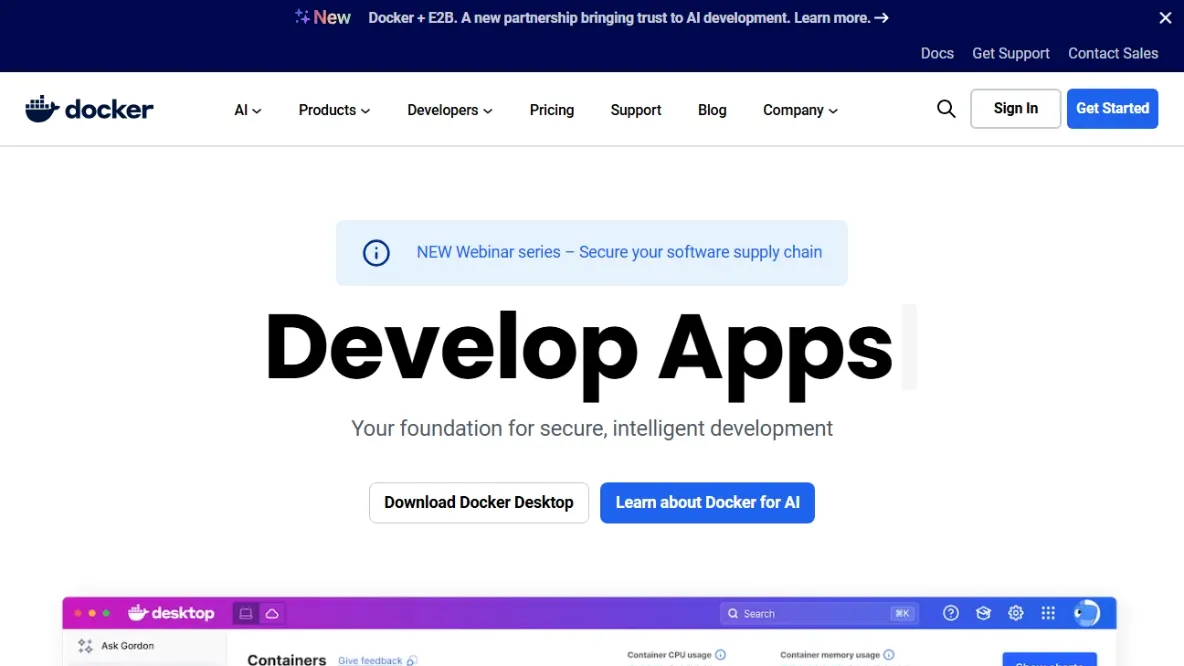
Docker: Membawa Aplikasi Kamu ke Mana Saja
Bayangkan kamu baru selesai bikin aplikasi yang keren dan bekerja sempurna di laptop. Terus kamu deploy ke server, tiba-tiba error. Kenapa? Mungkin servernya punya versi Node.js berbeda atau library tidak kompatibel. Masalah klasik yang dihadapi developer setiap hari. Docker hadir menyelesaikan ini.
Docker adalah tools yang memungkinkan kamu bungkus aplikasi lengkap dengan semua dependensi dalam satu kotak bernama container. Saat jalankan container di server, dijamin aplikasi bekerja seperti di laptop kamu. Tidak ada lagi "Ini jalan di laptop saya kok" syndrome.
Apa Itu Containerization?
Containerization adalah cara membungkus aplikasi beserta environment dalam satu unit yang terisolasi dan portabel. Container seperti mesin virtual tapi jauh lebih ringan—hanya butuh runtime Docker, bukan sistem operasi terpisah.
Bayangkan container seperti kotak pengiriman. Di dalamnya ada aplikasi kamu, Node.js, database, dan semuanya yang dibutuhkan. Saat buka kotak di server mana pun, semuanya siap dijalankan. Tidak perlu instal manual, tidak perlu khawatir versi, semuanya sudah standardisasi.
Manfaat Docker untuk Development
Konsistensi Lintas Environment: Aplikasi berjalan identik di laptop kamu, teman, staging, dan production. Tidak ada lagi bug yang sulit ditrace karena lingkungan berbeda.
Mudah Onboarding: Developer baru tidak perlu setup kompleks. Clone project dan jalankan docker-compose up. Semua dependensi terinstal otomatis.
Isolasi Dependensi: Setiap project punya containernya sendiri. Project A butuh Node 14, project B butuh Node 16? Masing-masing berjalan di containernya tanpa konflik.
Deployment Mudah: Push container image ke registry dan deploy ke server. Proses konsisten dan predictable.
Microservices Friendly: Aplikasi bisa dipecah menjadi beberapa service terpisah dengan containernya sendiri, bisa diskala independent.
Analogi: Installed vs Containerized
Installed Approach (Tradisional)
Seperti mengundang teman ke rumah: "Datang ke rumahku, sediakan laptopmu sendiri, instal Node.js 16, instal PostgreSQL 12, clone project, instal npm dependencies". Prosesnya panjang, rentan error, dan beda orang bisa hasil beda. Saat di production, kamu harap server punya setup sama, tapi sering tidak sama. Itulah asal masalah.
Containerized Approach (Docker)
Seperti mengundang teman dan kamu sudah siapkan semuanya: "Datang aja, makan sudah disiapkan". Teman cukup datang dan makan. Tidak perlu setup apa pun. Dengan Docker, kamu define environment yang dibutuhkan dalam Dockerfile. Siapa pun yang jalankan container, mereka dijamin dapat environment yang sama seperti yang kamu specify. Hasilnya konsisten di mana pun.
Konsep Dasar Docker
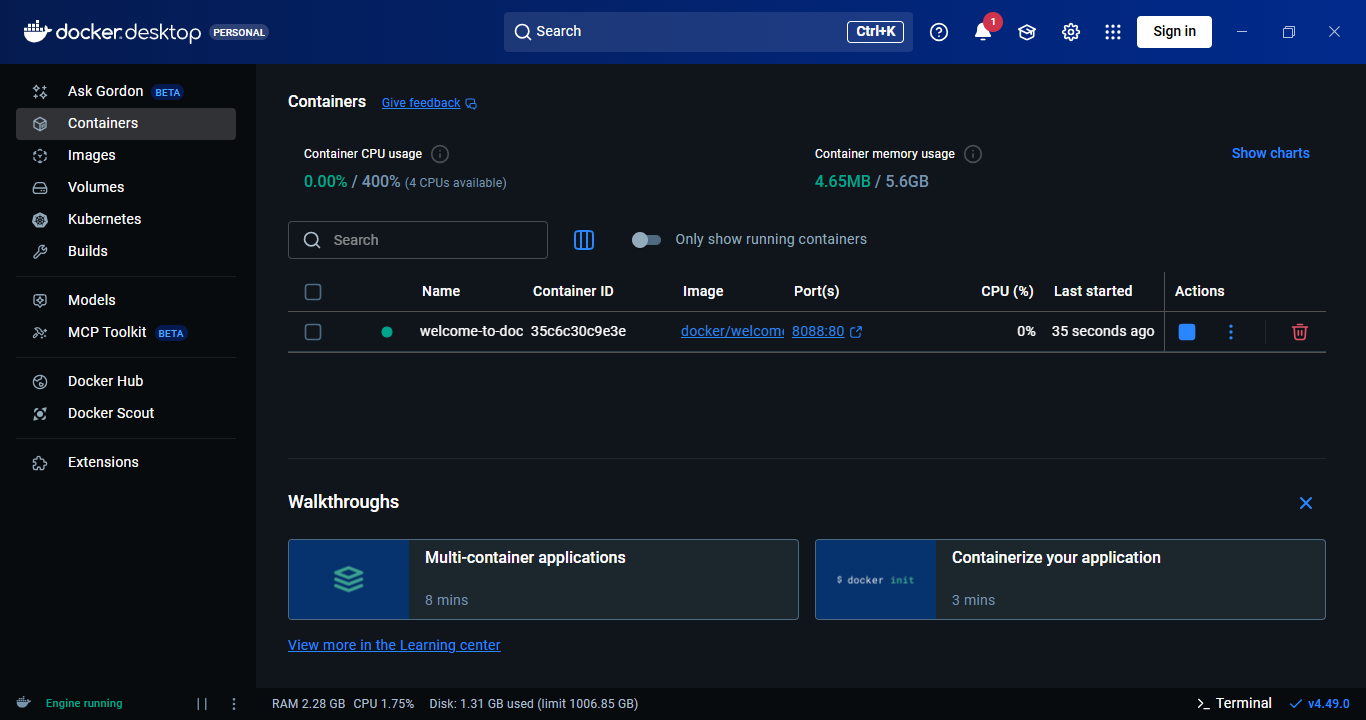
Image: Blueprint atau template dari container. Seperti fotokopi master. Kamu define image dalam Dockerfile yang berisi instruksi step-by-step cara membangun container.
Container: Instance aktif dari image. Jika image adalah fotokopi master, container adalah hasil fotokopi yang aktual. Bisa jalankan banyak container dari satu image.
Dockerfile: File teks berisi instruksi membangun image. Di sini kamu define base image, salin aplikasi, instal dependencies, expose port, dan set command yang dijalankan.
Docker Hub: Registry publik tempat upload dan download image. Misalnya download official Node.js image tanpa perlu setup manual.
Mulai dengan Docker
Setup Docker cukup sederhana. Unduh Docker Desktop dari docker.com, instal, dan mulai membuat container.
Contoh Dockerfile sederhana:
FROM node:16-alpine
WORKDIR /app
COPY . .
RUN npm install
EXPOSE 3000
CMD ["npm", "start"]
Dockerfile ini define container yang:
- Base dari Node.js versi 16
- Set working directory ke /app
- Salin aplikasi ke dalam container
- Instal npm dependencies
- Expose port 3000
- Jalankan
npm startsaat container aktif
Build image: docker build -t my-app .
Jalankan container: docker run -p 3000:3000 my-app
Selesai! Aplikasi kamu sekarang berjalan dalam container.
Docker di BuildWithAngga
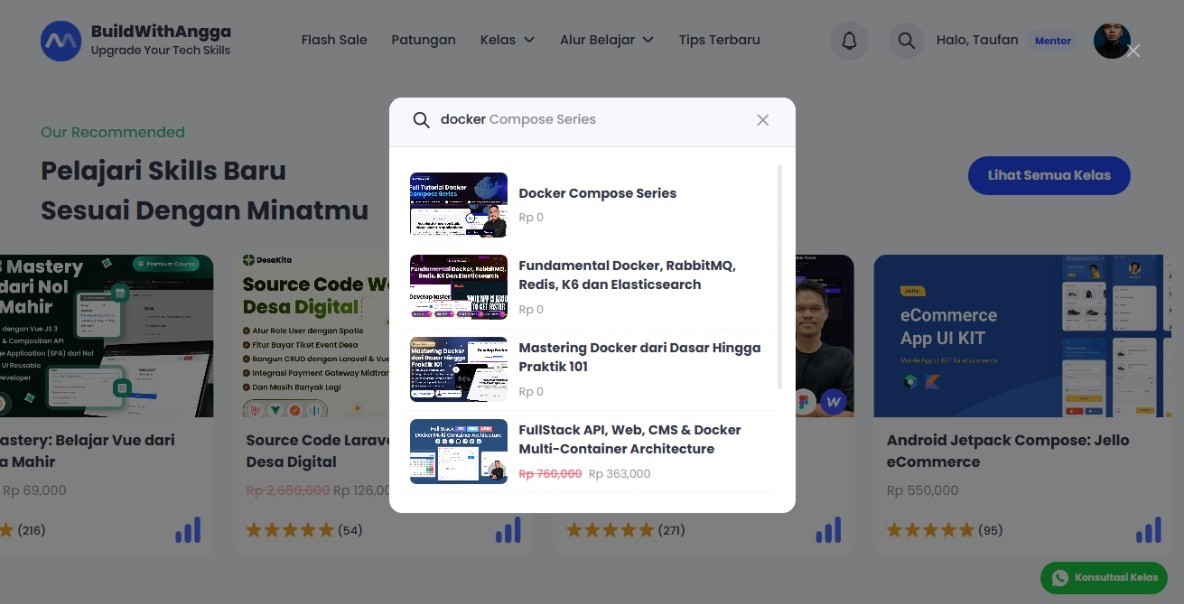
BuildWithAngga punya kelas yang mengajarkan Docker dari fundamental sampai deployment. Kamu belajar bikin Dockerfile, manage container, dan scale aplikasi. Dengan praktik langsung, kamu jadi comfortable dengan Docker dan paham kenapa essential.
Kesimpulan: Peralatan Lengkap Siap Kerja Remote
Docker adalah tools terakhir yang melengkapi toolkit kamu. Dengan ini, deployment tidak jadi nightmare—konsistensi dan predictability adalah kekuatan Docker.
Lima tools sudah di tangan kamu sekarang:
- Git: Manage dan versi kode
- VSCode: Nulis kode
- NPM: Manage dependencies
- Postman: Test API
- Docker: Containerize aplikasi
Dengan tools ini, kamu punya foundation solid untuk sukses kerja remote dan development modern. Perjalanan sebagai software engineer dimulai dari sini. Tools ini akan support kamu di setiap project. Yang terpenting adalah terus belajar, terus eksperimen, dan leverage platform seperti BuildWithAngga untuk level up skill. Selamat coding!
Kesimpulan
Perjalanan kamu sebagai software engineer dimulai dengan memahami lima tools fundamental. Mari recap apa yang sudah kita bahas.
Git & GitHub adalah fondasi kolaborasi. Dengan Git, kamu kelola versi kode, tracking perubahan, dan kerja dengan tim tanpa khawatir file bentrok. GitHub adalah tempat simpan dan bagikan kode. Tools ini wajib kalau mau kerja profesional.
VSCode adalah tempat menulis kode. Dengan fitur yang powerful namun user-friendly, coding jadi lebih efisien dan menyenangkan. Extensions tersedia membuat kamu customize VSCode sesuai kebutuhan.
NPM adalah gateway ke ekosistem JavaScript. Dengan NPM, kamu tidak perlu buat ulang—leverage library yang dibuat developer lain dan fokus business logic aplikasi. Ini hemat waktu berkali-kali lipat dan kurangi bug.
Postman membuat testing API mudah dan visual. Tanpa Postman, testing bisa rumit. Dengan Postman, kamu dokumentasi, test, dan bagikan endpoint API dengan tim efisien.
Docker membuat deployment predictable dan konsisten. Aplikasi kamu dijamin jalan sama di laptop development, staging, dan production. Ini mengeliminasi masalah lingkungan yang sering bikin pusing developer.
Kurikulum Terintegrasi di BuildWithAngga
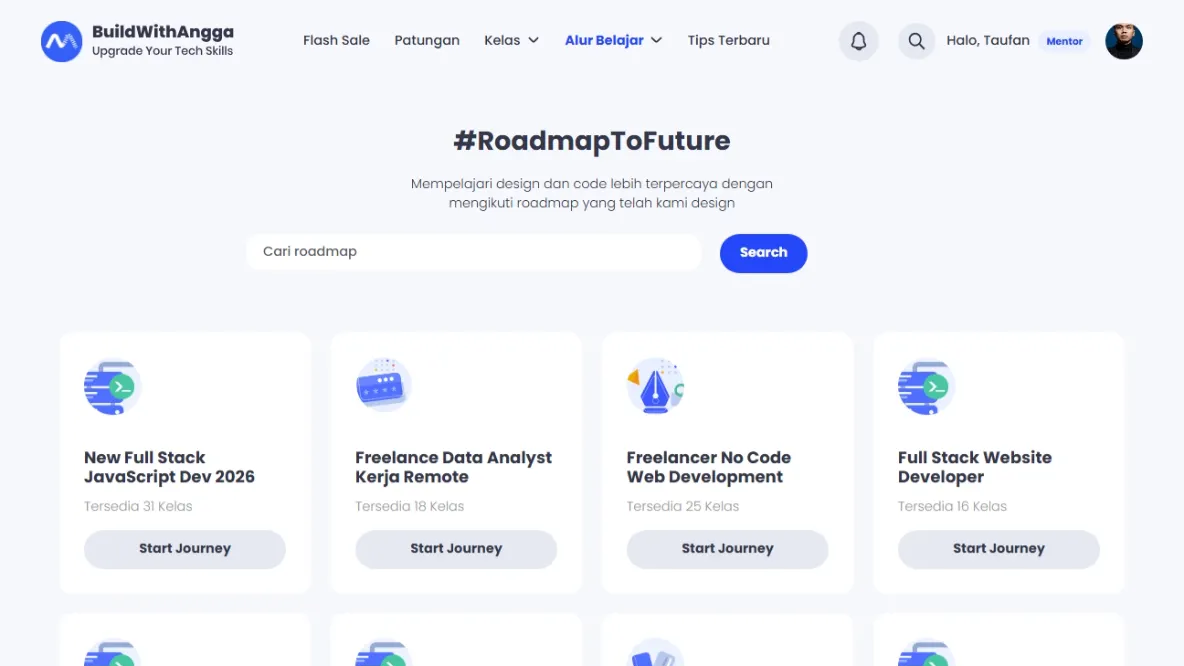
BuildWithAngga punya kelas-kelas yang cover semua tools ini secara terintegrasi. Bukan hanya belajar tools secara isolated, tapi bagaimana tools bekerja bersama dalam project nyata.
Di BuildWithAngga, kamu dapat pengalaman hands-on dengan project aktual. Kamu bikin aplikasi dari nol, kelola dengan Git, kode di VSCode, instal dependensi dengan NPM, test dengan Postman, dan deploy dengan Docker. Ini cara terbaik pahami bagaimana semuanya bekerja bersama.
Dengan praktik langsung dan mentor support, kurva belajar akan jauh lebih smooth dan efektif dibanding belajar tutorial random di internet. Kamu juga bisa melihat career path yang terstruktur di BuildWithAngga: https://buildwithangga.com/career-path
Terakhir: Semangat dan Konsistensi
Menjadi software engineer competent butuh waktu dan effort. Tidak ada shortcut. Tapi dengan lima tools ini dan mindset tepat, kamu punya segalanya.
Konsistensi adalah kunci. Kalau consistent spend time—even 30 menit setiap hari—dalam beberapa bulan reach level significant. Dengan tools tepat dan platform pembelajaran seperti BuildWithAngga, siap sukses. Selamat coding!
Koneksi dengan BuildWithAngga
BuildWithAngga bukan hanya platform belajar biasa. Ini ecosystem dibangun oleh developer-developer experienced yang paham challenge fresh developer. Setiap kelas dirancang dengan practical focus dan real-world scenarios.
Jadi jangan ragu invest waktu dan usaha di BuildWithAngga. Ini investment terbaik untuk masa depan sebagai software engineer sukses dan berkualitas. Lihat career path yang sudah disiapkan untuk memandu perjalanan belajar kamu.
.png)


